
Как использовать эффект «Реверс» в TikTok
Коротко
Эффект «Реверс» в TikTok позволяет воспроизводить часть клипа задом наперед — удобно для трюков, неожиданного монтажа и реанимации старых роликов. Ниже — пошаговая инструкция, советы, альтернативы, чек-листы и краткий глоссарий.
Как работает эффект “Реверс”
Эффект «Реверс» изменяет порядок кадров в выбранном фрагменте видео — оно начинается с конца и идёт к началу. Звук может вести себя по-разному: иногда сохраняется и играет наоборот, иногда отключается или остаётся синхронизированным с оригиналом. Краткое определение: реверс — обратное воспроизведение видеоряда.
Пошаговая инструкция
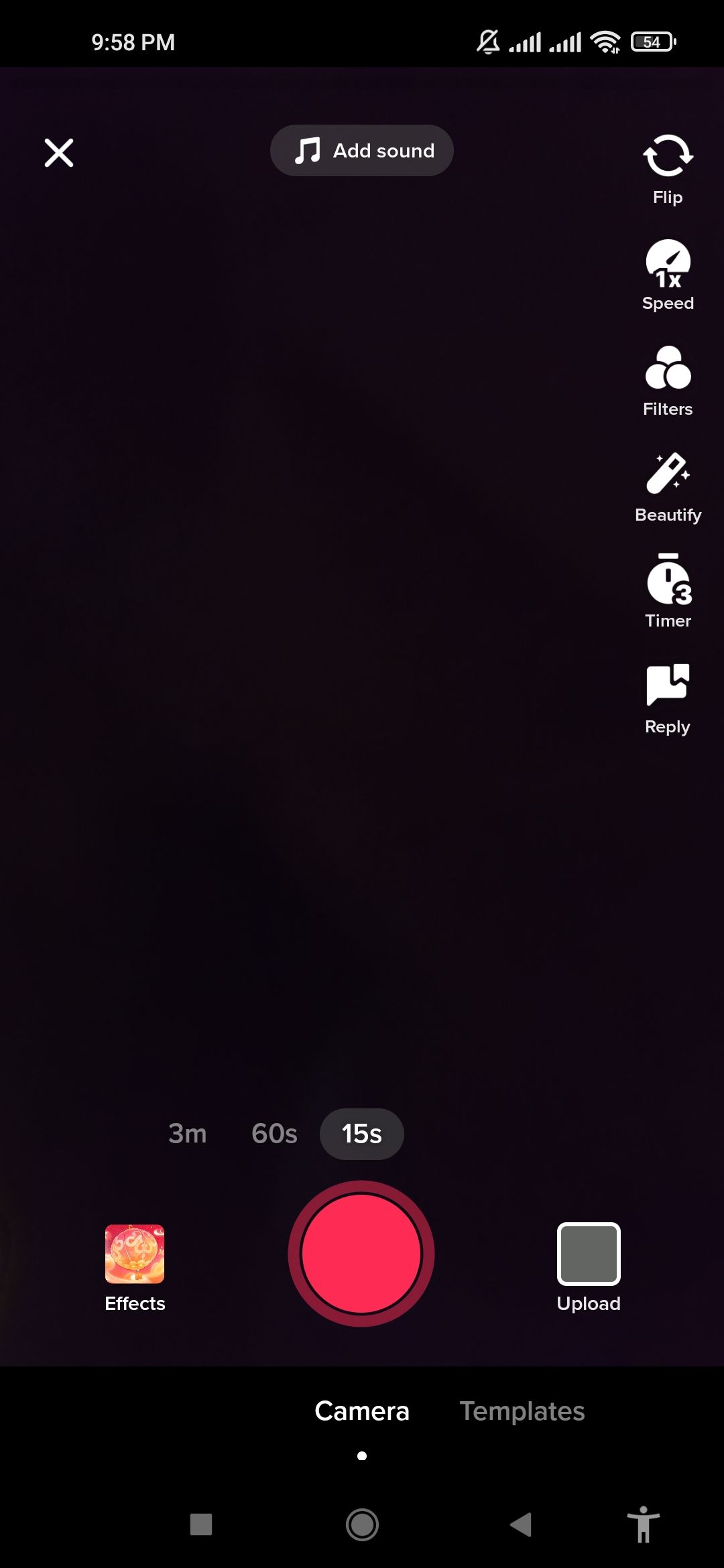
- Откройте приложение и нажмите кнопку Создать (+) внизу экрана, чтобы записать или отредактировать видео.
- Запишите клип или загрузите готовое видео из галереи.
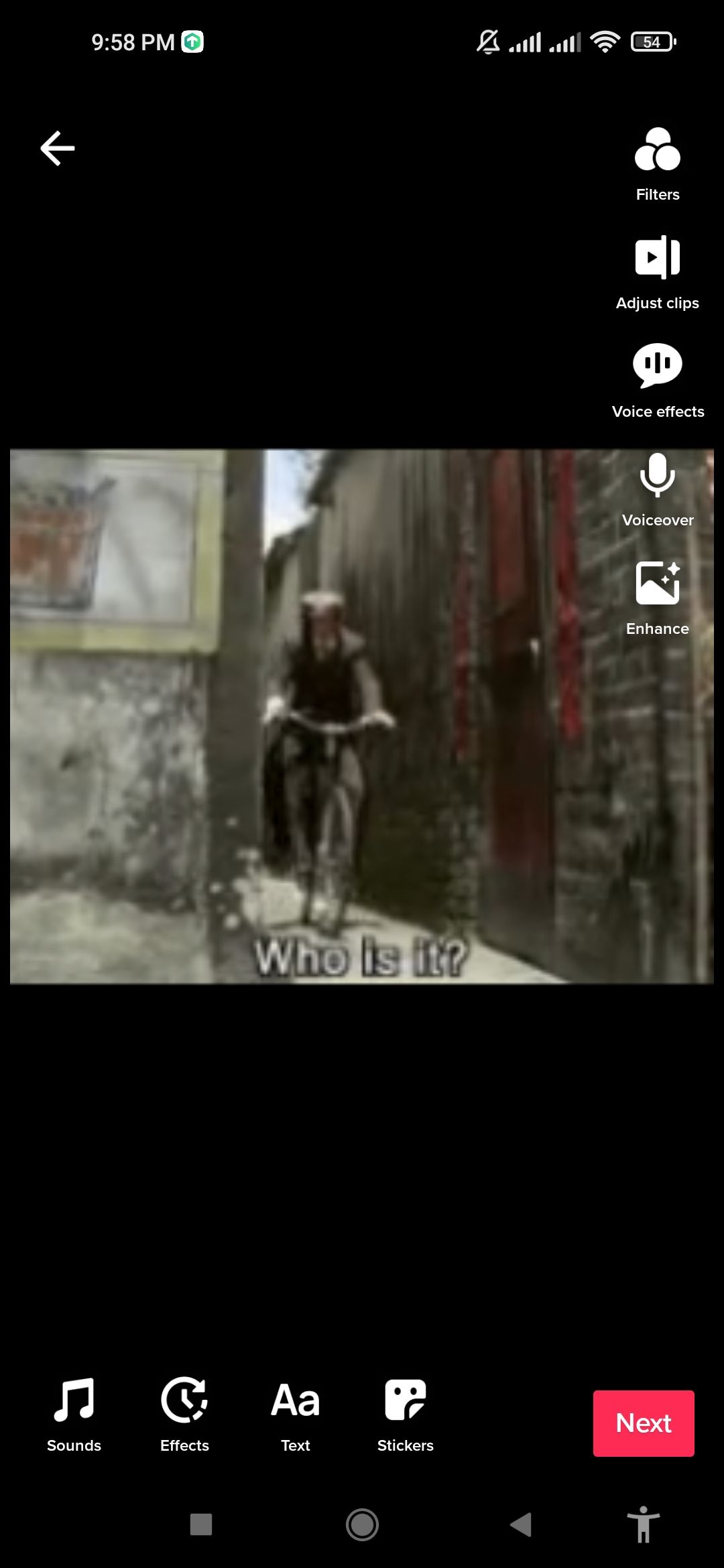
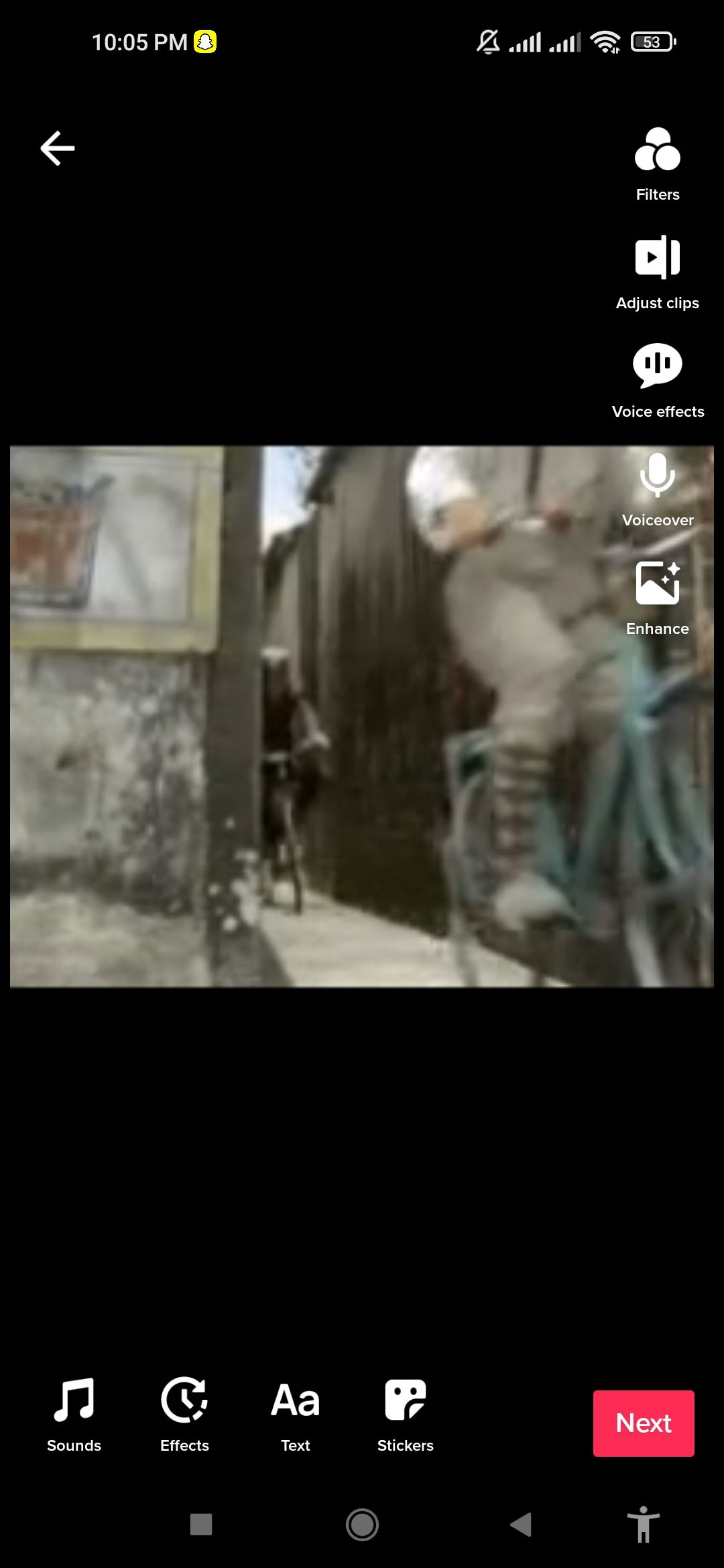
- Нажмите «Эффекты» между кнопками Звуки и Текст, чтобы открыть набор опций.
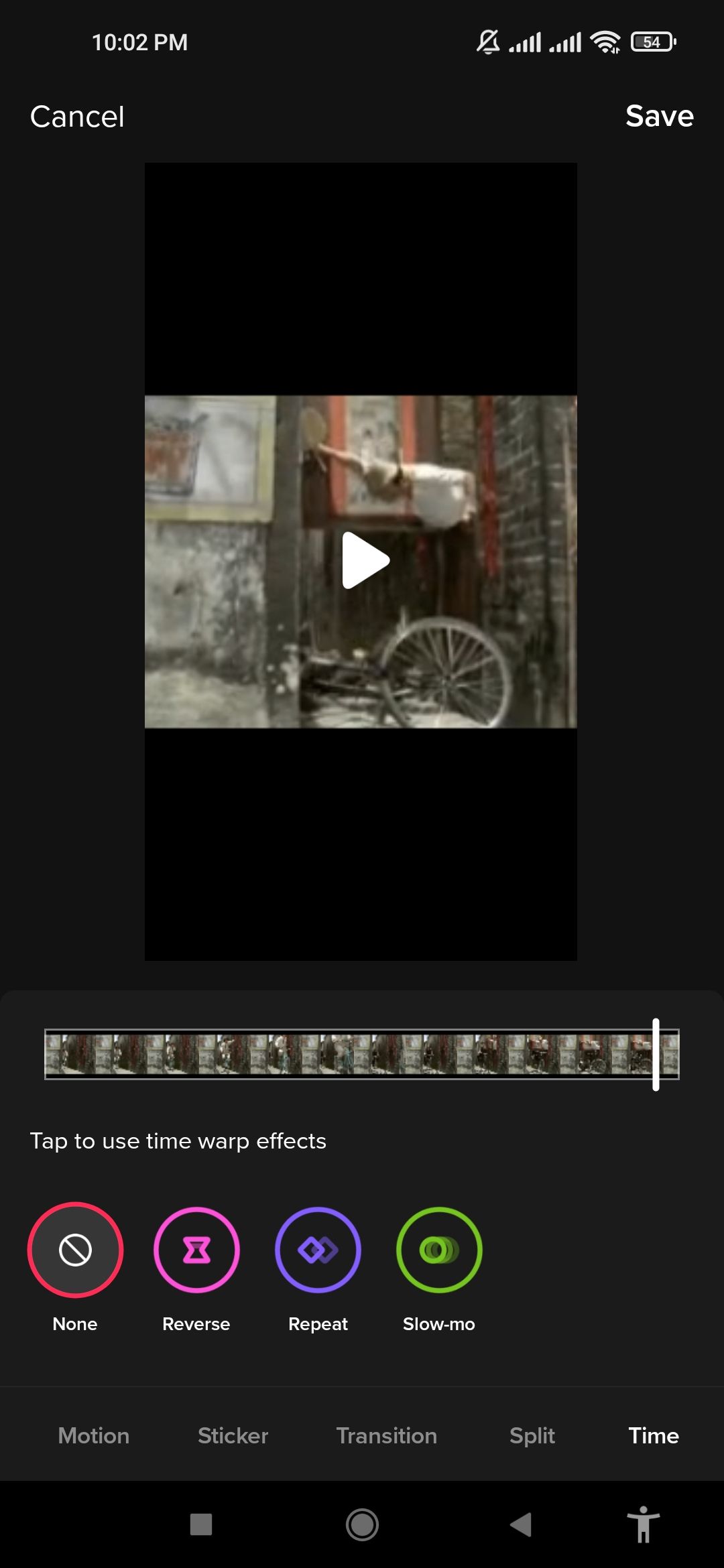
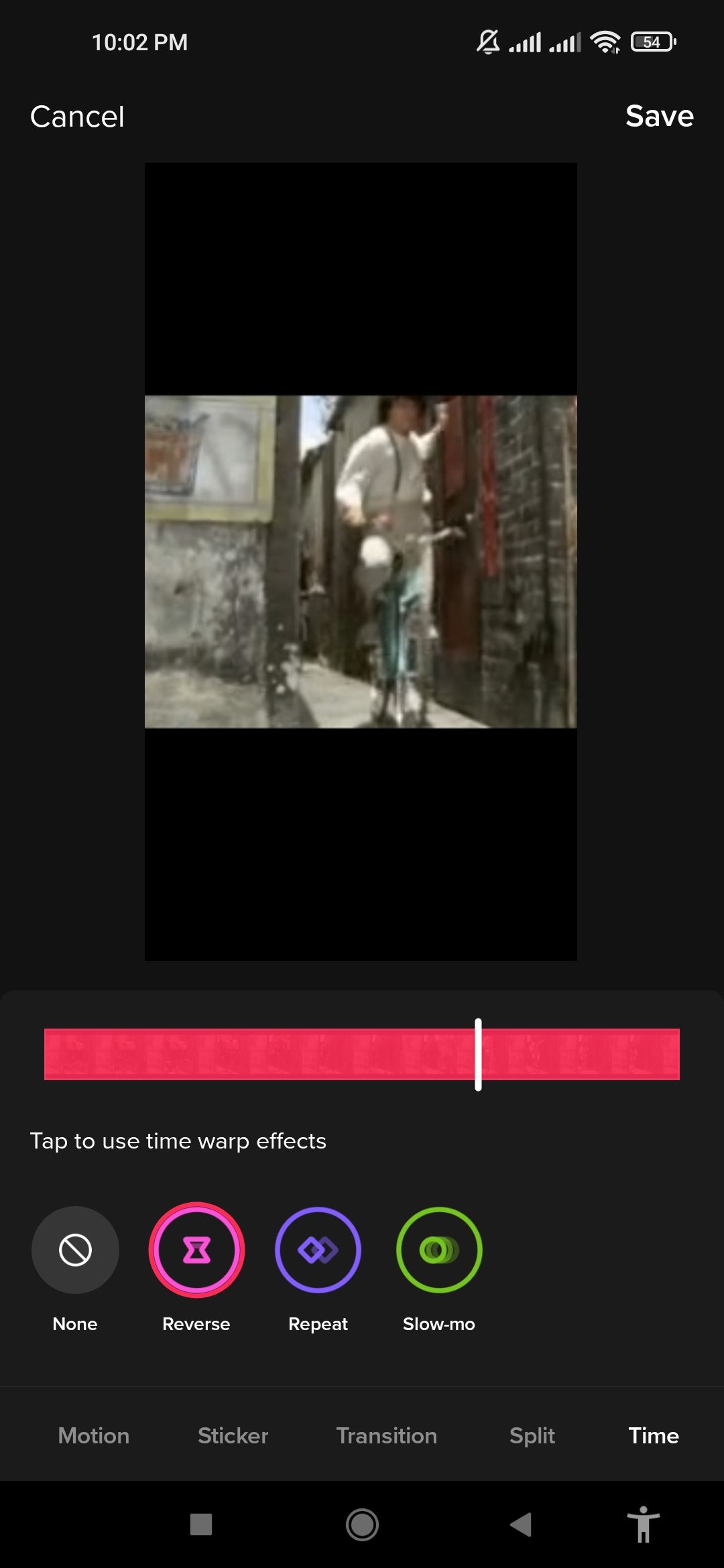
- Пролистайте вправо и выберите вкладку Время в правом нижнем углу — там собраны эффекты, связанные со временем.
Далее:
- Перетащите ползунок на шкале времени к тому участку видео, который хотите воспроизвести задом наперед, и нажмите кнопку Reverse. Выбранный фрагмент готов к обратному воспроизведению.
- Нажмите воспроизведение, чтобы посмотреть эффект в действии. Если эффект не запустился автоматически, воспроизведите вручную.
- Нажмите Сохранить, затем Далее.
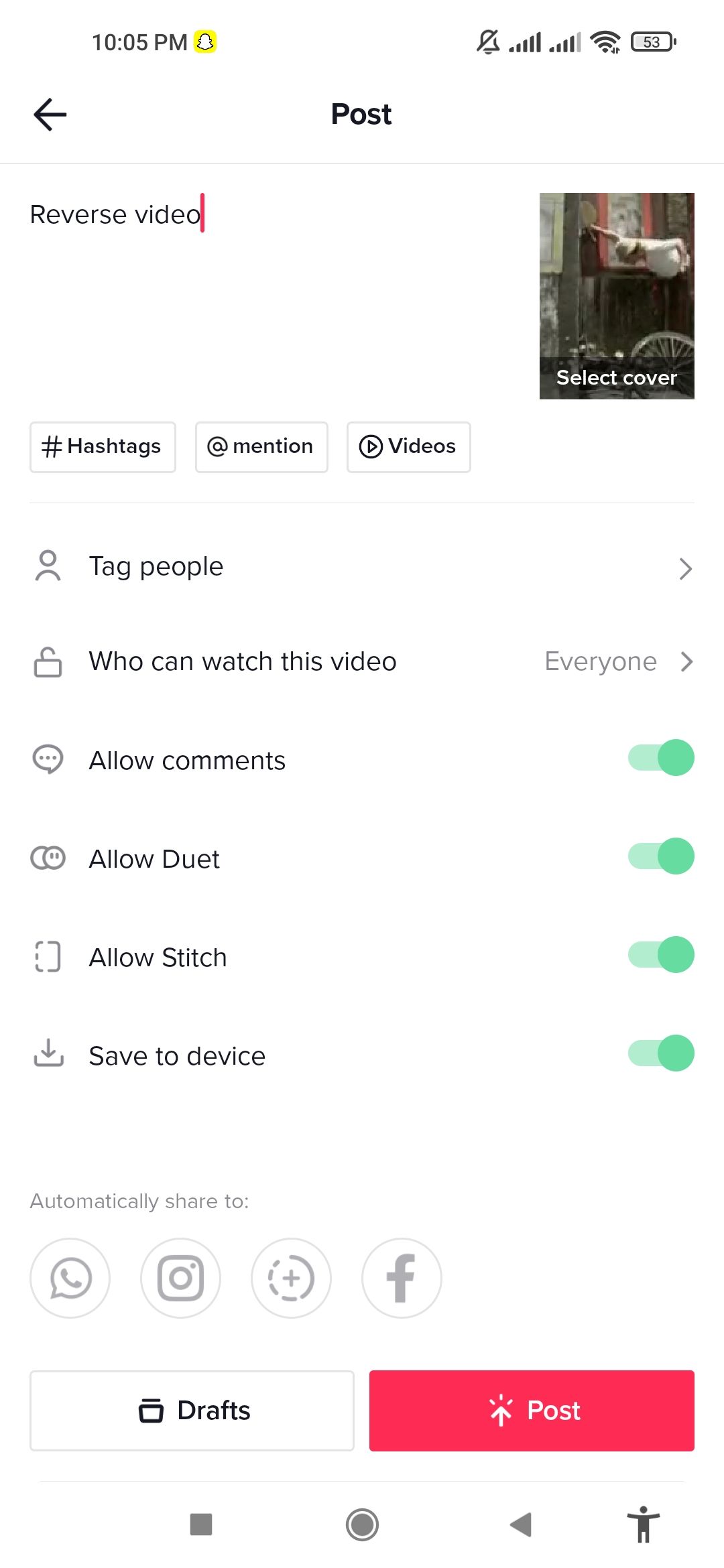
После этого можно добавить описание, хэштеги, настроить параметры видимости и нажать Опубликовать, чтобы поделиться видео.
Важно: перед публикацией проверьте, как звучит аудиодорожка в реверсе — иногда звук звучит в обратную сторону, и это может быть нежелательно.
Советы и приёмы
- Используйте реверс на коротких динамичных фрагментах (удары воды, разлетающиеся объекты, броски) — эффект заметнее и чище.
- Если звук искажается, отключите оригинальную дорожку и добавьте музыку поверх для более цельного результата.
- Комбинируйте реверс с замедлением (слоу-мо) для более драматичного эффекта.
- Репurpose: превратите старые видео в новые, применив реверс к интересным моментам.
Когда эффект не работает или даёт неожиданный результат
- Длинные фрагменты могут выглядеть неестественно; реверс лучше на коротких отрезках.
- Если вы применяете фильтры или сложный монтаж, реверс может нарушить синхронизацию слоёв и переходов.
- Аудио может пойти в обратном порядке и стать неразборчивым — замените звук, если нужно.
Альтернативные подходы
- Встроенные инструменты: сочетайте реверс с другими эффектами TikTok (повтор, замедление) для композиции.
- Сторонние редакторы: приложения типа CapCut, InShot, KineMaster дают более тонкий контроль над границами реверса и над аудио.
- ПК-редакторы: Adobe Premiere Pro или DaVinci Resolve подходят для сложного монтажа и точной синхронизации.
Мини-методология для одного ролика
- Идея: решите, где реверс создаст эффект (трюк, раскрытие, юмор).
- Запись: снимайте с запасом в начале и конце клипа (на 1–3 секунды больше).
- Применение: отметьте точные границы реверса и протестируйте звук.
- Финальная обработка: добавьте музыку, титры, хэштеги.
- Публикация: проверьте превью и метаданные.
Чек-лист по ролям
- Создатель контента:
- Выбрал момент для реверса
- Протестировал звук
- Добавил описания и хэштеги
- Редактор:
- Подрезал фрагмент до нужной длины
- Синхронизировал музыку
- Проверил переходы
- Менеджер сообщества:
- Подготовил описание и CTA
- Запланировал время публикации
Критерии приёмки
- Видео воспроизводится задом наперед в выбранной области.
- Звук либо намеренно изменён, либо заменён музыкальной дорожкой.
- Нет резких визуальных артефактов на стыках.
- Превью соответствует опубликованному видео.
Примеры, когда не использовать реверс
- Если ключевую информацию зрителю нужно увидеть в последовательности (объяснения, инструкции).
- Для длинных нарративных сцен — эффект может запутать аудиторию.
- Когда голос в кадре важен: реверс голоса делает речь неразборчивой.
Глоссарий в одну строку
- Реверс: воспроизведение видеоряда в обратном порядке.
- Шкала времени: визуальное представление временной линии клипа в редакторе.
- Дорожка: аудиослой видео.
Быстрая диаграмма решения
flowchart TD
  A[Нужен эффект реверс?] -->|Да| B{Короткий динамичный фрагмент?}
  B -->|Да| C[Применить реверс в TikTok]
  B -->|Нет| D[Рассмотреть сторонний редактор]
  A -->|Нет| E[Не использовать реверс]
  D --> F[Крупная корректировка и синхронизация звука]
Итог
Эффект «Реверс» — простой способ добавить кинематографичности и неожиданных поворотов в ролики. Протестируйте его на нескольких коротких фрагментах, следите за звучанием и комбинируйте с другими эффектами для максимального результата.
Важно: проверяйте превью и звук перед публикацией.

Похожие материалы

Несколько аккаунтов Skype: Multi Skype Launcher

Журнал для работы: повысить продуктивность

Персональные звуки уведомлений на Android

Скачивание шоу Hulu для офлайн‑просмотра

Microsoft Start: персонализированная новостная лента
