
Новый Диспетчер задач Windows 11 — обновление 22H2
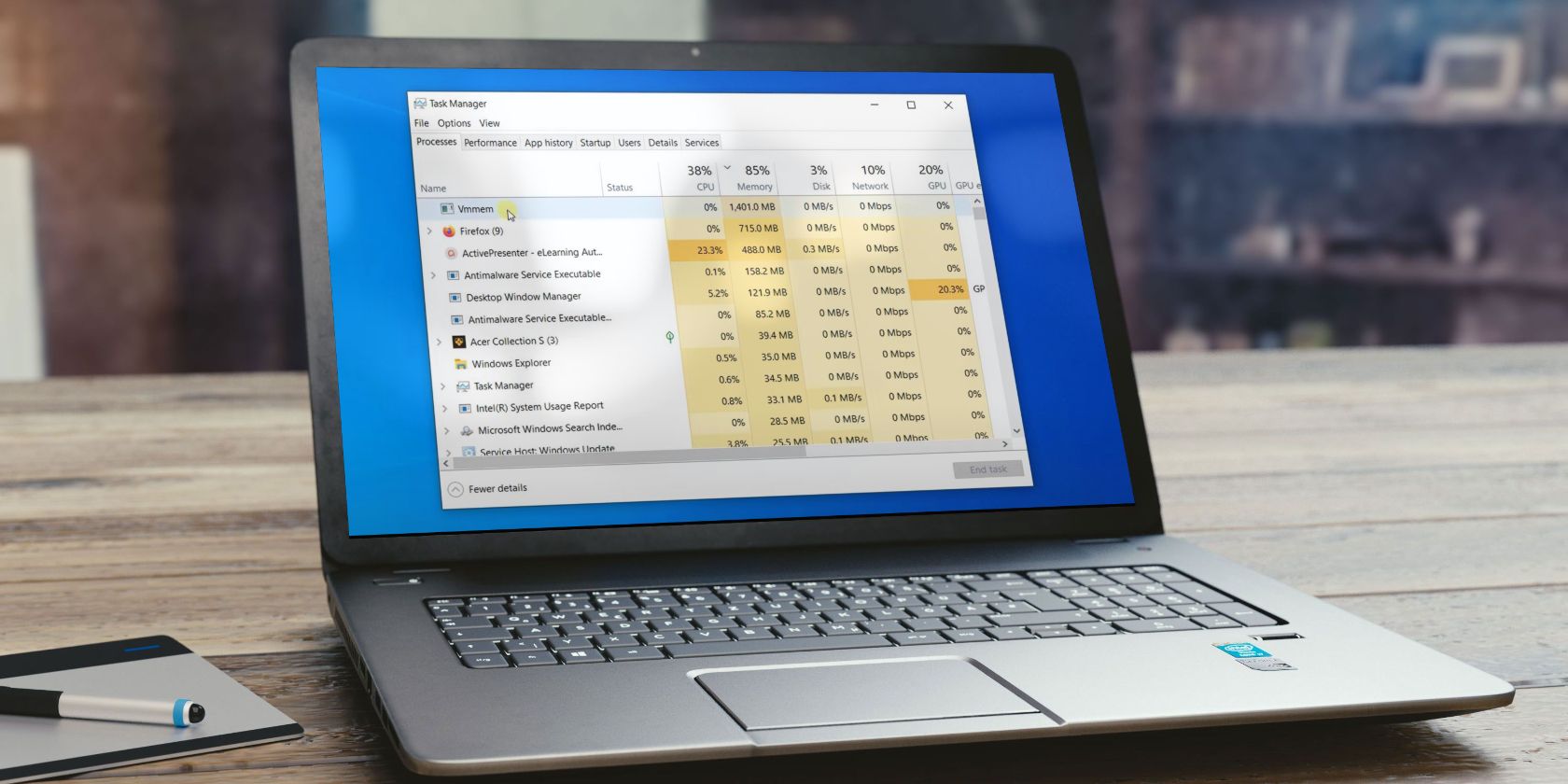
Краткий обзор изменений
Диспетчер задач долгое время оставался практически без изменений. В 22H2 Microsoft провела визуальную переработку и добавила несколько удобных функций. Большинство правок касаются интерфейса: новая боковая панель, тёмная тема, более заметные кнопки управления процессами и единый раздел настроек. Главная функциональная новинка — Режим эффективности, который управляет потреблением ресурсов отдельными процессами.
Дизайн и интерфейс
Тёмная тема
Раньше Диспетчер задач оставался светлым даже при включённой системной тёмной теме. В 22H2 это исправлено: если весь Windows в тёмном режиме, то и Диспетчер задач отображается в тёмных тонах. Нативной отдельной настройки для диспетчера нет: он следует системной теме.
Важно: тёмная тема влияет только на интерфейс — она не изменяет поведение процессов или потребление энергии.
Левая панель навигации вместо вкладок
Вместо привычных вкладок теперь слева находится вертикальная панель с иконками и метками. Панель может складываться до иконок и разворачиваться по нажатию на «гамбургер» (в левом верхнем углу). Это упрощает навигацию и делает интерфейс более компактным на узких экранах.
Отдельные кнопки Завершить задачу и Запустить новую задачу
Теперь можно выделить процесс и нажать кнопку “Завершить задачу” в правом верхнем углу — больше не требуется правый клик и поиск команды в контекстном меню. Рядом есть кнопка для запуска новой задачи (Run new task).
Важно: прежде чем завершать процесс, убедитесь, что это безопасно. Завершение системных процессов может привести к потере данных или падению системы.
Раздел настроек
Опции, ранее разбросанные по разделам Options и View, объединены в единый раздел настроек, доступный через значок шестерёнки внизу слева. Новая структура облегчает поиск параметров, но не добавляет кардинально новых опций.
Режим эффективности (Efficiency Mode)
Режим эффективности — главная практическая новинка. Он ограничивает доступ процесса к системным ресурсам (CPU, приоритизация фоновых задач), уменьшая его влияние на остальные приложения и экономя энергию.
Как включить Режим эффективности
- Выделите процесс в списке.
- Нажмите кнопку “Режим эффективности” в правом верхнем углу. Либо щёлкните правой кнопкой мыши и выберите “Режим эффективности”.
- Процесс получит значок зелёного листа.
Когда использовать
- При высокой загрузке CPU, когда нужно сохранить отзывчивость интерфейса.
- При работе от батареи, чтобы продлить время работы ноутбука.
- Для фоновых приложений, которые не требуют высокой производительности.
Когда не использовать
- Для задач, требующих низкой латентности (аудио, игры, виртуализация с жёсткими требованиями к производительности).
- Для системных служб и критичных процессов, если вы не уверены в их роли.
Примечание: не все процессы поддерживают режим эффективности. Для некоторых служб кнопка может быть неактивной.
Советы и эвристика
- Правило 3‑2: сначала ограничьте не более трёх фоновых процессов; если система всё равно медлит — проверьте два наиболее ресурсоёмких; если эффект мал — рассмотрите апгрейд.
- Если вы регулярно ставите в режим эффективности одни и те же приложения, оцените их необходимость или замену на менее ресурсоёмкие аналоги.
Новые сочетания клавиш
Новые горячие клавиши упрощают управление:
- Alt + E — Завершить выделенный процесс
- Alt + N — Открыть окно создания новой задачи
- Alt + V — Включить Режим эффективности для выделенного процесса (если поддерживается)
- Ctrl + Tab — Перейти к следующей вкладке/разделу
- Ctrl + Shift + Tab — Перейти к предыдущей вкладке/разделу
Совет: сочетания работают, когда окно Диспетчера задач активно. Если сочетания не срабатывают, проверьте фокус клавиатуры и то, не использует ли сочетания другая программа.
Альтернативы и расширения
Хотя встроенный Диспетчер задач удобен, существуют альтернативы, если вам нужны более глубокие возможности:
- Process Explorer (Sysinternals) — подробный анализ стеков, дескрипторов и зависимостей процессов.
- Process Hacker — расширенные возможности управления процессами и графики использования ресурсов.
- Сторонние мониторы ресурсов с длительным хранением метрик и алертами.
Плюсы альтернатив: больше информации, расширенные инструменты диагностики и настройки. Минусы: повышенный уровень сложности, возможные предупреждения антивирусов при использовании низкоуровневых инструментов.
Когда Режим эффективности не помогает
Контрпример: если узким местом является память (RAM) или диск (I/O), то ограничение CPU не даст существенного выигрыша. В таких случаях стоит:
- Проверить использование памяти и файл подкачки.
- Проанализировать I/O-операции (например, антивирусное сканирование, резервные копии).
- Рассмотреть расширение оперативной памяти или переход на быстрый NVMe SSD.
Роль‑ориентированные чек-листы
Для системных администраторов
- Проверить совместимость критичных служб с Режимом эффективности.
- Документировать процессы, которые нельзя ограничивать.
- Настроить инструкции для пользователей по безопасному завершению процессов.
Для продвинутых пользователей
- Использовать сочетания клавиш для ускорения работы.
- Тестировать Режим эффективности на нерегулярно используемых приложениях.
- Обратиться к Process Explorer при необходимости глубокого анализа.
Для обычных пользователей
- Прежде чем завершать процесс, сохраните документы.
- Использовать Режим эффективности для фоновых приложений при работе от батареи.
- Обратиться к специалисту, если сомневаетесь в назначении процесса.
Быстрая методика диагностики производительности
- Откройте Диспетчер задач и отсортируйте процессы по загрузке CPU.
- Включите Режим эффективности для одного ресурсоёмкого фонового процесса.
- Наблюдайте за отзывчивостью системы в течение 5–15 минут.
- Если нагрузки не снизились, проверьте использование диска и памяти.
- Примите решение: ограничить, отключить или обновить железо.
Безопасность и приватность
Режим эффективности регулирует приоритет доступа к ресурсам, но не меняет права доступа к данным. При использовании сторонних утилит для замены Диспетчера задач проверяйте их подлинность и цифровые подписи.
Глоссарий в одну строку
- Режим эффективности — ограничение ресурсов процесса для снижения его влияния на систему.
- I/O — ввод/вывод, операции чтения/записи на диск.
- CPU — центральный процессор, вычислительная мощь системы.
Краткое объявление (для внутренней рассылки, 100–200 слов)
Вышло обновление Windows 11 22H2 с переработанным Диспетчером задач. Интерфейс стал современнее: появилась поддержка тёмной темы, новая боковая панель, отдельные кнопки для завершения и запуска задач, а также единый раздел настроек. Главная функциональная новинка — Режим эффективности: он ограничивает доступ процесса к ресурсам, снижая нагрузку на CPU и экономя батарею. Новые сочетания клавиш ускоряют работу с задачами. Рекомендуем пользователям тестировать Режим эффективности на фоновых приложениях, а администраторам — проверить совместимость критичных служб. Для глубокого анализа остаются сторонние утилиты, такие как Process Explorer и Process Hacker. Подробные инструкции и чек-листы по использованию нового диспетчера задач доступны в нашем внутреннем руководстве.
Итог и рекомендации
- Диспетчер задач 22H2 — это в основном визуальное и UX‑улучшение с полезной функцией Режим эффективности.
- Используйте Режим эффективности для фоновых приложений и при работе от батареи.
- Для сложной диагностики комбинируйте Диспетчер задач с Process Explorer.
Ключевые выводы:
- Интерфейс стал удобнее и современнее.
- Режим эффективности помогает снизить влияние тяжёлых фоновых процессов.
- Прежде чем завершать процессы, убедитесь в их назначении.

Похожие материалы

Несколько аккаунтов Skype: Multi Skype Launcher

Журнал для работы: повысить продуктивность

Персональные звуки уведомлений на Android

Скачивание шоу Hulu для офлайн‑просмотра

Microsoft Start: персонализированная новостная лента
