
Новый Диспетчер задач Windows 11 22H2 — что поменялось
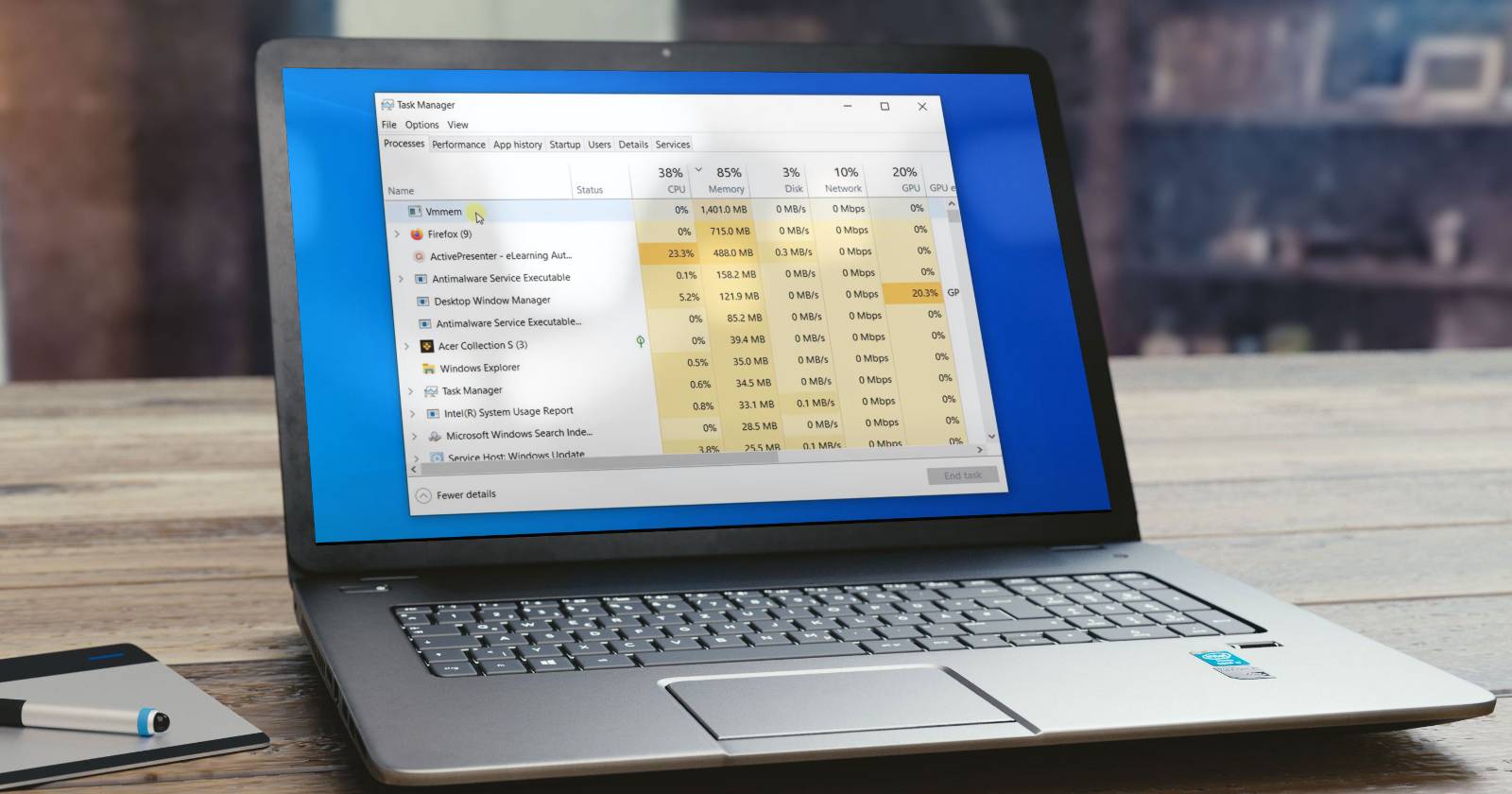
Обзор изменений интерфейса
Диспетчер задач в Windows долгое время менялся мало. В 22H2 основное внимание уделено визуалу и удобству, а не радикальным новым возможностям. Ниже — ключевые изменения и что они значат для пользователя.
Тёмная тема
Если система использует тёмную тему, Диспетчер задач теперь наследует этот стиль и становится тёмным. Нет отдельного переключателя для Диспетчера: он следует системной теме.
Важно: тёмная тема изменила контраст и визуальное восприятие таблиц — при адаптации обратите внимание на читаемость значений в столбцах.
Левая панель с метками
Отказ от привычных вкладок — теперь навигация через боковую панель. Панель может сворачиваться до иконок и разворачиваться по нажатию на гамбургер-меню.
Преимущества: быстрее переходить между разделами при большом экране, экономия вертикального пространства. Недостаток: привыкание для пользователей, которые долго использовали старые вкладки.
Новые кнопки Завершить задачу и Создать задачу
Теперь можно выбрать процесс и нажать кнопку Завершить задачу в правом верхнем углу без правого клика. Рядом расположена кнопка Создать задачу для запуска нового процесса.
Это ускоряет базовые действия и делает интерфейс ближе к привычному поведению современных приложений.
Раздел настройки
Опции, которые раньше были в «Вид» и «Параметры», собраны в одном меню-шестерёнке внизу слева. Новых опций немного, но доступ стал удобнее.
Efficiency Mode — режим экономии ресурсов
Efficiency Mode — ключевая функциональная новинка. Это управляемое ограничение доступа процесса к ресурсам CPU и энергопотреблению. Визуально отмечается зелёной иконкой листочка.
Как работает в общих чертах: процесс получает более низкий приоритет планировщика и/или уменьшенные квоты ввода-вывода, то есть система отдаёт предпочтение другим задачам.
Короткое определение: Efficiency Mode — встроенный механизм понижения приоритета процесса с целью снизить загрузку CPU и расход энергии.
Когда стоит включать
- Ноутбук разряжен и нужно продлить время автономной работы.
- CPU постоянно загружен и нужно освободить ресурсы для приоритетных приложений.
- Нужно снизить тепловыделение и шум вентилятора.
Когда не стоит включать
- Процесс выполняет критическую работу (рендеринг, кодирование, серверные задачи).
- Процесс чувствителен к задержкам (игры, потоковая передача в реальном времени).
Как включить
- Выбрать процесс в списке.
- Нажать кнопку Efficiency Mode в правом верхнем углу или выбрать соответствующий пункт в контекстном меню.
- Подтвердить, при необходимости.
Критерии приёмки
- Процесс в Efficiency Mode имеет зелёную иконку листа рядом с названием.
- Наблюдается снижение процентной загрузки CPU у процесса в течение 30–60 секунд.
- Критичные задачи не переведены в Efficiency Mode без предупреждения администратора.
Контрпримеры и ограничения
- Efficiency Mode не заменяет апгрейд железа. При системном дефиците ресурсов включение режима даст временное улучшение, но не увеличит пропускную способность.
- Некоторым системным службам и драйверам функция может быть недоступна.
Новые сочетания клавиш
Клавиши, которые полезно запомнить:
- Alt + E — завершение выбранного процесса.
- Alt + N — открывает диалог создания новой задачи.
- Alt + V — включает Efficiency Mode для выбранного процесса (если поддерживается).
- Ctrl + Tab — переход к следующему разделу панели.
- Ctrl + Shift + Tab — переход к предыдущему разделу.
Удобно: сочетания упрощают управление без мыши, особенно на ноутбуках.
Альтернативы и когда использовать сторонние инструменты
Встроенный Диспетчер задач достаточен для базовой диагностики и управления процессами. Для продвинутого анализа рассмотрите эти альтернативы:
- Process Explorer (Sysinternals) — детальный мониторинг деревьев процессов, подробные дескрипторы и ручное завершение потоков.
- Process Hacker — расширенные функции, фильтры и плагины (внимательно с источниками загрузки).
- Resource Monitor — встроенный инструмент для анализа дисковых и сетевых операций.
Когда сторонние инструменты рациональны
- Нужна трассировка зависимостей между процессами.
- Необходимо детально анализировать утечки дескрипторов или блокировки.
- Требуется гибкий фильтр и скрипты для автоматизации.
Рекомендации по эксплуатации (мини-методология)
- Сначала используйте Диспетчер задач для быстрой проверки загрузки CPU, памяти и диска.
- Если процесс потребляет слишком много, временно включите Efficiency Mode и наблюдайте 5–10 минут.
- Если проблема повторяется, соберите данные с Process Explorer или Resource Monitor.
- Решение: отключить ненужный автозапуск, обновить приложение, или планировать апгрейд железа.
Рольовые чек-листы
Пользователь (домашний):
- Проверить, какие приложения запускаются при старте.
- Включать Efficiency Mode для фоновых приложений.
- Использовать сторонние инструменты только при необходимости.
Продвинутый пользователь / техник:
- Мониторить поведение с Process Explorer при повторяющихся утечках CPU.
- Анализировать зависимости процессов и права доступа.
- Документировать изменения конфигурации.
IT-администратор:
- Определить список критичных для бизнеса приложений, которым нельзя включать Efficiency Mode.
- Настроить политики управления питанием и обновления.
- Подготовить инструкции для конечных пользователей.
Дерево решений: когда включать Efficiency Mode
flowchart TD
  A[Процесс сильно загружает CPU?] -->|Нет| B[Не включать Efficiency Mode]
  A -->|Да| C[Критичен ли процесс?]
  C -->|Да| B
  C -->|Нет| D[Включить Efficiency Mode и наблюдать]
  D --> E{Заметное улучшение?}
  E -->|Да| F[Оставить включённым]
  E -->|Нет| G[Переход к сбору данных и апгрейду]
Совместимость и переход
Дизайн и Efficiency Mode присутствуют в Windows 11 22H2. На более ранних версиях Windows 11 эти изменения могут отсутствовать. Если вы администрируете парк компьютеров, проверьте совместимость приложений перед массовым развёртыванием 22H2.
Краткая глоссарий (1 строка на термин)
- Диспетчер задач — системный инструмент для мониторинга процессов и ресурсов.
- Efficiency Mode — режим понижения приоритета процесса для экономии ресурсов.
- Process Explorer — сторонний инструмент для углублённого анализа процессов.
Подводные камни и частые ошибки
- Включение Efficiency Mode для фонового системного процесса может привести к замедлению критичных операций.
- Надёжность некоторых сторонних инструментов зависит от источника загрузки — используйте официальные сайты.
Итог и рекомендации
Новый Диспетчер задач в 22H2 — это в первую очередь улучшение удобства и читаемости. Efficiency Mode полезен для временного снижения нагрузки и продления автономии ноутбука, но не решает проблемы с недостатком аппаратных ресурсов. Для глубокой диагностики используйте Process Explorer и Resource Monitor, а для массового управления — политики обновления и контроль автозапуска приложений.
Важно: перед массовым применением политики Efficiency Mode в корпоративной среде протестируйте её влияние на бизнес-критичные приложения.
Ключевые выводы:
- Интерфейс стал современнее и удобнее для большинства пользователей.
- Efficiency Mode — полезный инструмент, но с ограничениями.
- Для продвинутого анализа используйте специализированные утилиты.

Похожие материалы

Несколько аккаунтов Skype: Multi Skype Launcher

Журнал для работы: повысить продуктивность

Персональные звуки уведомлений на Android

Скачивание шоу Hulu для офлайн‑просмотра

Microsoft Start: персонализированная новостная лента
