
Как пользоваться приложением «Напоминания» на Mac и iPhone и не забывать важное
Быстрые ссылки
Напоминания на Mac
Напоминания на iPhone
Настройка напоминаний на Apple Watch
Проверка синхронизации
Mac, iPhone и iPad поставляются с удобным приложением «Напоминания», которое автоматически синхронизируется через iCloud. В этой статье — понятные инструкции и рабочие сценарии, чтобы вы могли создавать списки дел, назначать уведомления и уверенно использовать синхронизацию между устройствами.
Краткое описание приложения
Приложение «Напоминания» — это список задач с возможностью сроков, повторений, приоритетов, заметок и совместного использования. Оно хранит данные в iCloud, поэтому одно добавление отражается на всех устройствах, где включена синхронизация для этого аккаунта.
Важно: «Напоминания» поддерживает привязку к местоположению (геоповестки), повторяющиеся правила и быстрые команды через Siri. Эти функции помогают автоматизировать рутину — например, напомнить купить молоко, когда вы рядом с магазином.
Напоминания на Mac
Приложение уже установлено — откройте «Напоминания» через Launchpad или Spotlight.
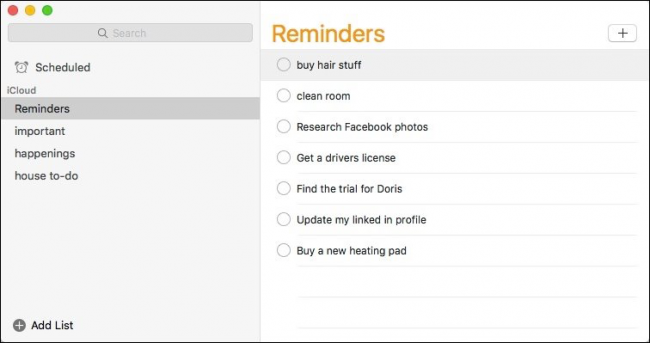
Структура окна
- Левая колонка показывает списки. Вверху вы увидите метку iCloud, если список сохраняется в облаке и будет синхронизирован.
- Правая колонка показывает содержимое выбранного списка. Чтобы добавить задачу, нажмите ➕ в правом верхнем углу или начните ввод на новой строке.
Добавление и редактирование
- Щёлкните текст задачи, чтобы отредактировать её.
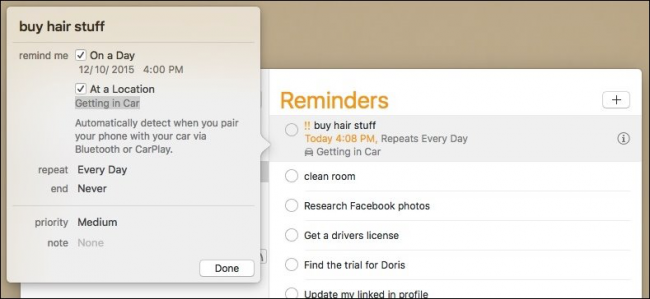
- Нажмите значок i, чтобы открыть параметры: дата и время оповещения, повтор, приоритет и заметки.
Работа со списками
- Правый клик по списку открывает меню: переименовать, удалить, отметить все выполненными и другие действия.

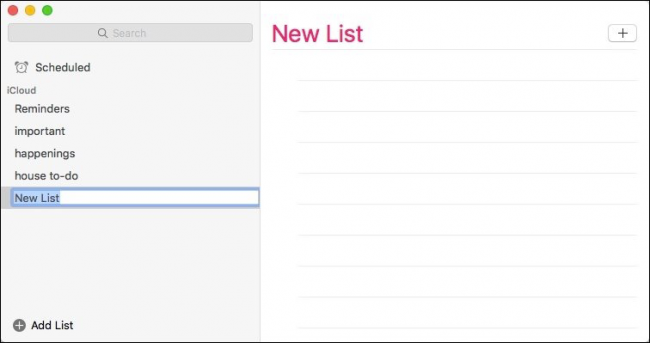
Создание нового списка
- Нажмите кнопку «Добавить список» в левом нижнем углу и задайте имя и цвет.
Совместное использование
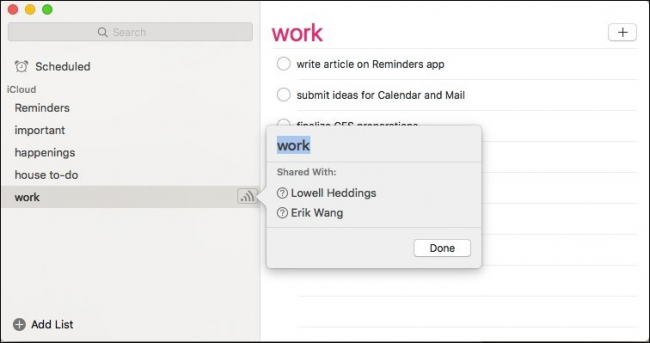
- Чтобы поделиться списком, нажмите иконку справа от названия списка, добавьте контакты и подтвердите нажатием «Готово».
Совет: используйте цветовые метки и Smart‑списки (умные списки) для фильтрации по срокам и приоритетам.
Напоминания на iPhone
Открыв приложение, вы увидите один из ваших списков. Чтобы вернуться к обзору всех списков, тапните внизу по области со стопкой списков под подписью «Показать выполненные».

Просмотр и порядок списков
- В обзоре видно количество задач в каждом списке и просроченные элементы.
- Чтобы изменить порядок списков, удерживайте список и перетащите в нужное место.
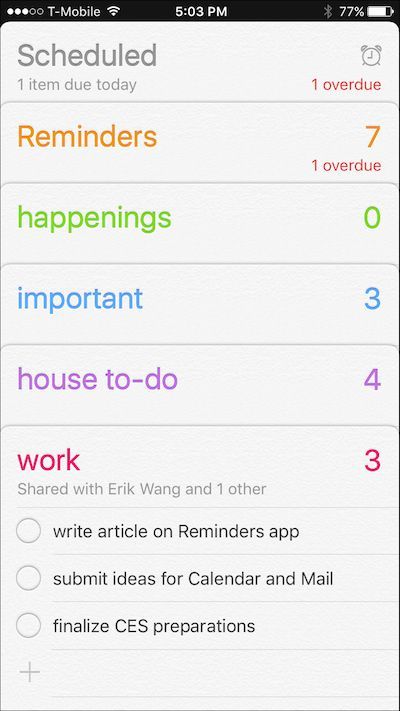
Добавление и редактирование
- Открыв список, нажмите ➕ для новой задачи.
- Тапните «Править», чтобы изменить цвет и параметры совместного доступа, как на Mac.
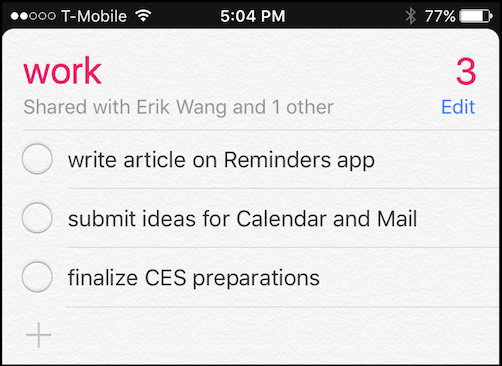
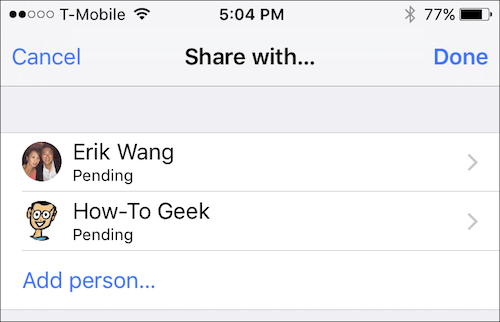
Совместный доступ
- Экран «Поделиться…» показывает участников и их статус; тап по имени открывает контакт и опцию прекращения совместного доступа.
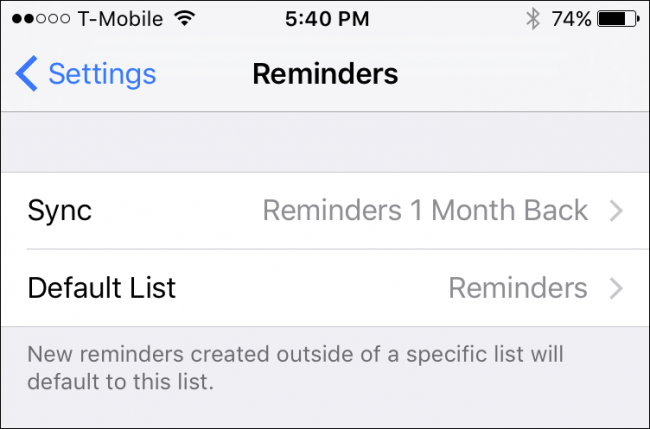
Настройки приложения
- В настройках «Напоминаний» можно выбрать, какой список по умолчанию и как обрабатываются уведомления.
Полезно: на iPhone удобно добавлять задачи через виджеты и Центр управления — быстрое создание без открытия полного приложения.
Настройка напоминаний на Apple Watch
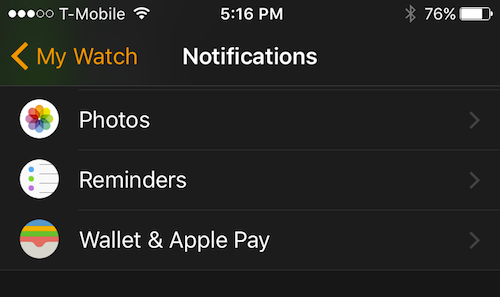
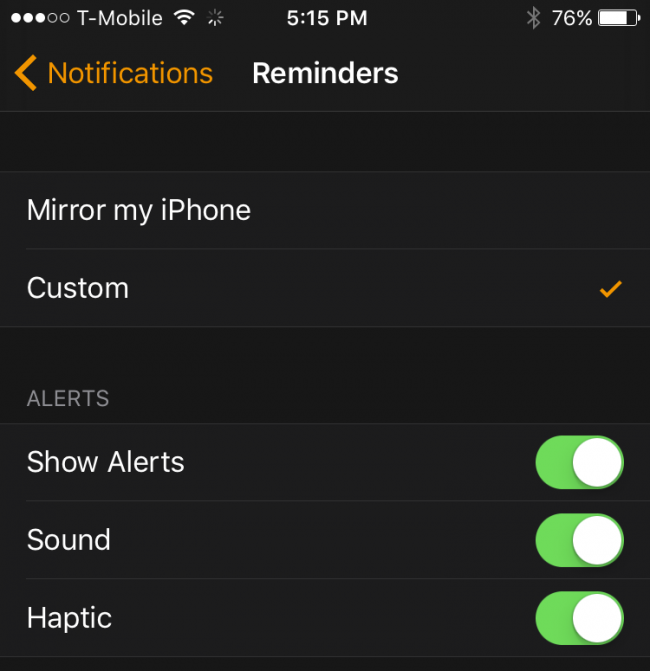
Откройте приложение Watch на iPhone → «Уведомления» → «Напоминания». Здесь можно выбрать «Отражать iPhone» или «Настроить отдельно».
При кастомной настройке вы выбираете: показывать ли оповещения на часах, включать ли звук и тактильную отдачу (haptic).
Совет: для часов полезно включить только критичные уведомления, чтобы сократить отвлекающие сигналы.
Проверка синхронизации
Если напоминания не появляются на другом устройстве, выполните базовую проверку синхронизации.
Проверка на Mac
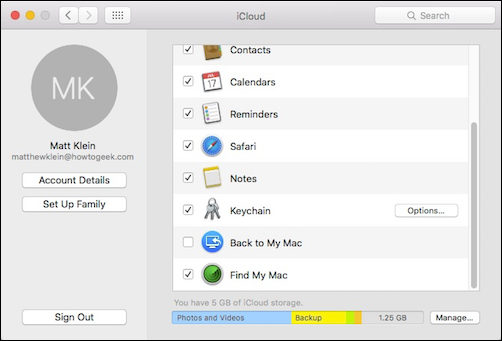
- Откройте Системные настройки → Apple ID → iCloud и убедитесь, что переключатель «Напоминания» включён.
Проверка на iPhone/iPad
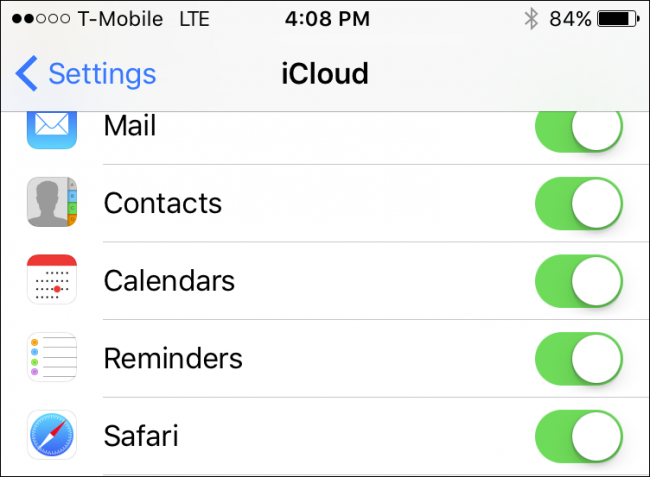
- Откройте Настройки → Apple ID → iCloud и убедитесь, что «Напоминания» включены.
Ещё одно важное условие — все устройства должны быть залогинены в один и тот же Apple ID. Если на одном устройстве используется другой аккаунт, данные не синхронизируются между ними.
Добавление напоминаний через Siri
Siri умеет быстро создавать задачи голосом. Примеры команд:
- «Привет, Siri, напомни завтра забрать химчистку»
- «Привет, Siri, добавь виноград в список покупок»
Siri автоматически связывает напоминание с правильным списком, если вы указываете его в команде.
Совет: добавьте быстрые фразы в Cкорее или используйте Автоматизацию в приложении «Команды», чтобы массово создавать напоминания.
Устранение неполадок — пошаговый план
- Убедитесь, что интернет работает на всех устройствах.
- Проверьте, что «Напоминания» разрешены в iCloud (см. раздел выше).
- Синхронизация: на iPhone откройте Настройки → Apple ID → iCloud → выключите/включите «Напоминания», чтобы форсировать синхронизацию.
- Перезагрузите устройства (особенно если данные не обновляются сразу).
- Проверьте, что на Mac и iPhone используется одинаковая версия iOS/macOS, совместимые с текущей версией iCloud.
- Если список создан в локальном аккаунте «На моём Mac» (локально), переместите его в iCloud: перетащите задачи в iCloud‑список.
- При массовых проблемах выйдите и снова войдите в Apple ID (сделать это следует осторожно и иметь резервные копии).
Mermaid‑ветвление для быстрой диагностики синхронизации
flowchart TD
  A[Проблемы с синхронизацией?] --> B{Устройства в одной учётной записи?}
  B -- Да --> C{Включены «Напоминания» в iCloud на всех устройствах?}
  B -- Нет --> D[Войдите в один Apple ID на всех устройствах]
  C -- Да --> E{Интернет активен?}
  C -- Нет --> F[Включите «Напоминания» в настройках iCloud]
  E -- Да --> G[Перезагрузите устройства; дождитесь синхронизации]
  E -- Нет --> H[Проверьте подключение к интернету]
Рекомендации и рабочие сценарии
Примеры сценариев и шаблонов использования, чтобы получить максимум пользы:
- Список «Покупки»: использовать геоповестки — «Напомнить, когда я у магазина».
- Список «Работа»: задачи с приоритетами и датами, повторящиеся задачи — ежедневные стендапы или еженедельный отчёт.
- Совместный семейный список: список покупок или домашние дела — делитесь и назначайте задачи членам семьи.
Мини‑методология для организованной работы с напоминаниями
- Создайте базовые списки: Личное, Работа, Покупки, Проекты.
- Для каждой новой задачи добавляйте одно действие и чёткий срок.
- Используйте теги через текст (например, #важно) для быстрой фильтрации.
- Раз в неделю проверяйте и архивируйте старые списки.
Ролевые чек‑листы
Для обычного пользователя:
- Включить iCloud → Напоминания
- Создать 3 базовых списка
- Настроить виджеты на iPhone
Для администратора IT:
- Убедиться в политике Apple ID и общем доступе
- Документировать процесс восстановления аккаунта
- Обновить инструкции для пользователей
Для команды/проекта:
- Создать общий список проектов
- Назначать ответственных через контакт в описании задачи
- Настроить повторяющиеся проверки статуса
Когда система не подходит (ограничения)
- Если вам нужна сложная работа с задачами (подзадачи, зависимости, диаграммы Ганта), «Напоминания» слишком просты — рассмотрите специализированные приложения (Asana, Todoist, Things).
- Для корпоративных сценариев с ограничениями безопасности и централизованным управлением лучше смотреть в сторону MDM‑решений и корпоративных таск‑трекеров.
Факт‑бокс
- Поддерживаемые устройства: Mac, iPhone, iPad, Apple Watch.
- Синхронизация: через iCloud; требуется один Apple ID на всех устройствах.
- Основные функции: сроки, повторения, приоритеты, заметки, геоповестки, совместный доступ.
Критерии приёмки
- Напоминание создано на одном устройстве и появляется на другом в течение нескольких минут.
- Повторяющиеся правила срабатывают в нужное время.
- Геоповестка срабатывает при входе/выходе из указанной зоны.
Краткое резюме
«Напоминания» — лёгкий и надёжный инструмент для персонального и совместного контроля задач. Главное — убедиться, что синхронизация через iCloud включена и устройства используют тот же Apple ID. Используйте Siri и геоповестки для автоматизации, а совместные списки — для координации с семьёй или командой.
Важно: если ваши требования выходят за рамки простых списков, рассмотрите более сложные менеджеры задач.
Если у вас остались вопросы или вы хотите поделиться своим рабочим процессом с «Напоминаниями», оставьте комментарий в нашем форуме — нам интересно, как вы организуете задачи.

Похожие материалы

Несколько аккаунтов Skype: Multi Skype Launcher

Журнал для работы: повысить продуктивность

Персональные звуки уведомлений на Android

Скачивание шоу Hulu для офлайн‑просмотра

Microsoft Start: персонализированная новостная лента
