
Как пользоваться обновлённым приложением «Дом» на Apple Watch
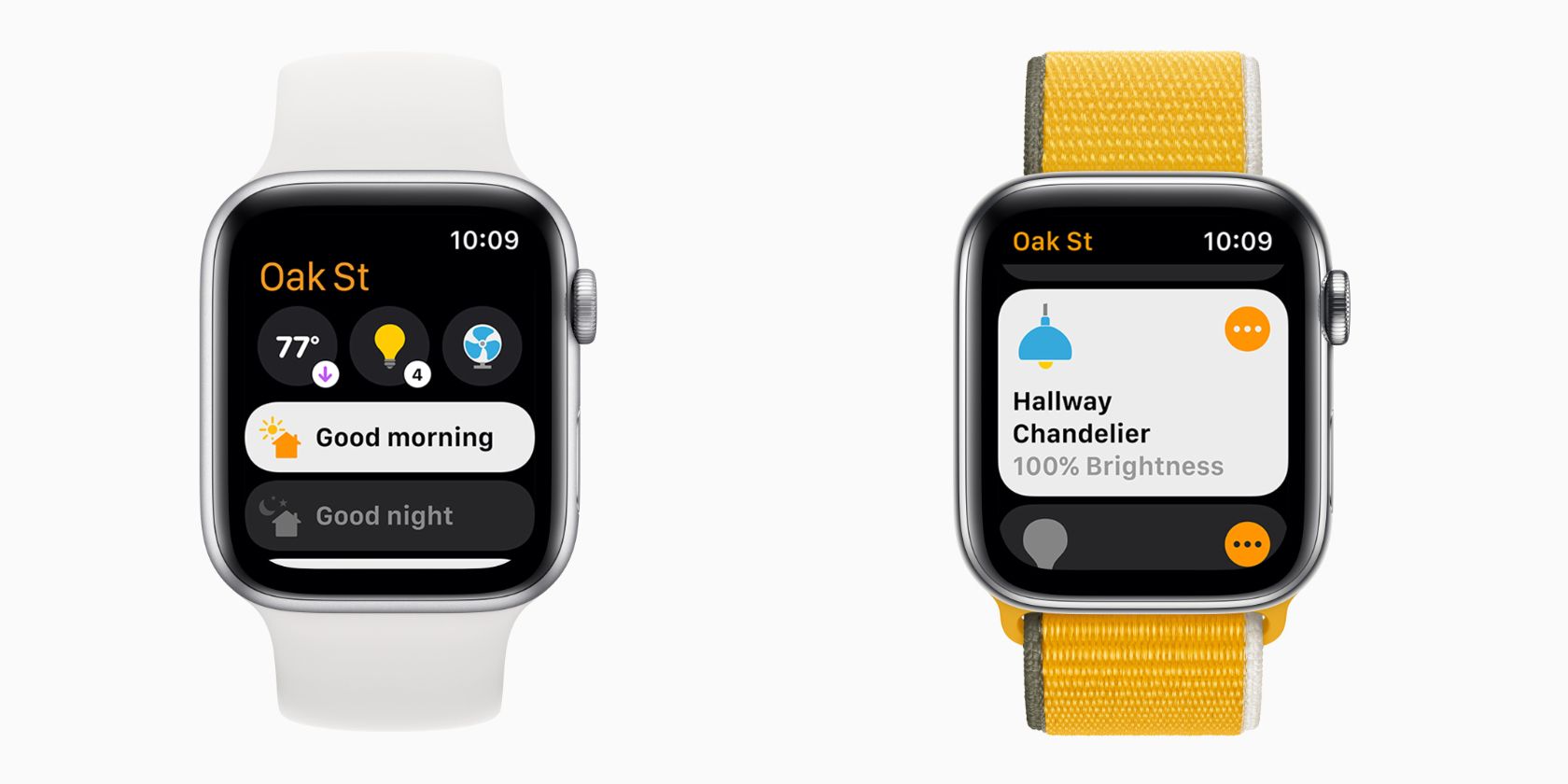
Приложение «Дом» на Apple Watch существовало давно, но раньше было скорее дополнением для базового управления HomeKit‑устройствами. С выпуском watchOS 8 Apple переработала интерфейс и добавила удобные элементы управления, которые делают взаимодействие со «смарт‑домом» быстрым и интуитивным прямо с запястья.
Краткое состояние устройств
Первое, что вы заметите при открытии приложения, — панель значков статуса, аналогичная iPhone и iPad. Она показывает ключевые состояния HomeKit‑устройств: какие светильники включены, диапазон температур в доме, заблокирована ли входная дверь и другие важные индикаторы.
Коснитесь любого значка статуса, чтобы увидеть подробности и управлять устройством одним нажатием. Это экономит время и ставит важную информацию на главный экран приложения.
Важно: если у вас есть HomePod или HomePod mini, вверху появляется значок Intercom — через него можно отправлять голосовые сообщения в дом или в конкретную комнату.
Управление по комнатам
Если у вас много устройств в разных помещениях, упрощённый переход по комнатам будет полезен. Прокрутите вниз основного экрана приложения на часах с помощью Digital Crown или пальцем, чтобы увидеть список комнат, которые вы настроили в приложении «Дом» на iPhone.
Выберите комнату, чтобы увидеть только те аксессуары, которые к ней относятся. Внутри каждой комнаты сверху остаётся строка состояния — это помогает быстро сориентироваться без лишних действий.
Совет: заранее организуйте комнаты и названия аксессуаров в iPhone — это напрямую повлияет на удобство навигации на часах.
Просмотр всех камер
С ростом ассортимента камер HomeKit стало важнее быстро видеть, что происходит дома. В приложении появилась секция Камеры, которую можно открыть, прокрутив главный экран вниз.
Каждая камера показывает миниатюру последнего кадра и время съёмки. Нажмите на конкретную камеру, чтобы увидеть поток в реальном времени. При наличии HomeKit‑видеодомофона вы также сможете слышать и говорить с посетителем прямо с часов.
Ограничения: поток высокой чёткости может иметь задержку или масштабироваться автоматически из‑за пропускной способности сети и ограничений устройства.
Сцены, подсказки и автоматизация
Приложение теперь предлагает подсказки в момент, когда устройство срабатывает. Например, при нажатии дверного звонка приложение предложит включить освещение на крыльце или открыть замок (если у вас включены соответствующие права).
Сцены помогают запускать набор действий одной кнопкой — приглушение света, включение музыки и закрытие штор. На Apple Watch вы увидите предлагаемые сцены в зависимости от времени суток и частоты использования.
Совет по настройке: создавайте сцены в приложении «Дом» на iPhone, давайте понятные имена и тестируйте запуск с часов.
Быстрый доступ через осложнение
Как и раньше, вы можете добавить осложнение приложения «Дом» на циферблат для мгновенного доступа. Осложнение открывает приложение одним нажатием и экономит шаги при срочном управлении.
Чек‑лист для быстрой настройки
- Убедитесь, что все устройства добавлены в приложение «Дом» на iPhone и объединены в один дом.
- Настройте комнаты и давайте понятные имена аксессуарам.
- Проверьте, что ваш Apple Watch обновлён до watchOS 8 или новее.
- Включите доступ в локальную сеть и Siri, если хотите голосовое управление и подсказки.
- Добавьте осложнение «Дом» на ваш циферблат.
Роли:
- Для владельца дома: проверьте права доступа для гостей и членов семьи.
- Для установщика/интегратора: тестируйте сцены и автоматизации на всех устройствах.
Когда это не работает — типичные проблемы и решения
- Нет связи с аксессуаром: проверьте питание, соединение Wi‑Fi/Bluetooth и базовый хаб (HomePod, Apple TV или iPad как домашний концентратор).
- Камера не показывает поток: перезапустите камеру и домашний концентратор; временно понизьте качество потока в настройках камеры на iPhone.
- Подсказки не появляются: убедитесь, что разрешены уведомления и что устройство зарегистрировано в том же доме.
Важно: некоторые функции требуют наличия домашнего концентратора (HomePod, Apple TV или iPad настроенного как домашний концентратор) для удалённого доступа и работы автоматизаций.
Альтернативные способы управления
- iPhone/iPad: полноценный интерфейс с настройкой автоматизаций и историей событий.
- Центр управления iPhone: быстрый доступ к часто используемым сценам и аксессуарам.
- Сторонние приложения для HomeKit (например, приложения для продвинутой визуализации и сценариев) — полезны, если вам нужны более тонкие настройки интерфейса.
Критерии приёмки
- Приложение «Дом» на Apple Watch открывается и отображает панель статуса.
- Список комнат показывает корректные аксессуары и статусы.
- В секции Камеры отображаются миниатюры и доступен живой просмотр.
- Запуск сцен с часов выполняет все входящие команды корректно.
Конфиденциальность и безопасность
HomeKit использует сквозное шифрование для многих устройств, а домашний концентратор обрабатывает автоматизации локально, когда это возможно. На Apple Watch вы видите доступ к метаданным устройств и видеопотоку только при наличии соответствующих прав. При настройке убедитесь, что вы доверяете всем пользователям, у которых есть доступ к дому.
Примечание: голосовые команды через Intercom и Siri могут обрабатываться облачными сервисами в зависимости от настроек и версии ПО.
Краткий словарь
- HomeKit: платформа Apple для управления смарт‑устройствами.
- Домашний концентратор: устройство (HomePod, Apple TV, iPad), обеспечивающее удалённый доступ и автоматизации.
- Сцена: набор действий для нескольких аксессуаров, выполняемых одной командой.
Итоги
Приложение «Дом» на Apple Watch стало гораздо удобнее: быстрый обзор состояния, навигация по комнатам, просмотр камер и предложение сцен экономят время и делают управление умным домом простым с запястья. Настройте комнаты и сцены на iPhone, добавьте осложнение на циферблат — и вы получите полноценный удалённый пульт управления прямо на часах.
Важно: для полной функциональности убедитесь, что есть домашний концентратор и все устройства обновлены. Если возникают проблемы с потоковым видео или доступом, проверьте сеть и перезапустите концентратор.

Похожие материалы

Несколько аккаунтов Skype: Multi Skype Launcher

Журнал для работы: повысить продуктивность

Персональные звуки уведомлений на Android

Скачивание шоу Hulu для офлайн‑просмотра

Microsoft Start: персонализированная новостная лента
