
Как включить Reader View в Firefox на ПК и мобильных устройствах

Быстрые ссылки
Включить Reader View в настольном браузере
Включить Reader View в мобильном браузере
Что такое Reader View
Reader View — это встроенный режим в Firefox, который упрощает веб-страницы для удобного чтения. Он удаляет боковые панели, рекламу и лишние элементы. Ключевая цель: снизить визуальный шум и улучшить фокус на тексте.
Важно: не все страницы поддерживают режим чтения. Обычно это длинные статьи и заметки; страницы с динамическим содержимым, интерактивными приложениями или некоторыми коммерческими шаблонами могут оказаться недоступны.
Включение Reader View в настольном браузере (Windows / macOS / Linux)
Ниже приведена понятная пошаговая инструкция.
- Откройте статью в Firefox.
- Посмотрите на адресную строку. Если страница доступна в режиме чтения, справа от URL появится значок Reader View.
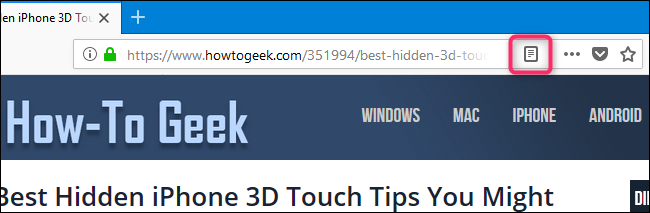
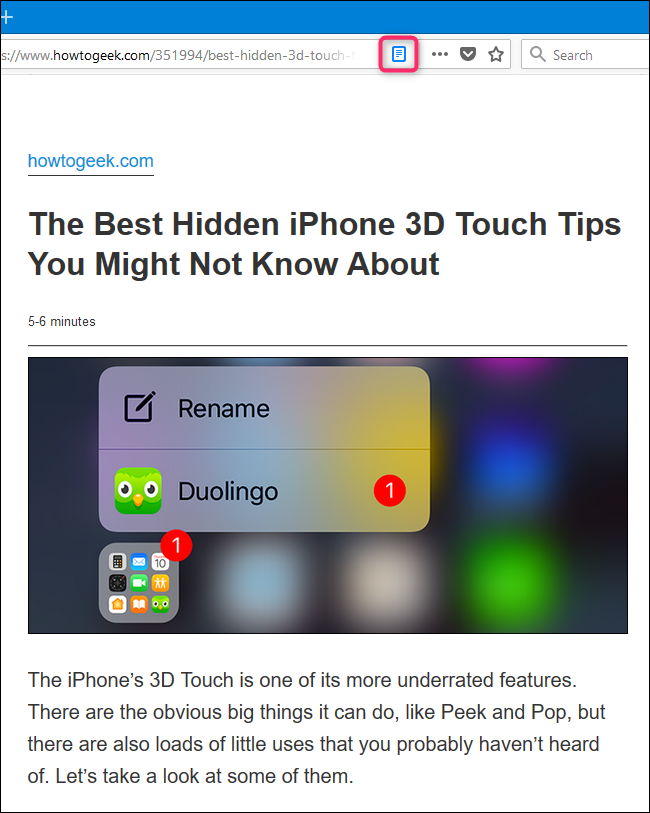
- Нажмите на значок Reader View. Значок станет синим, и страница перезагрузится в упрощённом виде.
- В режиме чтения текст будет центрирован, боковые панели исчезнут, а под заголовком может появиться оценка времени чтения.
- Чтобы изменить внешний вид, откройте панель настроек режима чтения (обычно она отображается в левой части экрана или в верхней панели). Там можно: изменить шрифт, размер текста, цвет фона; включить воспроизведение текста вслух; сохранить в Pocket.
Полезные советы для десктопа
- Если значок не виден — страница недоступна для Reader View.
- Клавиатурная альтернатива: попробуйте сочетания браузера для перехода по интерфейсу или использовать меню «Вид» → «Режим чтения», если оно есть в вашей сборке Firefox.
Включение Reader View в мобильном браузере (Android / iOS)
Reader View на мобильных устройствах работает так же — он убирает адресную строку, рекламу и лишние изображения, оставляя читаемый текст.
- Откройте страницу в мобильном Firefox.
- Если режим доступен, справа от адресной строки появится значок Reader View. Нажмите его — значок станет синим, а страница отформатируется для чтения.
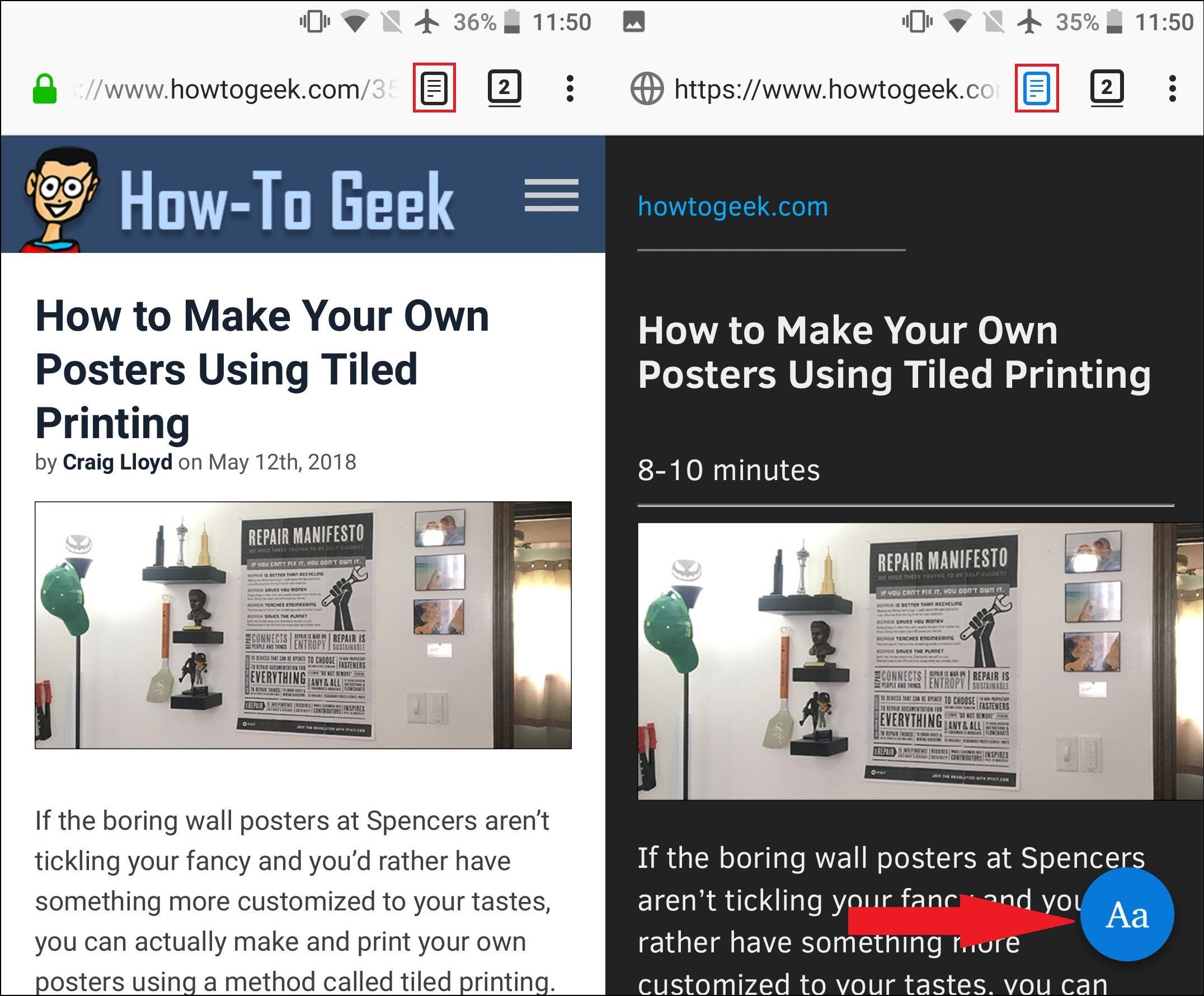
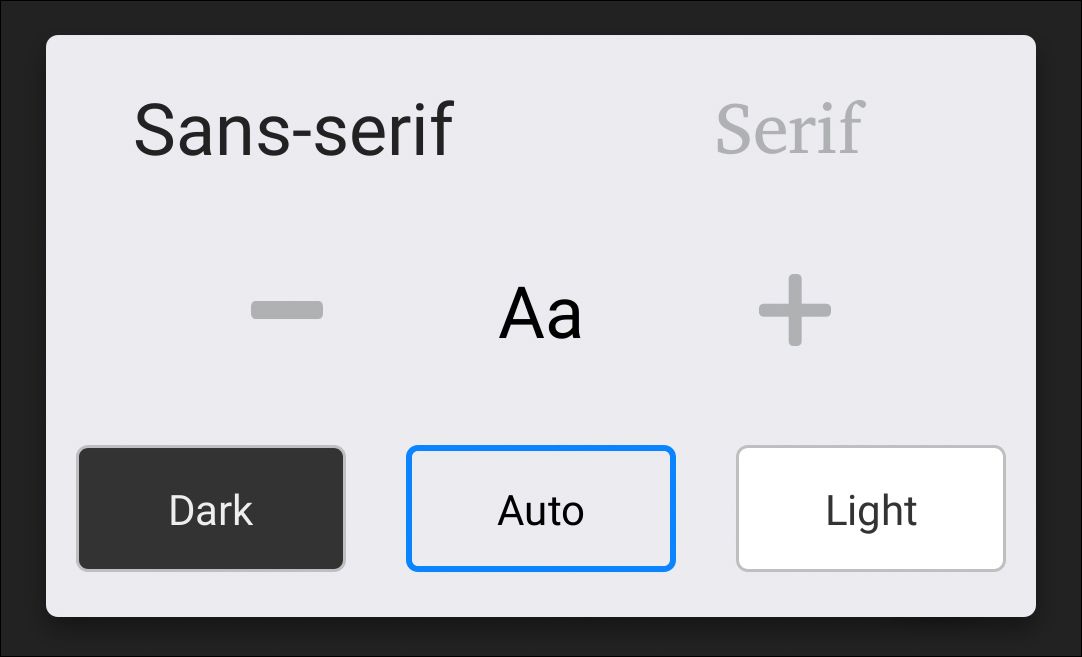
- В режиме чтения коснитесь круглого синего значка “Aa” внизу экрана, чтобы открыть параметры отображения. Там доступны: выбор шрифта, регулировка размера текста, переключение между светлым и тёмным фоном.
Советы для мобильных
- Тёмный фон полезен при чтении в условиях низкой освещённости и экономит заряд на OLED-дисплеях.
- При медленной загрузке страницы попробуйте сначала отключить режим чтения, чтобы страница загрузила основной контент, а затем снова активируйте Reader View.
Когда Reader View недоступен и альтернативы
Reader View может не сработать на следующих страницах:
- страницы с мобильными приложениями или динамическими виджетами;
- сайты, где основной контент загружается через JavaScript после начальной загрузки;
- материалы, сверстанные нестандартно (короткие блоги, лендинги).
Альтернативы:
- Установить расширение браузера «reader» или «reader mode» из официального каталога, если встроенный режим не поддерживает конкретную страницу.
- Скопировать текст в текстовый редактор или сервисы чтения вслух.
- Использовать режим «Печать» → «Сохранить как PDF», чтобы получить упрощённую версию для чтения.
Проверка и критерии приёмки
Критерии приёмки для успешного включения Reader View:
- Значок Reader View отображается справа от адресной строки.
- После нажатия страница перезагружается в упрощённом виде без боковых панелей.
- Шрифт, размер и фон можно изменить через панель настроек режима чтения.
Если все три пункта выполняются — режим работает корректно.
Частые проблемы и устранение неполадок
Проблема: Значок не появляется.
- Решение: Проверьте, загружается ли основной текст страницы; попробуйте отключить блокировщики контента и расширения, которые могут модифицировать страницу.
Проблема: Некорректное форматирование в режиме чтения.
- Решение: Обновите Firefox до последней версии; временно отключите сторонние расширения; попробуйте переключиться между шрифтами в настройках режима.
Проблема: Режим чтения не сохраняет настройки.
- Решение: Проверьте синхронизацию аккаунта Firefox и установленные политики браузера (в корпоративных сборках иногда блокируют сохранение пользовательских настроек).
Короткий чек-лист (роль: пользователь)
- Убедиться, что Firefox обновлён.
- Открыть статью и проверить значок режима чтения в адресной строке.
- Активировать Reader View и настроить шрифт/фон.
- Сохранить в Pocket при желании.
Краткий глоссарий
- Reader View: режим чтения в Firefox, который упрощает веб-страницы.
- Pocket: сервис для сохранения статей для последующего чтения.
Часто задаваемые вопросы
Почему значок режима чтения не отображается на странице?
Не все страницы подходят для Reader View. Если контент загружается динамически или страница короткая/фрагментарная, режим может быть недоступен.
Сохраняется ли мой выбор шрифта и фона между устройствами?
Настройки сохраняются в локальном профиле браузера. Если вы используете синхронизацию Firefox и включили синхронизацию предпочтений, часть настроек может синхронизироваться между устройствами.
Можно ли слушать статью вслух в режиме чтения?
Да. В Reader View доступна функция озвучивания текста (где поддерживается). Включите её на панели управления режима чтения.
Резюме
Reader View — простой и эффективный способ убрать визуальный шум и сосредоточиться на тексте статьи. На десктопе и мобильных устройствах режим включается одним нажатием и предлагает базовые настройки внешнего вида и озвучивания. Если встроенный режим недоступен, рассмотрите расширения или альтернативные методы сохранения текста.
Важно: не все сайты поддерживают Reader View. Для сложных или интерактивных страниц используйте альтернативные инструменты.

Похожие материалы

Несколько аккаунтов Skype: Multi Skype Launcher

Журнал для работы: повысить продуктивность

Персональные звуки уведомлений на Android

Скачивание шоу Hulu для офлайн‑просмотра

Microsoft Start: персонализированная новостная лента
