
Как пользоваться функцией «Чтение вслух» в Microsoft Word

Важно: «Чтение вслух» не изменяет текст — она только озвучивает его. Для редактирования используйте обычные инструменты Word.
Краткое описание
Функция «Чтение вслух» (Read Aloud) — это встроенная технология синтеза речи (TTS) в Microsoft Word. Она выделяет слова по мере воспроизведения и автоматически прокручивает документ. Подходит для проверки текста вслух, повторного прослушивания материалов и помощи людям с нарушениями восприятия.
Определение в одну строку: «Чтение вслух» — это TTS‑функция Word, которая озвучивает текст и подсвечивает слова по ходу чтения.
Что вы получите, прочитав эту статью
- Пошаговые инструкции для десктопа, веба и мобильных устройств.
- Советы по настройке голоса и скорости.
- Как читать PDF и веб‑страницы через Word.
- Проверенные сценарии использования и чек‑листы для разных ролей.
- Способы устранения проблем и альтернативы.
Как включить Чтение вслух в Microsoft Word на десктопе
- Откройте Microsoft Word и загрузите документ, который нужно прослушать.
- Перейдите на вкладку «Рецензирование» в ленте меню.
- Нажмите «Чтение вслух» или используйте сочетание клавиш Alt + Ctrl + Space.
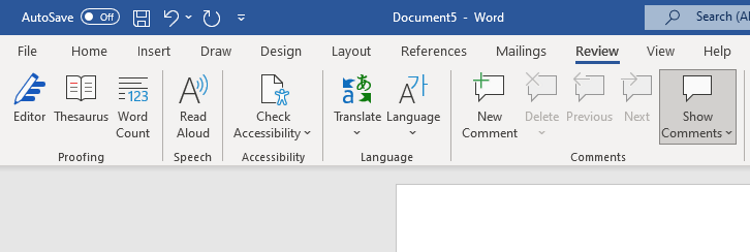
- Воспроизведение начнётся с текущей позиции. Чтобы начать с начала, выделите весь документ (Ctrl + A) и нажмите «Пуск».
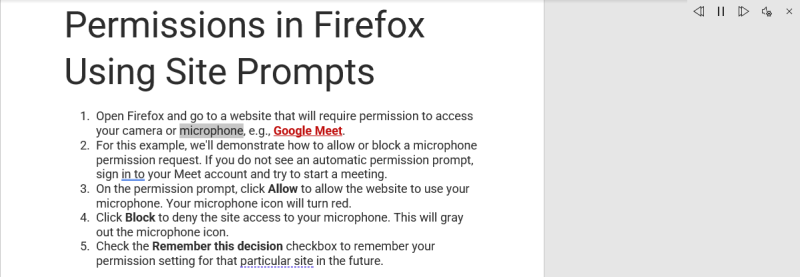
- Для управления воспроизведением используйте кнопки Пауза / Воспроизведение / Вперёд / Назад.
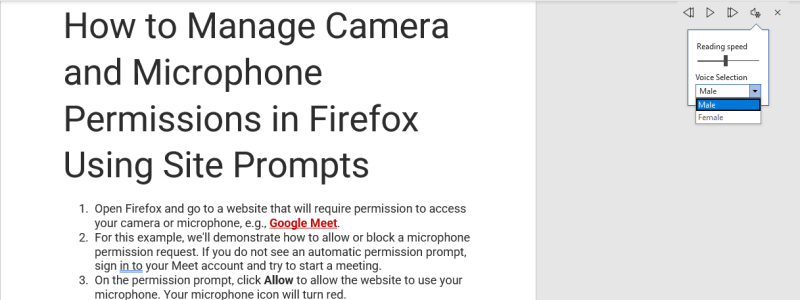
- Нажмите значок шестерёнки (в правом верхнем углу элемента воспроизведения), чтобы открыть настройки.
- В настройках вы можете изменить скорость чтения ползунком и выбрать голос (мужской или женский) в раскрывающемся списке «Выбор голоса».
Совет: текст подсвечивается по ходу чтения, поэтому вы можете быстро найти проблемные места.
Как пользоваться Чтение вслух в Word Online (Microsoft Office Online)
- Установите расширение Microsoft Office в браузере, если оно ещё не установлено.
- Нажмите значок Microsoft Office в списке расширений и выберите Word. Файл откроется в вашем OneDrive при входе в учётную запись.
- Создайте новый документ или откройте существующий.
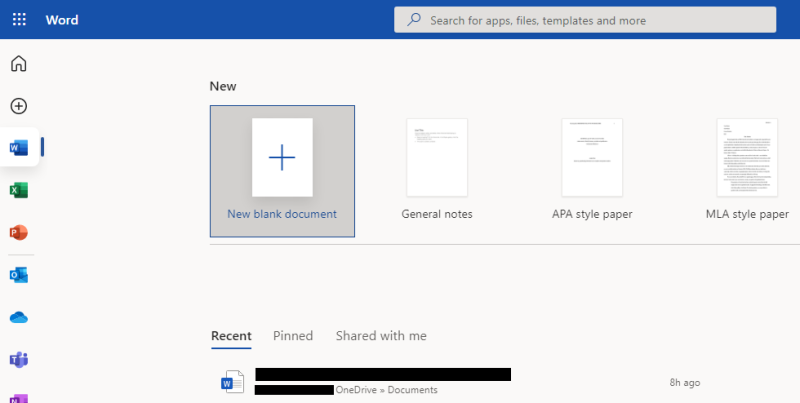
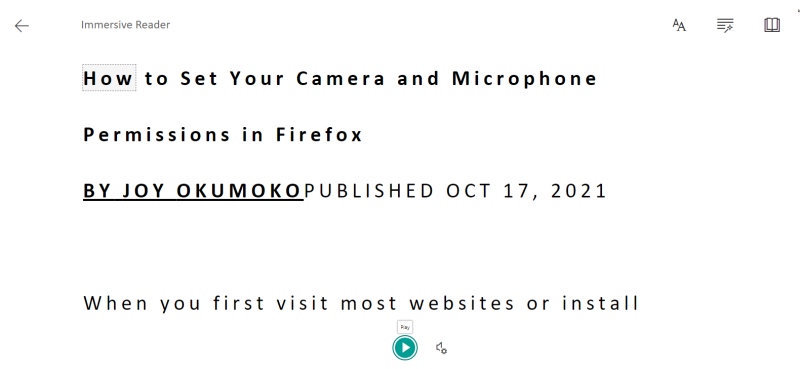
- На вкладке «Вид» нажмите «Погружение» (Immersive Reader). Этот режим убирает лишнее форматирование для более комфортного чтения.
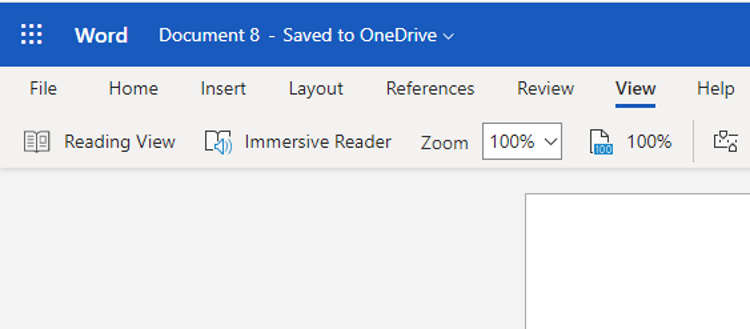
- Прокрутите страницу вниз и нажмите зелёную кнопку «Пуск» для воспроизведения.
- Откройте параметры голоса через значок динамика со шестерёнкой, чтобы изменить скорость и голос.
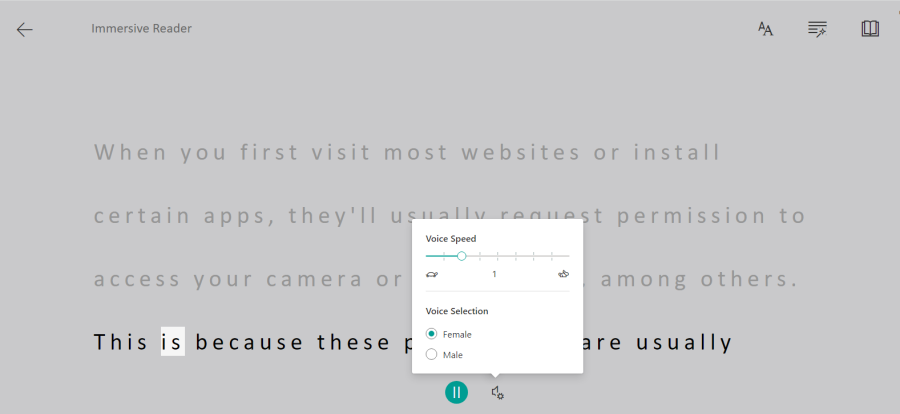
- Скорость по умолчанию равна 1; диапазон обычно от 0.5 до 2.5.
- Если вы нажмёте на отдельное слово (например, «установить»), система предложит иллюстрацию и кнопку воспроизведения произношения — это помогает усвоению новых слов.
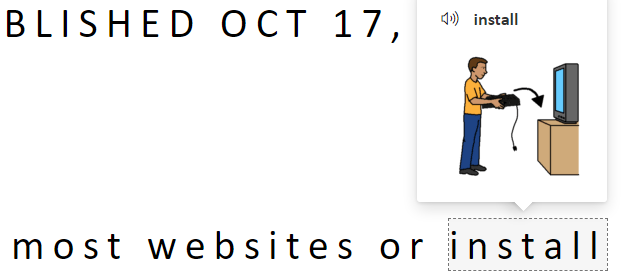
Чтобы выйти из режима чтения, нажмите стрелку назад в верхнем левом углу.
Как использовать Чтение вслух в мобильном приложении Microsoft Word
- Откройте приложение Microsoft Word на телефоне.
- Нажмите «Открыть» в правом нижнем углу, чтобы выбрать документ, или откройте последний файл.
- В документе нажмите на три точки в правом верхнем углу.
- В появившемся меню выберите «Чтение вслух».
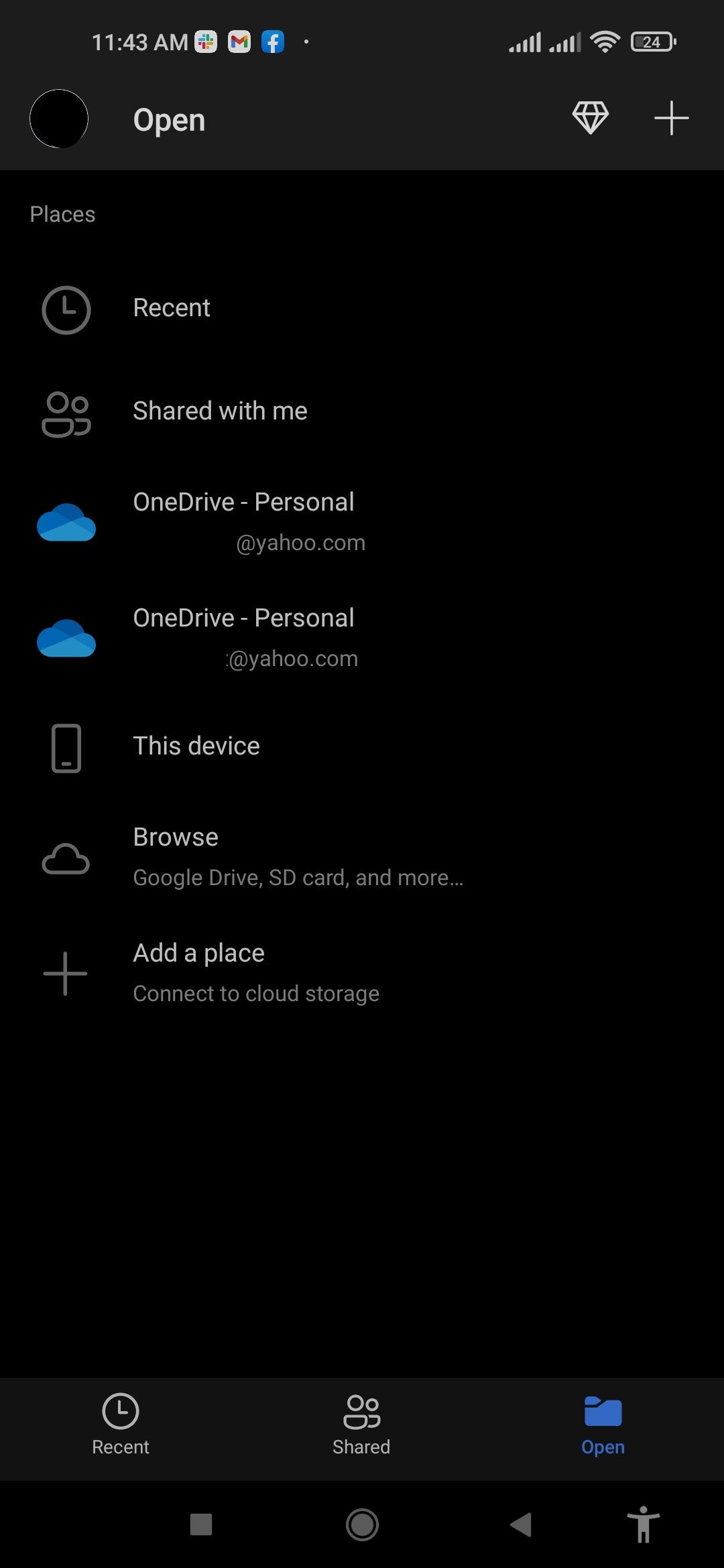
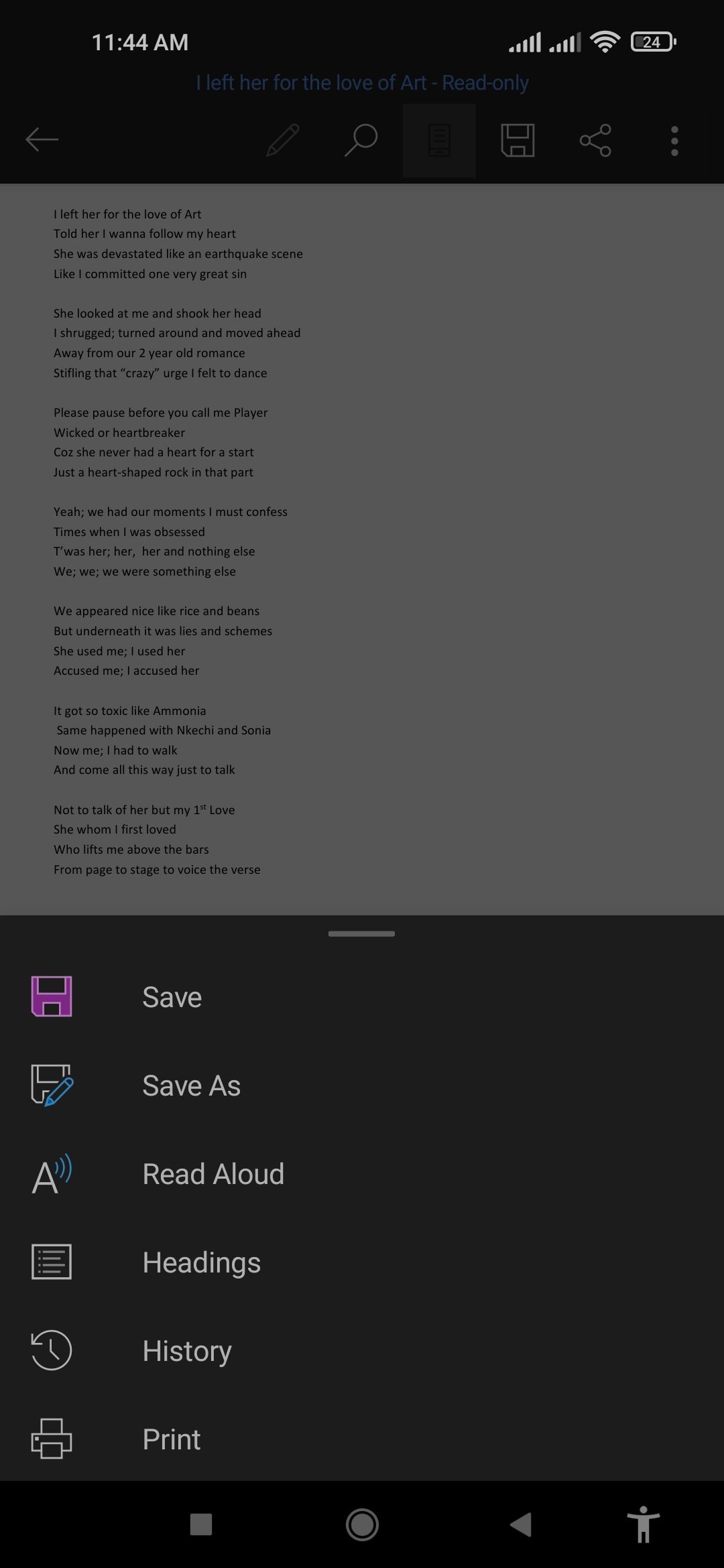
Панель воспроизведения появится в нижней части экрана. Нажмите значок динамика со шестерёнкой, чтобы настроить скорость и набор голосов.
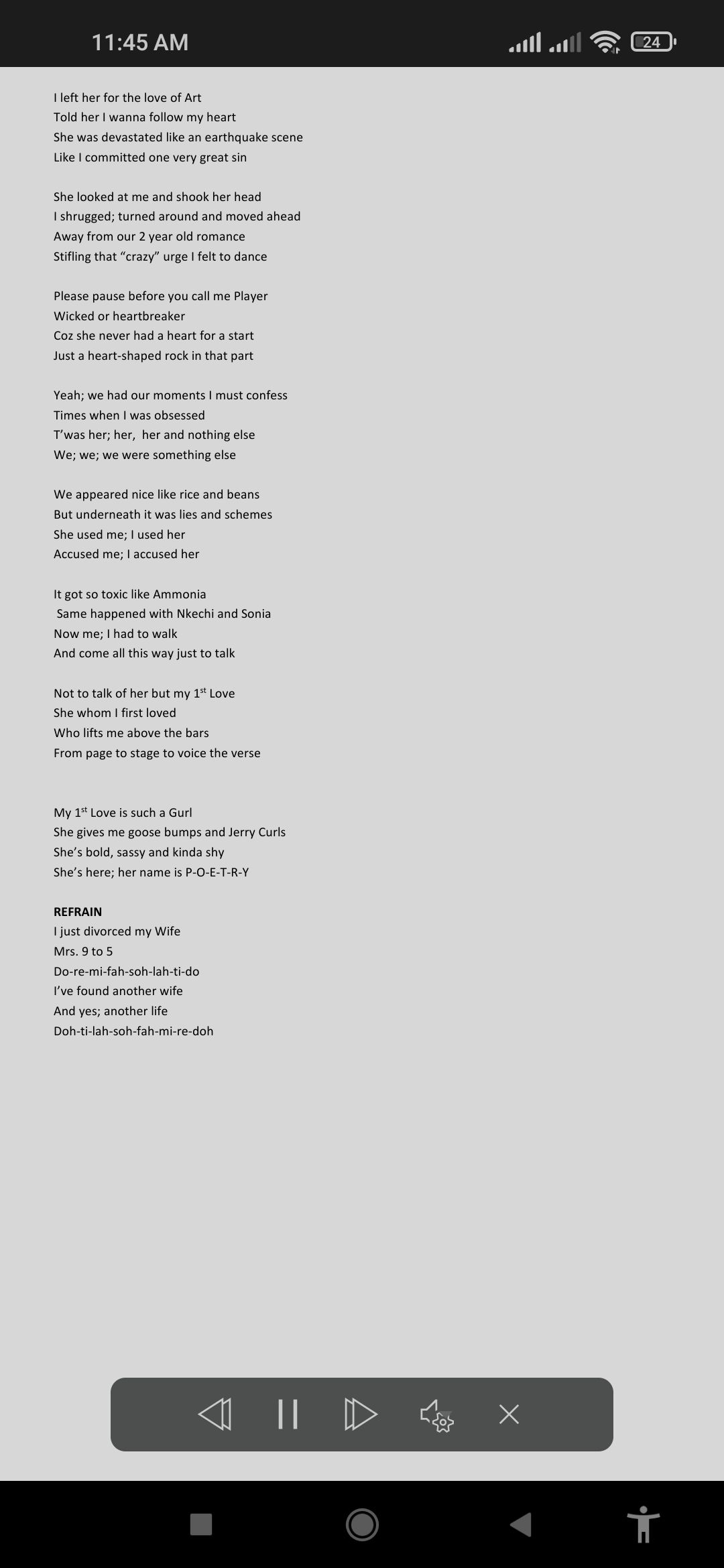
Совет: режим приостановится, если экран телефона потухнет. Для длительного прослушивания увеличьте время подсветки экрана в настройках телефона.
Загрузка: Microsoft Office для Android | iOS (бесплатно, внутри приложения возможны покупки)
Как читать PDF вслух через Microsoft Word
- В Word на десктопе выберите Файл > Открыть или нажмите Ctrl + O.
- Выберите PDF, который нужно прочитать.
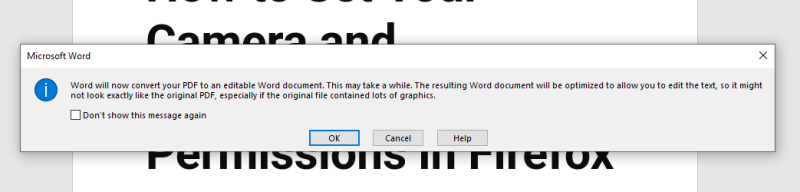
- Подтвердите предупреждение о конвертации в редактируемый документ и нажмите OK. Процесс может занять время в зависимости от размера и сложности PDF.
- После конвертации воспользуйтесь вкладкой «Рецензирование» и нажмите «Чтение вслух». Управляйте воспроизведением как обычно.
Совет: если PDF содержит сложные макеты или повёрнутые страницы, конвертация может исказить порядок текста. В таких случаях попробуйте сначала сохранить веб‑версию или использовать встроенный TTS в браузере.
Как читать вслух веб‑страницу через Word
Если браузер не поддерживает встроенное чтение вслух, вы можете сохранить страницу как PDF и открыть её в Word:
- Откройте страницу и нажмите Ctrl + P.
- В параметре «Печать» выберите «Сохранить как PDF» и сохраните файл.
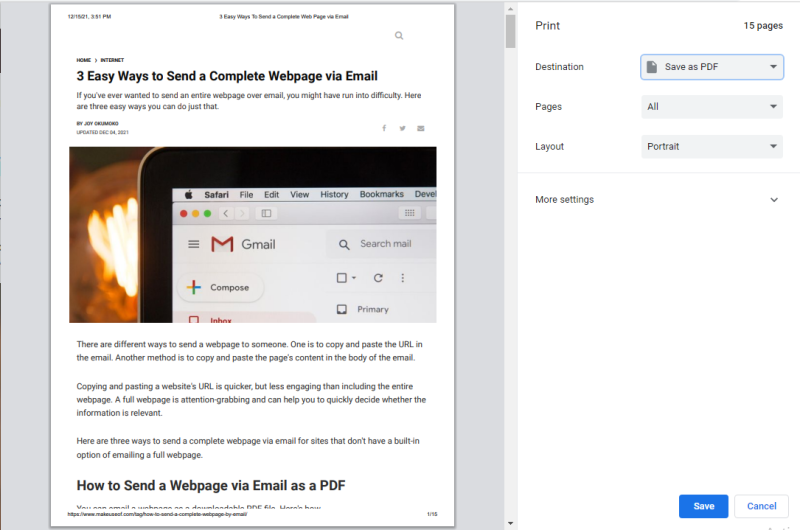
- Откройте сохранённый PDF в Word (Файл > Открыть) и подтвердите конвертацию.
- Запустите «Чтение вслух» через вкладку «Рецензирование».
Совет: при сохранении страницы как PDF уберите боковые панели и рекламу, чтобы снизить количество лишнего текста в документе.
Практические сценарии использования
- Прослушивание черновиков для поиска опечаток и неровных фраз.
- Удалённое обучение: слушать лекции или заметки во время прогулки.
- Поддержка людей с дислексией или слабым зрением.
- Озвучивание рецептов, инструкций и новостных статей для рукозанятости.
Когда функция может не сработать
- Документ защищён и не может быть отредактирован — конвертация PDF может быть ограничена.
- Сложные макеты (колонки, таблицы, рисунки) меняют порядок текста после конвертации.
- Отсутствие голосовых пакетов на устройстве или проблемы с правами доступа к TTS в системе.
Альтернативные подходы
- Встроенное чтение в браузере (например, Microsoft Edge имеет собственный TTS).
- Сторонние приложения и расширения TTS (Read Aloud extensions, NaturalReader и т. п.).
- Использование системных экранных дикторов (Narrator в Windows, VoiceOver в macOS/iOS) для полного доступа к интерфейсу.
Мини‑методология для эффективного прослушивания документов
- Подготовьте текст: удалите лишние элементы, заголовки и рекламные блоки.
- Выберите голос и скорость: начните со скорости 1 и отрегулируйте по пониманию.
- Используйте выделение (Ctrl + A), если хотите прослушать весь документ.
- Делайте пометки в тексте по мере прослушивания.
- При длительном прослушивании делайте паузы и помечайте тайм‑коды для повторного прослушивания.
Чек‑лист для разных ролей
Для рядового пользователя:
- Установить Word и проверить обновления.
- Попробовать сочетание Alt + Ctrl + Space.
- Настроить скорость и голос.
Для преподавателя:
- Подготовить материал в простом формате (одна колонка, минимальные графики).
- Записать рекомендуемую скорость для учеников.
- Создать краткий план вопросов для проверки понимания после прослушивания.
Для сотрудника поддержки доступности:
- Проверить доступность голосов на целевых ОС.
- Тестировать конвертацию PDF с реальными документами пользователей.
- Подготовить руководство для пользователей с ограниченными возможностями.
Критерии приёмки
При тестировании функции «Чтение вслух» ориентируйтесь на следующие критерии:
- Озвучивание запускается нажатием «Чтение вслух» или сочетанием клавиш.
- Текст подсвечивается синхронно с озвучиванием.
- Возможность изменить скорость в диапазоне от медленной до быстрой.
- Голос можно переключать между вариантами, доступными в системе.
- PDF корректно конвертируется и читается в большинстве стандартных случаев.
Тестовые случаи и приемочные проверки
- Тест 1: Открыть простой документ, запустить чтение — текст должен подсвечиваться и озвучиваться.
- Тест 2: Открыть PDF с колонками — проверить порядок предложений после конвертации.
- Тест 3: Открыть документ с таблицами — убедиться, что таблицы не ломают поток чтения.
- Тест 4: Изменить скорость воспроизведения — убедиться, что скорость меняется плавно.
- Тест 5: Использовать мобильное приложение — чтение должно запускаться и останавливаться корректно.
Частые проблемы и устранение неполадок
Проблема: кнопка «Чтение вслух» не реагирует.
- Решение: обновите Word, проверьте, открыт ли документ в режиме чтения и не защищён ли он.
Проблема: голос звучит роботизированно или обрывается.
- Решение: проверьте системные голосовые пакеты и язык озвучивания; перезапустите приложение.
Проблема: при конвертации PDF порядок текста нарушен.
- Решение: попробуйте сначала сохранить страницу в другом формате или использовать встроенный TTS в браузере.
Безопасность и конфиденциальность
Чтение вслух работает локально в приложении или через сервисы Microsoft в зависимости от версии. При работе с конфиденциальными документами учитывайте корпоративные политики: некоторые корпоративные среды запрещают отправку содержимого в облако.
Ментальные модели и эвристики
- Модель «Прослушай перед публикацией»: используйте Чтение вслух, чтобы найти неловкие формулировки и ошибки, которые глаз может пропустить.
- Эвристика «Скорость = Контекст»: для технической документации снижайте скорость, для новостей или повседневного чтения — увеличивайте.
Когда не использовать Чтение вслух
- Если вам нужно контролировать форматирование и точную расстановку элементов страницы (например, печатные макеты).
- Если документ содержит сложные математические формулы или специальные символы — TTS может их неправильно произносить.
Рекомендации по улучшению качества озвучивания
- Уберите пронумерованные списки и замените их на простые абзацы, если читаете длинные списки.
- Добавьте разрывы строк между разделами для естественных пауз.
- Для профессиональной озвучки используйте сторонние сервисы с более натуральными голосами.
1‑строчный глоссарий
- TTS: текст‑в‑речь, технология преобразования текста в аудио.
- Immersive Reader: режим Word Online, убирающий лишнее форматирование.
- Голосовой пакет: набор синтезированных голосов, доступных в системе.
Решение на быстком графике
flowchart TD
  A[Начало] --> B{Файл открыт?}
  B -- Нет --> C[Откройте документ]
  B -- Да --> D{Это PDF?}
  D -- Да --> E[Открыть в Word и конвертировать]
  D -- Нет --> F[Перейти к Рецензирование]
  E --> F
  F --> G[Нажать Чтение вслух]
  G --> H{Проблемы?}
  H -- Нет --> I[Слушаете]
  H -- Да --> J[Проверить обновления и настройки голоса]
  J --> I
Короткий чек‑лист для быстрой настройки
- Убедитесь, что Word обновлён.
- Выберите нужный документ.
- Настройте голос и скорость.
- Нажмите «Чтение вслух».
- Сделайте пометки и при необходимости скорректируйте документ.
Заключение
Функция «Чтение вслух» в Microsoft Word — простой и полезный инструмент для проверки текста и повышения доступности контента. Она работает в десктопной версии, Word Online и мобильном приложении. При чтении PDF имейте в виду возможные ограничения конвертации, а при работе с конфиденциальными данными — корпоративные правила безопасности.
Короткая инструкция: откройте документ, запустите «Чтение вслух», настройте голос и скорость, слушайте и правьте текст по мере необходимости.
Сводка:
- Работает на всех платформах Word.
- Поддерживает смену голоса и регулировку скорости.
- Удобна для людей с особыми потребностями и для проверки текста.
Дополнительные материалы: используйте встроенные голосовые инструменты браузера и сторонние TTS‑сервисы, если вам нужны более естественные голоса.

Похожие материалы

Несколько аккаунтов Skype: Multi Skype Launcher

Журнал для работы: повысить продуктивность

Персональные звуки уведомлений на Android

Скачивание шоу Hulu для офлайн‑просмотра

Microsoft Start: персонализированная новостная лента
