
Raspberry Pi Imager: скрытые расширенные настройки и как ими использовать
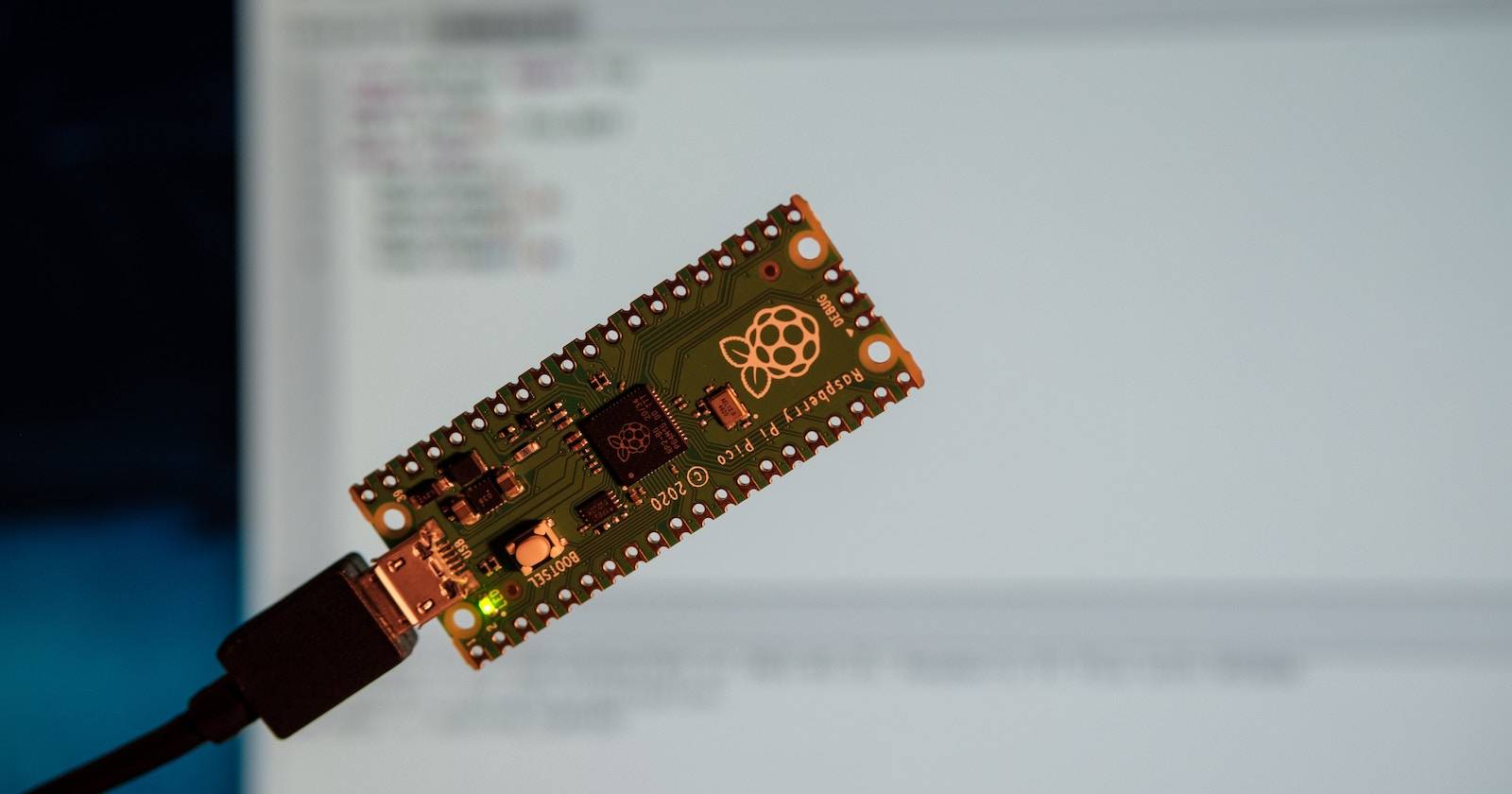

Raspberry Pi — это одноплатный компьютер с множеством применений: от учебных проектов до встраиваемых систем. Несмотря на простоту, начальная настройка и подключение к сети иногда требуют ручной работы. Официальный Raspberry Pi Imager упрощает запись образа ОС на microSD‑карту и предоставляет скрытые расширенные опции, которые помогают заранее подготовить устройство для работы в «headless»‑режиме или в массовом развёртывании.
Как открыть расширенные настройки в Raspberry Pi Imager
Начиная с версии 1.6, в Imager появились скрытые расширенные настройки. Они не отображаются сразу на главном экране — их нужно открыть специальным образом. Два надёжных способа:
Сочетание клавиш. На Windows и Linux откройте приложение Imager и нажмите Ctrl + Shift + X. На macOS используйте Command + Shift + X.
Через выбор образа. Нажмите Choose OS, выберите нужный образ — в правом нижнем углу появится иконка шестерёнки; нажмите её, чтобы открыть расширенные настройки.
Важно: сочетания клавиш работают, даже если окно Imager свернуто; если ничего не происходит, убедитесь, что приложение активно.
Что содержат расширенные настройки
Когда откроется окно «Advanced options», вы увидите несколько групп настроек, которые полезно заполнить до первой загрузки Raspberry Pi. Ниже — подробное разъяснение каждой опции.
1. Установка hostname
Hostname — это сетевое имя устройства. Оно определяет, как Pi будет виден в локальной сети (например, raspberrypi.local). Отметьте чекбокс Set hostname и введите уникальное имя вместо стандартного «raspberrypi». Рекомендуем использовать короткие латинские имена без пробелов для наилучшей совместимости с mDNS и DHCP.
2. Включение SSH
SSH (Secure Shell) позволяет удалённо подключаться к Raspberry Pi через терминал. Это удобно для «headless»‑установок без монитора.
- Отметьте Enable SSH.
- Для паролей оставьте Use password authentication и укажите Username и Password.
- Для ключевой аутентификации выберите Allow public‑key authentication only и вставьте содержимое файла публичного ключа.
Пример генерации ключей в терминале:
ssh-keygen -t rsa -b 4096
# Нажмите Enter, чтобы принять имя файла (id_rsa), при желании укажите passphrase
cat ~/.ssh/id_rsa.pub
Скопируйте строку из id_rsa.pub и вставьте в поле авторизованных ключей в Imager.
Совет: для массовых развёртываний используйте ключи без passphrase или автоматизируйте добавление ключей через конфигурационные скрипты.
3. Настройка беспроводной сети (Wi‑Fi)
Чтобы Pi автоматически подключился к сети после первого включения — отметьте Configure wireless LAN и введите SSID, пароль и страну (Wireless LAN country). Это избавит от необходимости подключать клавиатуру или монитор для первичной настройки.
Примечание: если в сети используется корпоративная 802.1X или скрытые SSID, потребуется дополнительная ручная настройка после первой загрузки.
4. Локальные настройки (часовой пояс и раскладка клавиатуры)
Отметьте Set locale settings и выберите Time zone и Keyboard layout в соответствии с регионом. Это гарантирует корректное отображение времени и удобную раскладку клавиатуры при локальных взаимодействиях.
Сохранение конфигурации
После настройки прокрутите вверх до выпадающего списка Image customization options и выберите одну из опций:
- for this session only — применить изменения только для текущей записи;
- to always use — сохранить как постоянный профиль для всех следующих записей.
Когда всё готово, прокрутите вниз и нажмите SAVE, затем выберите образ и начните запись.
Другие постоянные параметры
В разделе persistent settings доступны несколько упрощающих параметров:
- Play sound when finished — проигрывать звук после завершения записи.
- Eject media when finished — автоматически извлекать карту после завершения.
- Enable telemetry — отправка диагностических данных на сервер Raspberry Pi; снимите галочку, если не хотите отправлять информацию.
Важно: «telemetry» обычно включает сведения о версии Imager и базовые данные об оборудовании; точный набор данных можно уточнить в официальной документации Raspberry Pi.
Методика подготовки: 5 шагов для быстрой рабочей сборки
- Выберите образ ОС в Imager.
- Откройте расширенные настройки (Ctrl/Command + Shift + X).
- Заполните hostname, SSH и Wi‑Fi; проверьте локаль.
- Сохраните профиль «to always use» при массовом развёртывании.
- Нажмите WRITE и дождитесь завершения; при необходимости извлеките карту или дождитесь автоматического извлечения.
Эта мини‑методика сокращает ручную настройку и ускоряет развёртывание устройств.
Чек‑лист по ролям
Developer:
- Включить SSH с публичным ключом.
- Установить hostname и локаль.
- Сохранить профиль для повторного использования.
Системный администратор:
- Настроить ключевую аутентификацию и strong username.
- Убедиться в настройках Wi‑Fi и политике безопасности сети.
- Отключить Enable telemetry при необходимости соответствия политике конфиденциальности.
Новичок / Учебный проект:
- Включить SSH с паролем для простоты.
- Указать понятный hostname.
- Настроить локаль и часовой пояс.
Когда расширенные опции не решают задачу (и альтернативы)
- Если необходима тонкая настройка сети (VLAN, 802.1X), Imager может не поддерживать все параметры — потребуется редактирование /etc/wpa_supplicant/wpa_supplicant.conf вручную после первой загрузки.
- Для массового развёртывания с предустановленными пакетами лучше использовать конвейеры автоматизации (Ansible/PICluster) или собирать свой образ.
Альтернативы Raspberry Pi Imager:
- balenaEtcher — простой инструмент для записи образов; не всегда имеет те же опции преднастройки.
- dd (Linux/macOS) — низкоуровневая запись образа, требует ручной подготовки конфигурационных файлов.
- Создание кастомного образа на основе Raspberry Pi OS — гибко, но сложнее.
Устранение неполадок — быстрые шаги
Проблема: Pi не подключается по SSH после записи.
- Убедитесь, что вы включили SSH в расширенных настройках.
- Подключитесь к локальной сети и проверьте IP через роутер.
- Попробуйте подключиться по IP вместо hostname: ssh username@192.168.x.x
Проблема: Wi‑Fi не работает.
- Проверьте правильность SSID и пароля.
- Убедитесь, что выбран правильный регион (регион влияет на диапазоны каналов).
- Если используется скрытый SSID или корпоративная сеть, настройте вручную.
Проблема: Imager не видит microSD.
- Попробуйте другой кардридер.
- Убедитесь, что карта отформатирована и не защищена от записи.
Безопасность и приватность
- Отключайте Enable telemetry, если политика безопасности организации требует отсутствие передачи данных сторонним сервисам.
- Для удалённого доступа предпочтительна публично‑ключевая аутентификация; отключите аутентификацию по паролю при наличии ключей.
- Храните приватные ключи в защищённом месте и используйте passphrase при необходимости.
Критерии приёмки
- Устройство загружается и появляется в DHCP‑таблице роутера с ожидаемым hostname.
- SSH доступ возможен с указанным username и методом аутентификации.
- Raspberry Pi автоматически подключается к заданной Wi‑Fi сети.
- Локаль и часовой пояс установлены корректно.
Краткое объявление (100–200 слов)
Raspberry Pi Imager получил скрытые расширенные настройки, которые позволяют подготовить Raspberry Pi до первой загрузки: задать hostname, включить SSH (с паролем или ключом), настроить Wi‑Fi и локаль, а также сохранить профиль для повторного использования. Это упрощает развёртывание одиночных устройств и целых ферм «headless»‑устройств — вы экономите время, избегая ручной настройки после первой загрузки. Следуя пошаговой методике и чек‑листам для разных ролей, можно быстро перейти от записи образа до рабочего устройства в сети. Для повышенной безопасности используйте публично‑ключевую аутентификацию и отключайте телеметрию при необходимости.
Быстрая справка — однострочные определения
- Imager: официальная утилита для записи образов на microSD.
- Hostname: сетевое имя устройства.
- SSH: безопасный удалённый доступ.
- Telemetry: диагностические данные, отправляемые разработчикам.
Диаграмма принятия решения (Mermaid)
flowchart TD
  A[Нужно ли автоматическое подключение?] -->|Да| B[Открыть Advanced options]
  A -->|Нет| C[Оставить настройки по умолчанию]
  B --> D{Нужен удалённый доступ?}
  D -->|Да| E[Включить SSH]
  D -->|Нет| F[Пропустить SSH]
  E --> G{Ключ или пароль?}
  G -->|Ключ| H[Добавить public key]
  G -->|Пароль| I[Установить username и пароль]
  B --> J[Настроить Wi‑Fi и локаль]
  J --> K[Сохранить профиль 'по желанию']
  K --> L[WRITE]
  C --> L
Шаблон профиля для массового развёртывания (пример)
- Hostname: pi-%SERIAL%
- SSH: public‑key authentication
- Username: piadmin
- Wi‑Fi: SSID=CorpWiFi, WPA2, скрытый=no
- Locale: Europe/Moscow, Keyboard=us
- Persistent profile: to always use
Итог
Raspberry Pi Imager — простой и мощный инструмент. Скрытые расширенные опции экономят время и дают контроль над первичной настройкой устройства: от сети до доступа по SSH. Используйте методику и чек‑листы, чтобы избежать ручной конфигурации и ускорить массовые развертывания.

Похожие материалы

Несколько аккаунтов Skype: Multi Skype Launcher

Журнал для работы: повысить продуктивность

Персональные звуки уведомлений на Android

Скачивание шоу Hulu для офлайн‑просмотра

Microsoft Start: персонализированная новостная лента
