
Как установить Raspberry Pi OS с помощью Raspberry Pi Imager
Быстрые ссылки
- Шаг 1: Скачать и установить Raspberry Pi Imager
- Шаг 2: Выбрать модель Raspberry Pi
- Шаг 3: Выбрать операционную систему для Raspberry Pi
- Шаг 4: Выбрать накопитель
- Шаг 5: Включить расширённые параметры Imager
- Шаг 6: Записать Raspberry Pi OS на карту
- Шаг 7: Запустить Raspberry Pi
Краткое содержание
- Raspberry Pi Imager упрощает установку Raspberry Pi OS на microSD‑карту для вашей платы Raspberry Pi.
- Инструмент позволяет выбрать конкретную модель Raspberry Pi и совместимую версию ОС.
- Перед записью образа можно заранее настроить Wi‑Fi, SSH, имя хоста и другие параметры.
Важно: следуйте подсказкам Imager и убедитесь, что выбрали правильный накопитель — все данные на нём будут удалены.
Введение
Перед тем как начать работу с Raspberry Pi, нужно установить операционную систему. Raspberry Pi OS (ранее Raspbian) — официальный и наиболее распространённый вариант, адаптированный под одноплатные компьютеры Raspberry Pi. Официальный инструмент Raspberry Pi Imager делает процесс установки простым и безопасным, а также предоставляет расширенные опции конфигурации, полезные для безмониторных («headless») сборок.
Шаг 1: Скачать и установить Raspberry Pi Imager
Raspberry Pi Imager доступен для macOS, Windows и Ubuntu Linux. Скачайте программу с официального сайта Raspberry Pi и установите её стандартным способом для вашей ОС (на macOS — откройте DMG и перетащите иконку в Applications, на Windows запустите инсталлятор и следуйте мастеру установки).
Совет: проверьте подпись загрузки или MD5/SHA256 у инсталлятора на официальном сайте, если безопасность важна в вашей среде.
Шаг 2: Выбрать модель Raspberry Pi
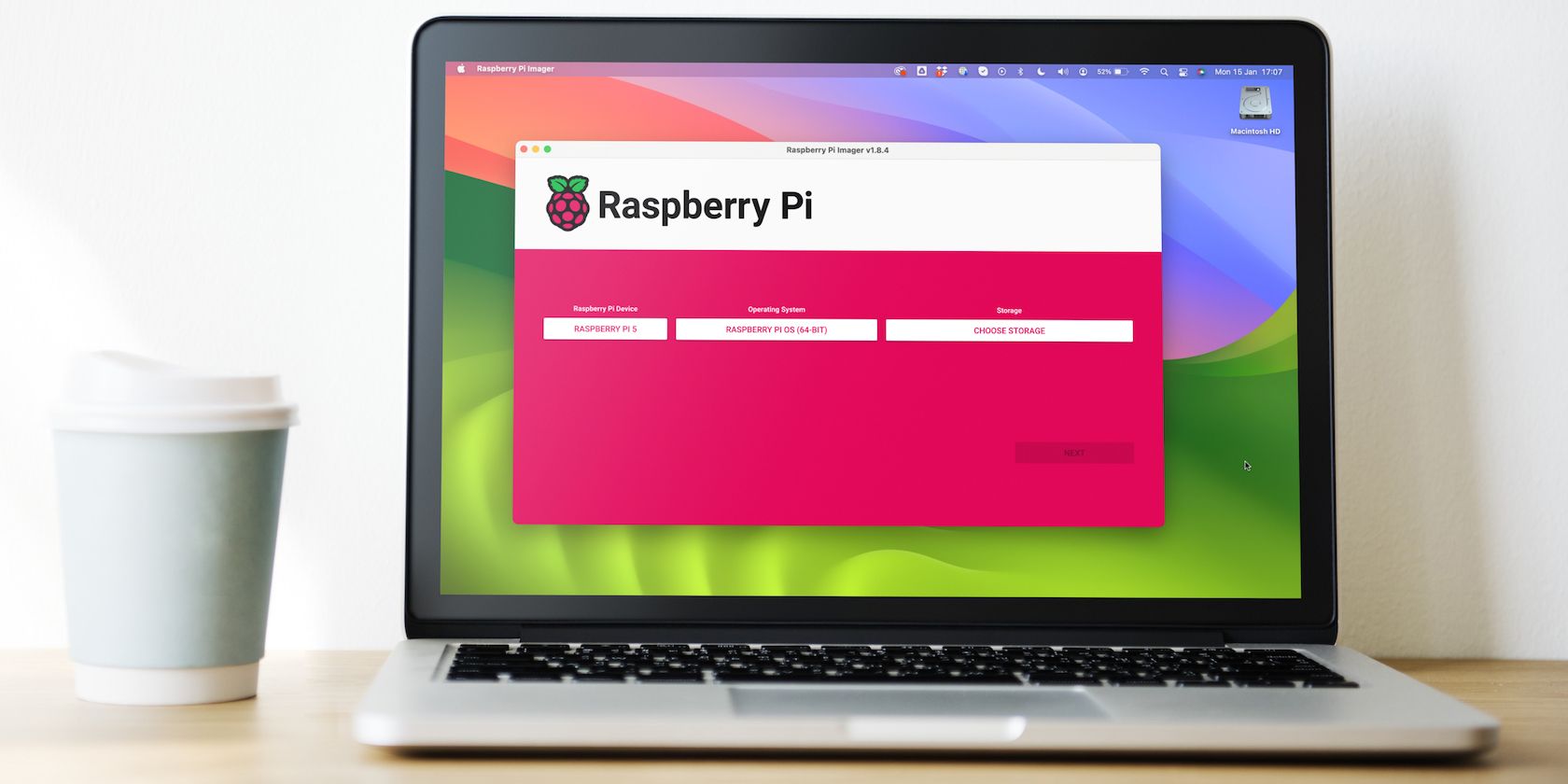
Последние версии Imager предлагают опцию Choose Device для выбора конкретной модели платы. Нажмите её и укажите модель Raspberry Pi, на которую вы будете устанавливать ОС.
Выбор модели служит фильтром для допустимых версий Raspberry Pi OS и других ОС в меню Choose OS. Например, для Raspberry Pi 5 Imager предложит актуальные 64‑битные и 32‑битные сборки на базе Debian Bookworm, а для Raspberry Pi 3 — «Legacy» 32‑битную сборку на базе Debian Bullseye.
Если вы хотите увидеть весь список ОС без фильтра по устройствам, выберите опцию No filtering в меню выбора платы.
Шаг 3: Выбрать операционную систему для Raspberry Pi
Нажмите Choose OS в главном окне Imager. Вверху будет показан список подходящих версий Raspberry Pi OS в зависимости от выбранной модели.
Если нажать Raspberry Pi OS (Other), вы увидите варианты типа Lite (без графического интерфейса) и Full (все рекомендуемые пакеты установлены). Для плат с 64‑битным SoC будет доступна опция выбора архитектуры (32‑бит или 64‑бит).
Ниже приведена таблица с ключевыми характеристиками моделей, чтобы легче принимать решение о выборе архитектуры.
| Модель | SoC | CPU | Debian ARM порт (макс) | Архитектура |
|---|---|---|---|---|
| Raspberry Pi 5 | BCM2712 | Cortex‑A76 | arm64 | 64‑bit |
| Raspberry Pi 4 / 400 / CM4 | BCM2711 | Cortex‑A72 | arm64 | 64‑bit |
| Raspberry Pi 3 / CM3 | BCM2710 | Cortex‑A53 | arm64 | 64‑bit |
| Raspberry Pi Zero 2 | BCM2710 | Cortex‑A53 | arm64 | 64‑bit |
| Raspberry Pi Zero | BCM2835 | ARM1176 | arm6hf | 32‑bit |
| Raspberry Pi 2 | BCM2836 | Cortex‑A7 | armhf | 32‑bit |
| Raspberry Pi 1 | BCM2835 | ARM1176 | arm6hf | 32‑bit |
64‑битная или 32‑битная Raspberry Pi OS
Коротко:
- 64‑битная ОС обычно даёт лучшую производительность и поддерживает адресацию >4 ГБ RAM — это важно для плат с 8 ГБ (например, Raspberry Pi 4/5 с 8 ГБ).
- 32‑битная ОС часто потребляет меньше энергии и обеспечивает лучшую совместимость с некоторыми устаревшими программами и драйверами.
Когда выбирать 64‑бит:
- У вас 4 ГБ и более RAM и вы используете ресурсоёмкие приложения, контейнеры или базы данных.
- Вам нужны приложения, собранные для arm64.
Когда выбирать 32‑бит:
- У вас портативный проект с ограничённым питанием (батарея) и важна экономия энергии.
- Вы зависите от бинарных модулей, не собранных для arm64.
Другие операционные системы для Raspberry Pi
Imager также содержит разделы с альтернативными ОС: медиаплееры (LibreELEC), эмуляторы и игровые сборки, специализированные дистрибутивы для серверных задач и т.д. Для полного перечня выберите No filtering в меню выбора устройства.
Если нужная ОС отсутствует в Imager, скачайте её образ вручную и в меню Choose OS используйте опцию Use custom — укажите путь к загруженному .img или .zip файлу.
Шаг 4: Выбрать накопитель
Чаще всего ОС записывают на microSD‑карту, но Raspberry Pi также может загружаться с SSD (через USB или нативно, в зависимости от модели). Подключите microSD‑карту через картридер и нажмите Choose Storage. В списке появится подключенное устройство с объёмом — выберите его аккуратно.
Важно: перед записью Imager удалит все данные на выбранном накопителе. Проверьте метку и объём, чтобы не перезаписать важный диск.
Шаг 5: Включить расширённые параметры Imager
После выбора ОС и накопителя нажмите Next. Imager предложит опцию OS customization. Нажмите Edit Settings, чтобы открыть меню кастомизации.
Вкладки и ключевые опции:
- General
- Hostname — имя Raspberry Pi в сети.
- Username и Password — обязательно задайте пароль, чтобы устройство было защищено.
- Locale — язык, раскладка клавиатуры, часовой пояс.
- Wi‑Fi — SSID, пароль, регион.
- Services
- Enable SSH — включить удалённый доступ. Можно выбрать парольный вход или вставить публичный ключ SSH.
- Run SSH‑Keygen — сгенерировать ключи локально.
- Options
- Eject on completion — автоматически извлечь карту после записи.
- Enable telemetry — отправка статистики установки в Raspberry Pi Foundation (можно отключить).
Нажмите Save, затем Yes для применения настроек. Imager сохранит эти параметры для будущих записей.
Подсказка: для безопасного «headless» запуска обязательно включите SSH и настройте Wi‑Fi — это избавит от необходимости подключать монитор и клавиатуру при первом включении.
Шаг 6: Записать Raspberry Pi OS на карту
Нажмите Write, чтобы запустить процесс. Imager предупредит, что данные на карте будут удалены — подтвердите.
Вас могут попросить ввести пароль вашей локальной учётной записи для выполнения операций записи. Imager покажет индикатор прогресса, затем выполнит верификацию. По завершении будет сообщение об успешной записи, и вы сможете безопасно извлечь карту.
Типичное время записи зависит от скорости карты и интерфейса кардридера — от пары минут до 15–20 минут для больших images.
Шаг 7: Запустить Raspberry Pi
Вставьте microSD‑карту в слот Raspberry Pi, подключите питание и (при необходимости) монитор и клавиатуру. При первом запуске Raspberry Pi OS совершит начальную конфигурацию: настройка локали, расширение файловой системы и т.д. Если вы заранее включили SSH и задали Wi‑Fi, устройство загрузится в сеть и будет доступно по заданному имени хоста или IP‑адресу.
Если вы записали «Lite» вариант, после загрузки вы попадёте в терминал, а не в графический интерфейс.
Проверка и базовая отладка
- Найдите IP‑адрес: посмотрите в вашем роутере или используйте утилиту nmap: nmap -sn 192.168.1.0/24.
- Подключитесь по SSH: ssh username@hostname или ssh username@ip_address.
- Проверьте статус служб: sudo systemctl status ssh.
- Обновите систему: sudo apt update && sudo apt upgrade.
Если SSH не отвечает, подключите кабель HDMI и клавиатуру, чтобы посмотреть сообщения загрузки и убедиться, что служба SSH включена в /etc/ssh/sshd_config.
Альтернативные способы записи образа
- balenaEtcher — простой GUI‑инструмент для записи образов (Windows/macOS/Linux). Преимущества: минимализм, верификация по умолчанию. Недостаток: меньше интеграции с Raspberry Pi‑специфичными настройками.
- dd (Linux/macOS) — мощный инструмент в командной строке. Пример:
sudo dd if=raspios.img of=/dev/sdX bs=4M status=progress conv=fsyncИспользуйте dd осторожно — укажите правильное устройство, иначе можете перезаписать системный диск.
- Ventoy / Multi‑boot — если вы хотите хранить несколько образов на одном USB/SSD и загружаться с них.
Когда автоматизация не сработает и что делать
- Проблема: Imager не видит карту.
- Проверьте кардридер и кабель. Попробуйте другой порт USB. На Windows убедитесь, что диск не заблокирован другим процессом.
- Проблема: после записи Raspberry Pi не загружается.
- Убедитесь, что образ соответствует модели платы и архитектуре. Попробуйте записать другую версию ОС или обновлённую сборку.
- Проблема: Wi‑Fi не подключается при headless запуске.
- Проверьте правильность SSID и пароля, регион сети и стандарт (2.4GHz vs 5GHz). Некоторые Raspberry Pi модели не поддерживают 5GHz или требуют настройки драйверов.
Роль‑ориентированные контрольные списки
Для разных пользователей важны разные шаги — компактные чеклисты помогут быстрее подготовить устройство.
Начинающий:
- Скачать Imager
- Выбрать Raspberry Pi OS (Full или Lite)
- Выбрать microSD и записать образ
- Вставить карту и попробовать загрузиться с монитором
Администратор / DevOps:
- Выбрать arm64 при необходимости
- Настроить SSH с SSH‑ключом
- Настроить статический IP (или DHCP reservation)
- Прописать hostname и добавить публичный ключ
Разработчик / IoT‑инженер:
- Включить serial и I2C, если нужно
- Настроить Wi‑Fi и VPN заранее
- Установить необходимые runtime/контейнеры
Преподаватель / лаборатория:
- Подготовить несколько карт с разными образами
- Пометить карты и хранить чек‑лист конфигураций
Малая методология подготовки устройств (шаги для автоматизации)
- Подготовить образ и шаблон конфигурации (hostname, SSH, Wi‑Fi).
- Автоматизировать запись скриптом (Imager не имеет CLI‑интерфейса в GUI‑виде, но можно использовать Raspberry Pi Imager CLI в некоторых сборках или инструменты как balenaEtcher CLI/dd).
- Верифицировать загрузку и доступ по SSH.
- Зафиксировать настройки в системе управления конфигурацией (Ansible, Puppet) для дальнейшей автоматизации.
Мероприятия безопасности и конфиденциальности
- Обязательно измените пароль по умолчанию и/или используйте SSH‑ключи.
- Отключите телеметрию в Imager, если не хотите передавать метаданные установки.
- При подключении к публичным сетям используйте VPN или настройте firewall.
Критерии приёмки
- Устройство успешно загружается и отвечает по SSH или демонстрирует рабочий GUI.
- Введён пользователь с надёжным паролем или установлен публичный ключ.
- Сеть настроена и устройство доступно по назначенному адресу.
- При необходимости установленные дополнительные пакеты работают корректно.
Частые ошибки и как их исправить
- Ошибка: «boot ROM not found» — проверьте совместимость образа с вашей моделью.
- Ошибка: импорт ключей SSH не работает — проверьте формат ключа и отсутствие лишних символов/строк.
- Невозможно записать образ на диск — убедитесь, что диск не защищён от записи и что у вас есть права администратора.
Таблица совместимости и советы по миграции
- При миграции с 32‑бит на 64‑бит сделайте резервную копию данных и проверьте совместимость бинарных модулей.
- Для апгрейда рекомендуем чистую установку с переносом данных через rsync или сетевое копирование.
Мини‑глоссарий
- Imager — официальный инструмент для записи образов Raspberry Pi.
- microSD — стандартный носитель для большинства плат Raspberry Pi.
- Headless — режим работы без экрана и клавиатуры.
- SSH — протокол удалённого управления.
Дерево принятия решения при выборе архитектуры
flowchart TD
  A[Выбор модели Raspberry Pi] --> B{Модель поддерживает arm64?}
  B -- Да --> C[Рассмотрите 64‑bit]
  B -- Нет --> D[Выберите 32‑bit]
  C --> E{Оперативная память >4 ГБ?}
  E -- Да --> F[Предпочтительно 64‑bit]
  E -- Нет --> G[64‑bit возможен, проверьте совместимость библиотек]
  G --> H[Если нужна максимальная экономия энергии, выбрать 32‑bit]
Тестовые сценарии и приёмка
- Тест 1: Устройство загружается в GUI через 5 минут после подачи питания (для Full образов).
- Тест 2: Подключение по SSH выполняется в течение первой минуты после загрузки (для headless конфигураций).
- Тест 3: Wi‑Fi успешно подключается к заданной сети при первом включении.
Заключение
Raspberry Pi Imager — удобный и безопасный инструмент для быстрой подготовки microSD‑карт и SSD для Raspberry Pi. Он упрощает выбор подходящей ОС, позволяет заранее настроить сеть и SSH и хранит параметры конфигурации для следующих установок. Если вам нужна максимальная гибкость, рассматривайте альтернативы (balenaEtcher, dd), но для большинства пользователей Imager — оптимальный выбор.
Оригинальный скриншот: Phil King. Free to use, NAR
Краткое резюме:
- Используйте Raspberry Pi Imager для быстрой подготовки образов и предварительной настройки системы.
- Перед записью проверьте модель платы и архитектуру ОС.
- Включите SSH и Wi‑Fi в расширённых настройках для headless запуска.

Похожие материалы

Несколько аккаунтов Skype: Multi Skype Launcher

Журнал для работы: повысить продуктивность

Персональные звуки уведомлений на Android

Скачивание шоу Hulu для офлайн‑просмотра

Microsoft Start: персонализированная новостная лента
