
Как использовать RANK и VLOOKUP в Excel для создания турнирной таблицы

Быстрые ссылки
- Как использовать функцию RANK в Excel
- Как с помощью VLOOKUP создать турнирную таблицу
Краткое содержание
- RANK показывает позицию значения в наборе данных: полезно для оценок, рейтингов продаж и спортивных таблиц.
- В сочетании с VLOOKUP можно реорганизовать строки и вывести турнирную таблицу.
- Обсуждаются варианты RANK.EQ и RANK.AVG, работа с дублями, альтернативы и лучшие практики.
Введение: зачем использовать RANK и VLOOKUP
Функция RANK возвращает порядковый номер значения в наборе — например, место ученика по баллам или позицию сотрудника по объёму продаж. VLOOKUP (вертикальный поиск) позволяет подтянуть по этому месту соответствующие поля (имя, итог, другие колонки) и собрать упорядоченную таблицу.
Определение в одну строку
- RANK(value, range, order) — возвращает позицию value в диапазоне range; order = 0 для убывания (большие значения выше), order = 1 для возрастания.
Полезно, если нужно быстро получить ранжирование и затем вывести строки в порядке ранга для отчёта, доски лидеров или сводной таблицы.
Important: названия функций в локализованных версиях Excel могут отличаться; в англоязычной версии это RANK, RANK.EQ, RANK.AVG, VLOOKUP. Если ваша версия Excel русифицирована, проверьте локализованные имена функций.
Как использовать функцию RANK — пошагово
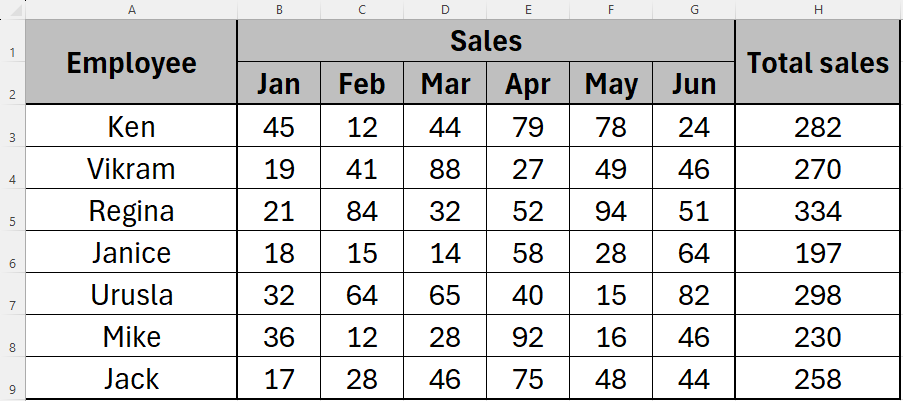
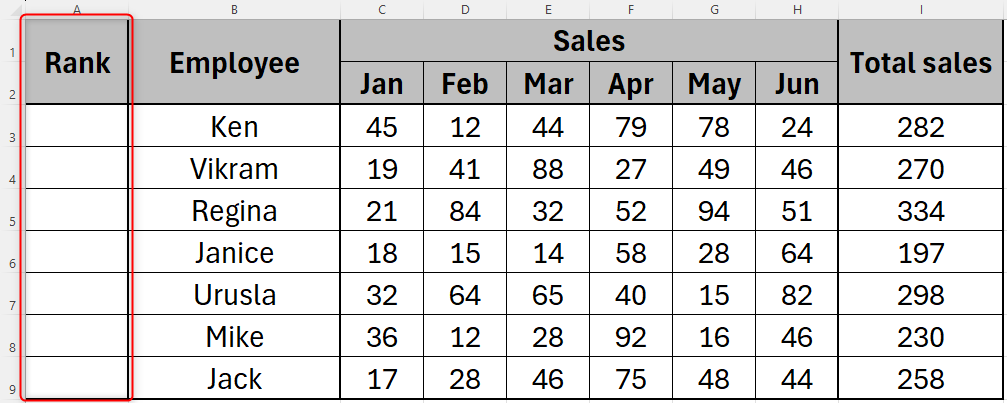
Ниже приведён пошаговый рабочий пример на основе таблицы с сотрудниками и суммами продаж за первые шесть месяцев.
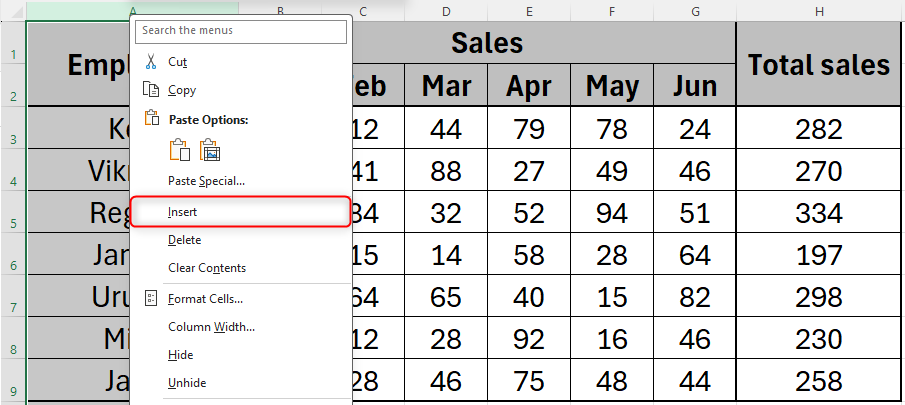
- Вставьте новый столбец слева для ранга
- Правый клик по заголовку столбца A → Insert. Переименуйте новый столбец в «Rank» или «Ранг».
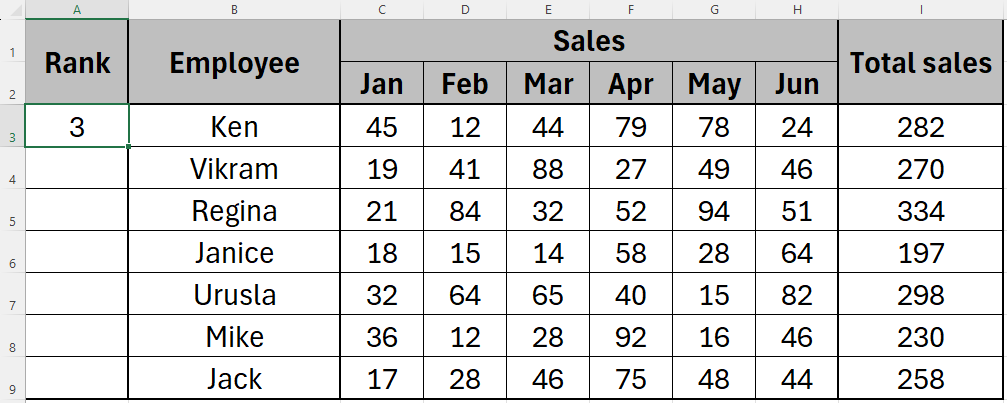
- Введите формулу RANK для первой строки ранга
- В ячейке A3 (первая строка данных) введите:
=RANK(I3,$I$3:$I$9,0)- I3 — ячейка с суммой для текущего сотрудника.
- $I$3:$I$9 — абсолютная ссылка на весь диапазон итогов (фиксируем, чтобы автозаполнение работало правильно).
- Последний аргумент 0 означает убывающий порядок (чем выше сумма — тем выше ранг).
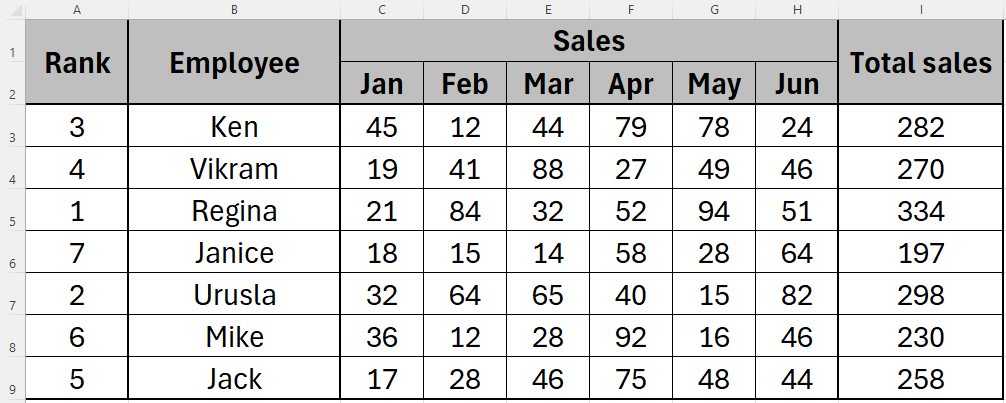
- Примените AutoFill вниз, чтобы заполнить столбец ранга для всех строк.
- Для удобства переименуйте лист в “Totals” и при необходимости примените условное форматирование, чтобы визуально выделить лидеров.
Совет: если вы ожидаете много дублей (одинаковых итогов), рассмотрите RANK.EQ и RANK.AVG (см. раздел ниже).
RANK.EQ и RANK.AVG — в чём разница
- RANK.EQ возвращает одинаковый ранг для одинаковых значений (как RANK в старых версиях Excel).
- RANK.AVG возвращает среднее арифметическое рангов для одинаковых значений (например, если две записи делят места 2 и 3, обе получат 2.5).
Оба варианта используют ту же синтаксисную схему: value, range, order.
Когда использовать:
- RANK.EQ — когда хотите присвоить одинаковое место и оставить «провал» для следующей позиции (напр., два вторых места, следующее — четвёртое).
- RANK.AVG — когда хотите сохранить среднее положение для статистического анализа или визуализации без явного «провала».
Как создать турнирную таблицу с помощью VLOOKUP
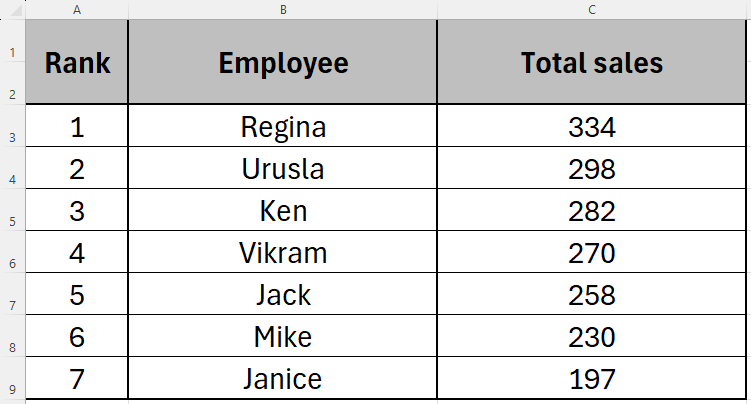
После того как столбец ранга готов, можно построить отдельный лист “LeagueTable” и подтянуть строки в порядке ранга.
- Создайте новый лист (+) и назовите его LeagueTable.
- В колонке A вручную введите ранги: 1, 2, 3, … (или используйте последовательность AutoFill).
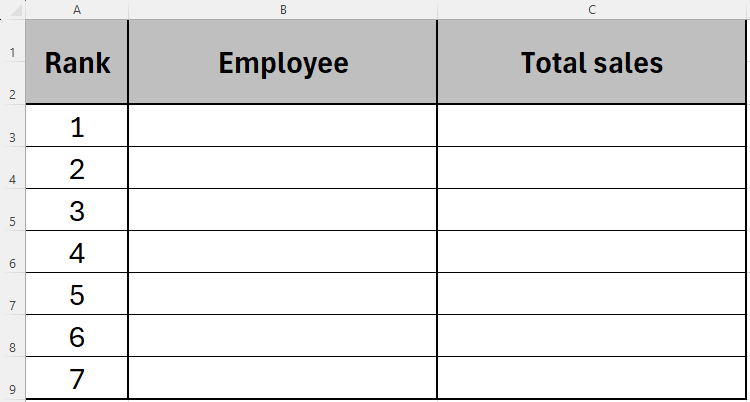
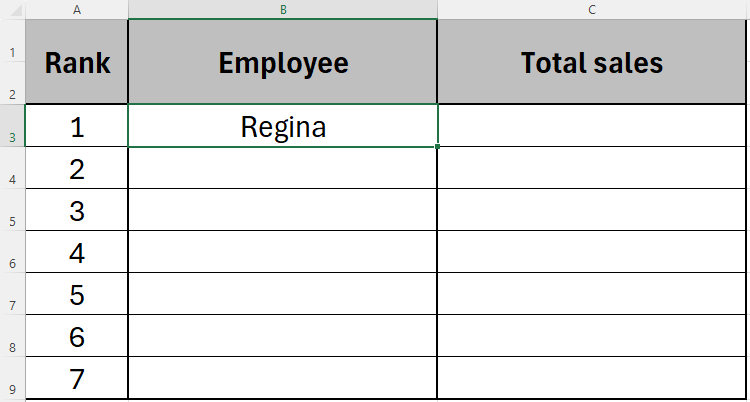
- В ячейке B3 (первая строка с данными имени) введите:
=VLOOKUP(A3,Totals!$A$3:$I$9,2,FALSE)- A3 — искомый ранг (1, 2, …).
- Totals!$A$3:$I$9 — абсолютный диапазон таблицы Totals (включая столбец ранга как первый столбец таблицы поиска).
- 2 — номер колонки в указанном диапазоне, откуда нужно вернуть данные (в примере имена во второй колонке).
- FALSE — точное совпадение.
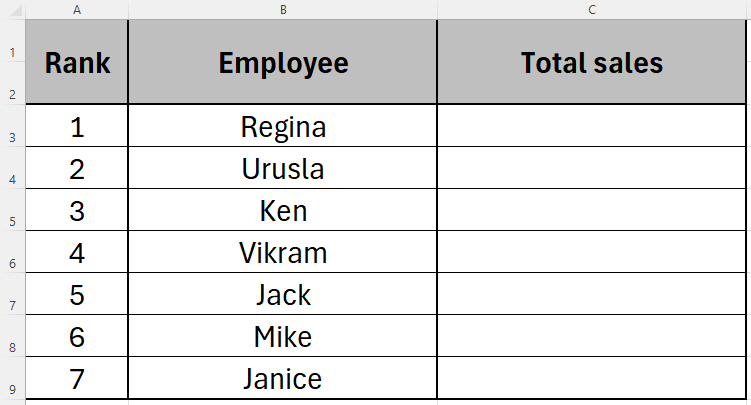
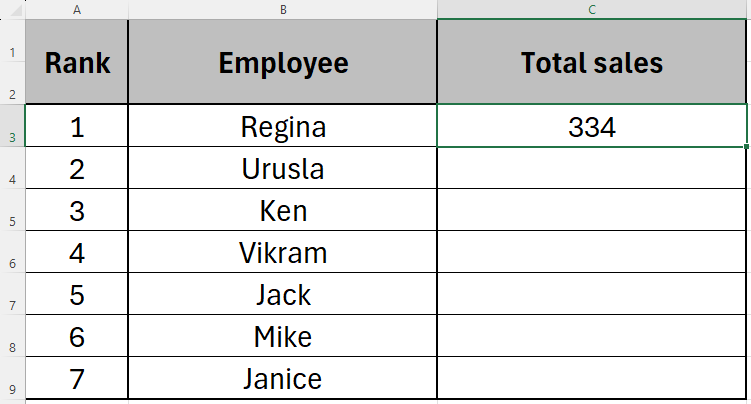
- Автозаполните формулу вниз для остальных строк (имена подтянутся в порядке рангов). Затем в колонке рядом (например, C3) подтяните итог продаж:
=VLOOKUP(A3,Totals!$A$3:$I$9,9,FALSE)- 9 — здесь это девятая колонка диапазона, где хранятся итоговые продажи.
- Можно расширить таблицу — подтянуть другие столбцы (например, показатели по месяцам) с помощью VLOOKUP с соответствующим номером столбца.
Совет: можно зафиксировать в формуле не весь диапазон, а таблицу Excel (Insert → Table) и использовать структурированные ссылки — это упростит поддержку при добавлении строк.
Альтернативы VLOOKUP и улучшения
VLOOKUP работает, но имеет ограничения (требует, чтобы индекс поиска был в первом столбце диапазона; при вставке столбцов нужно обновлять номера колонок). Рассмотрите альтернативы:
- INDEX + MATCH — гибкая комбинация: MATCH находит позицию, INDEX возвращает значение по номеру строки/столбца. Работает с любыми столбцами и быстрее на больших наборах.
Пример:
=INDEX(Totals!$B$3:$B$9, MATCH(A3, Totals!$A$3:$A$9, 0))- XLOOKUP — более новая функция (в новых версиях Excel): поддерживает поиск слева направо и справа налево, возвращает массивы, имеет параметры обработки ошибок.
Пример XLOOKUP:
=XLOOKUP(A3, Totals!$A$3:$A$9, Totals!$B$3:$B$9, "Не найдено")- SORT и SORTBY — если вы используете поддерживаемую версию Excel (Office 365), проще отсортировать диапазон по столбцу итогов и получить динамически обновляемую таблицу без RANK + VLOOKUP:
=SORT(Totals!A3:I9, 9, -1)- Здесь 9 — номер столбца сортировки в диапазоне, -1 — убывающий порядок.
Когда использовать что:
- Для совместимости со старыми файлами: VLOOKUP + RANK.
- Для читаемости и гибкости: INDEX + MATCH.
- Для динамики и простоты: XLOOKUP или SORT/SORTBY (Office 365 и более новые версии).
Работа с дублями и равными значениями
Проблема: несколько сотрудников могут иметь одинаковую сумму — как отобразить их в таблице?
Варианты:
- RANK.EQ — одинаковый ранг для равных значений; следующая позиция «пропускается».
- RANK.AVG — распределяет средний ранг среди совпадающих значений.
- Явная дополнительная сортировка — дополнивайте критерий ранга вторичным ключом, например, по алфавиту или id сотрудника, чтобы получить стабильный порядок:
=RANK(I3,$I$3:$I$9,0) + COUNTIFS($I$3:$I$9, I3, $B$3:$B$9, "<" & B3)- Эта формула присваивает одинаковый базовый ранг, но затем сдвигает позиции по вторичному критерию (например, по имени в столбце B), чтобы получить уникальный порядок.
- Использовать SORTBY с двумя столбцами:
=SORTBY(Totals!A3:I9, Totals!$I$3:$I$9, -1, Totals!$B$3:$B$9, 1)- Сначала по итогам убывания, затем по имени по возрастанию.
Практические советы и шпаргалка по формулам
Шпаргалка основных формул, используемых в статье:
- RANK (или RANK.EQ):
=RANK(целевое_значение, диапазон_значений, 0 или 1)- VLOOKUP (вытянуть по рангу):
=VLOOKUP(ранг_ячейка, Totals!$A$3:$I$9, номер_столбца, FALSE)- INDEX + MATCH:
=INDEX(Totals!$B$3:$B$9, MATCH(ранг_ячейка, Totals!$A$3:$A$9, 0))- XLOOKUP (если доступно):
=XLOOKUP(ранг_ячейка, Totals!$A$3:$A$9, Totals!$B$3:$B$9, "Не найдено")- SORT (динамическая сортировка всего диапазона):
=SORT(Totals!A3:I9, 9, -1)Производительность
- На больших наборах данных INDEX+MATCH часто быстрее VLOOKUP с большими диапазонами.
- Фиксация диапазонов ($A$3:$I$9) предпочтительна для автозаполнения и предотвращения ошибок при вставке/удалении строк.
- Для часто обновляемых таблиц используйте структурированные таблицы (Insert → Table) и структурированные ссылки: формулы будут автоматически расширяться при добавлении строк.
Мини-методология: как внедрить турнирную таблицу в отчёт (шаги)
- Подготовьте исходные данные: уникальный идентификатор, имя, метрики (итоговые продажи). Убедитесь, что нет лишних пустых строк.
- Создайте столбец «Ранг» слева и заполните формулой RANK(…).
- Зафиксируйте диапазон формулами (абсолютные ссылки) или преобразуйте диапазон в таблицу.
- Создайте отдельный лист “LeagueTable” и введите последовательность рангов в колонке A.
- Подтяните поля через VLOOKUP / INDEX+MATCH / XLOOKUP.
- Примените форматирование, условное форматирование и проверьте на дублях.
- Добавьте проверочные тесты (см. раздел «Критерии приёмки»).
Критерии приёмки
- Турнирная таблица отображает все строки исходного набора и соответствует позициям, рассчитанным столбцом ранга.
- Формулы используют абсолютные ссылки или структурированные таблицы и корректно работают при автозаполнении.
- При изменении исходных данных значения в LeagueTable автоматически обновляются.
- Дубли обрабатываются в соответствии с выбранной стратегией (RANK.EQ, RANK.AVG или вторичный ключ).
Тест-кейсы и контроль качества
- Измените итог для одного сотрудника — убедитесь, что его ранг и позиция в LeagueTable обновились.
- Добавьте новую строку в Totals — проверьте, что при использовании структурированной таблицы новая строка включается в диапазон; при фиксированном диапазоне проверьте, нужно ли расширять ссылку.
- Вставьте дублирование итогов — проверьте логику ранжирования (EQ/AVG) и при необходимости примените вторичный ключ или SORTBY.
- Скопируйте файл на другой компьютер с другой локализацией Excel — проверьте имена функций (в русифицированных версиях названия функций могут отличаться).
Чек-лист ролей
Аналитик данных:
- Подготовить и очистить исходные данные; проверить уникальность идентификаторов.
- Выбрать стратегию для дублей.
Менеджер отчётов:
- Подтвердить формат и колонки финальной таблицы.
- Убедиться, что форматирование выделяет лидеров.
Разработчик Excel-решений:
- Реализовать формулы с абсолютными ссылками или структурированными таблицами.
- Переписать VLOOKUP на INDEX+MATCH или XLOOKUP при необходимости.
Когда этот подход не сработает (примеры и ограничения)
- Если данные обновляются в режиме реального времени с тысячами строк и сложными вычислениями — RANK + VLOOKUP могут замедлять файл.
- Если вы хотите динамически фильтровать и группировать данные по нескольким критериям — лучше использовать Power Query или сводные таблицы.
- Если таблица должна сортироваться по нескольким приоритетам и иметь гибкие фильтры — используйте SORTBY или Power Query.
Совместимость и заметки по версиям Excel
- VLOOKUP и RANK доступны во всех распространённых версиях Excel.
- XLOOKUP, SORT и SORTBY доступны в Microsoft 365 и новых версиях Excel; если ваша версия старая, используйте INDEX+MATCH.
- RANK ранее имел только одно имя; современные версии предлагают RANK.EQ и RANK.AVG.
Пример сравнения: VLOOKUP vs INDEX+MATCH (кратко)
VLOOKUP:
- Плюсы: простая запись, понятна новичкам.
- Минусы: требует, чтобы ключ поиска был в первом столбце диапазона; при вставке столбцов нужно менять номера.
INDEX+MATCH:
- Плюсы: гибкость, можно искать в любом столбце, устойчивее к перестановкам столбцов, часто быстрее.
- Минусы: чуть более сложный синтаксис для новичка.
Советы по оформлению и презентации
- Переименуйте листы (Totals, LeagueTable) и столбцы, чтобы формулы были самодокументирующимися.
- Используйте условное форматирование (цвета) для топ-3 или для пороговых значений.
- Добавьте подписи и небольшие подсказки (Data Validation) для ячеек, где пользователь вводит порядок сортировки.
Короткое резюме
- RANK даёт позицию числа в наборе; используйте абсолютные ссылки и AutoFill для корректного заполнения.
- VLOOKUP подтягивает данные по рангу и формирует упорядоченную таблицу; рассмотрите INDEX+MATCH и XLOOKUP как более гибкие альтернативы.
- Для динамических отсортированных таблиц лучше применять SORT/SORTBY или Power Query.
That’s it — вы теперь знаете, как создать и поддерживать турнирную таблицу в Excel с помощью RANK и VLOOKUP, а также какие альтернативы выбрать в зависимости от задачи и версии Excel.
Дополнительные изображения для визуализации процесса:
Финальные заметки
- Сохраняйте рабочие книги в формате, поддерживающем нужные функции (например, .xlsx для большинства функций, .xlsb для ускорения работы с большими файлами).
- Документируйте логику ранжирования прямо в листе (короткое примечание рядом с заголовком колонки), чтобы коллеги понимали, как рассчитывается ранг.

Похожие материалы

Несколько аккаунтов Skype: Multi Skype Launcher

Журнал для работы: повысить продуктивность

Персональные звуки уведомлений на Android

Скачивание шоу Hulu для офлайн‑просмотра

Microsoft Start: персонализированная новостная лента
