
Radial Gradient в Adobe Lightroom: подробное руководство по локальной коррекции
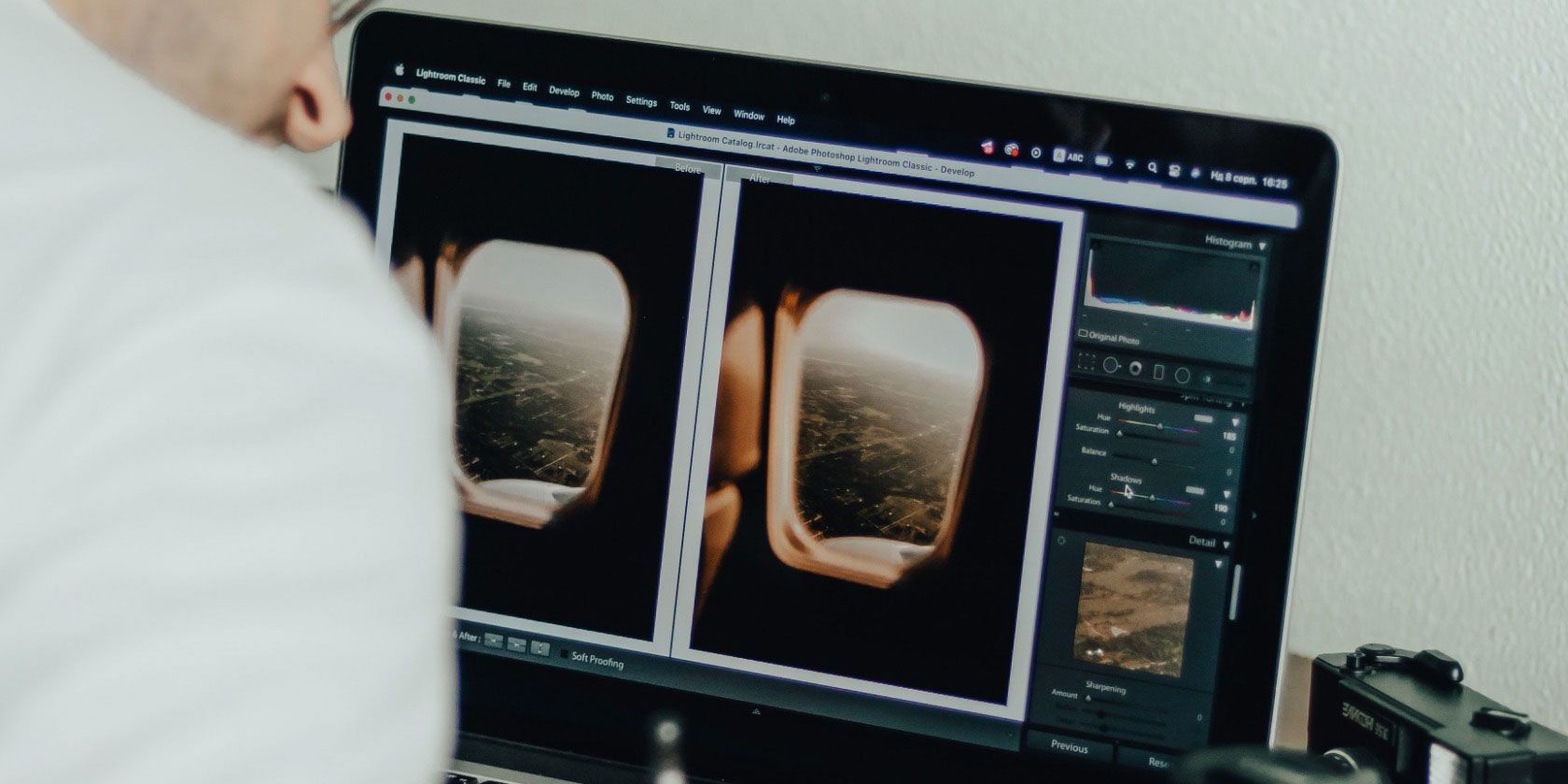
Adobe Lightroom предлагает ряд инструментов для улучшения фотографий. Начинают с базовых ползунков, но по мере роста навыков полезно перейти к локальным инструментам — например, к Radial Gradient. Эта круговая граница пригодится, если нужно детально скорректировать только часть кадра, не затрагивая остальное изображение.
В этой статье вы узнаете, что такое Radial Gradient, какие параметры в нём доступны и как эффективно применять его в рабочих процессах для портретов, предметной съёмки и пейзажа.
Что такое Radial Gradient в Lightroom
Radial Gradient — это маска в виде эллипса или круга. Вы рисуете овал над частью снимка и применяете к этой области локальные правки: экспозицию, контраст, насыщенность, температуру и прочее. По сути, это локальный набор тех же настроек, что доступны во вкладке «Основные», но только для внутри маски.
Отличие от Linear Gradient и Кисти: Linear Gradient работает полосой сверху вниз или снизу вверх; Кисть даёт полную свободу рисования. Radial удобен, когда нужно выделить круглый объект или создать виньетку, направленную на объект.
Инструмент одинаков в Lightroom Classic и Lightroom Creative Cloud (CC). Интерфейс и логика применения совпадают.
Что можно изменить с помощью Radial Gradient
Radial Gradient даёт доступ к большинству локальных корректировок. Ниже — подробный разбор по группам настроек и практические советы.
Цвет
- Насыщенность — увеличивает или уменьшает интенсивность цвета внутри маски. Для более тонкой работы используйте настройку «Насыщенность» с осторожностью: +10…+30 обычно достаточно для подчёркивания объекта.
- Оттенок (Hue) — доступен в некоторых версиях как сдвиг тона только внутри маски. Применяйте для корректировки цвета фона или для творческих эффектов (например, сделать платье теплее или холоднее).
Совет: чтобы изменить только один цветовой канал, комбинируйте Radial Gradient с маской по цвету (Select Subject / Color Range), если такая опция доступна.
Освещение
Radial Gradient содержит те же инструменты для работы со светом, что и глобальные ползунки:
- Exposure (Экспозиция)
- Whites (Света)
- Blacks (Тени/Чёрные)
- Contrast (Контраст)
- Highlights (Светлые участки)
- Shadows (Тени)
Пример использования: чуть поднять экспозицию (+0.3…+0.8) внутри маски, чтобы выделить лицо, и одновременно слегка уменьшить Highlights, чтобы вернуть детали в светлых участках.
Практическое правило: работайте в небольших шагах. Большие значения чаще выглядят неестественно.
Текстура и резкость
- Texture — усиливает микро-контраст и детализацию без повышения шума в высокочастотных областях. Положительные значения делают детали более заметными, отрицательные — смягчают кожу.
- Clarity (Яркость/Контраст средних тонов) — изменяет микро-контраст; используется осторожно.
Примеры:
- Для портрета: Texture −10…−30 внутри маски, чтобы смягчить кожу.
- Для предметной съёмки: Texture +10…+25 для подчёркивания материалов.
Баланс белого
- Temperature (Температура) — делает область теплее или холоднее.
- Tint (Оттенок) — корректирует зелёно-магентовый сдвиг.
Используйте локальную корректировку баланса белого, когда свет на объекте отличается от общего освещения сцены. Это удобно при смешанном освещении (например, окно + лампа).
Когда Radial Gradient работает лучше всего и когда нет
- Когда подходит: выделение лица, подсветка предмета, локальные корректировки фона, создание творческой виньетки.
- Когда не подходит: сложные формы с множеством вырезов/прозрачных областей; в таких случаях лучше кисть или комбинированные маски по объекту.
Контрпример: если вам нужно аккуратно обработать пряди волос вокруг головы, Radial может захватить лишнее; используйте Кисть или маски по объекту.
Шаг за шагом: как использовать Radial Gradient
Ниже — подробная инструкция для Lightroom (Classic и CC). Сохранены UI-элементы и сочетания клавиш, переведены интерфейсные элементы.
Изменение размера и формы Radial Gradient
- Откройте изображение в модуле редактирования.
- Выберите вкладку Маски (Masking). Это круглая иконка.
- Нажмите Radial Gradient или комбинацию клавиш Shift + M.
- Нажмите и потяните, чтобы нарисовать овал над нужной областью. Используйте маркеры по краям, чтобы менять размеры и соотношение сторон.
- Перемещайте центр, чтобы точно позиционировать маску.
- Настройте Feather (Мягкость) — более высокий процент = мягкая, незаметная граница.
Совет: если нужно инвертировать область (правки вне круга), поставьте галочку «Invert» или используйте опцию «Преобразовать внутрь/наружу», в зависимости от версии Lightroom.
Применение эффектов
После создания маски двигайте ползунки: Exposure, Contrast, Texture, Temp и т. д.
Делайте небольшие изменения и проверяйте результат, нажимая Enter или применяя маску.
Чтобы увидеть маску, нажмите «Show Selected Mask Overlay» (показывает окрашенную область).
Важно: применяйте глобальные правки до локальных. Локальные корректировки лучше делать после того, как общая картинка уже настроена.
Удаление лишних областей внутри маски
Если вы случайно затронули лишние участки, вычтите их из маски.
- В панели Маски выберите вашу Radial Gradient.
- Нажмите Subtract (Вычесть).
- Выберите Brush (Кисть) в выпадающем меню — это даёт точный контроль.
- Проведите кистью по областям, которые нужно убрать из маски. Используйте размер кисти и Flow/Opacity для более аккуратной работы.
Совет: нажмите клавишу O, чтобы быстро переключать оверлей маски и видеть зоны вмешательства.
Практические рабочие процессы и пресеты
Ниже — мини-методология и готовые сценарии применения Radial Gradient.
Мини-методология «5 шагов локальной коррекции»
- Посмотрите кадр и определите цель (выделить объект, затемнить фон и т. д.).
- Нарисуйте Radial Gradient вокруг объекта, не стремясь к идеалу. Сохраните мягкость границы.
- Примените базовые правки (экспозиция ±0.2–0.8; контраст ±5–15).
- Проверьте края маски и вычтите лишнее кистью.
- Сгладьте переход, снизив Feather, и уменьшите эффект, если он выглядит фальшиво.
Пресеты-ориентиры (начальные значения)
- Портрет — экспозиция +0.4, Texture −15, Shadows +10, Feather 50–70%.
- Предметная съёмка — Exposure +0.6, Contrast +10, Texture +12, Whites +8, Feather 30–50%.
- Вечерний пейзаж — Temperature −200 (в сторону холода), Highlights −20, Shadows +15, Feather 60%.
Не воспринимайте эти значения как догмы. Это отправная точка; корректируйте по снимку.
Рольовые чек-листы
Фотограф
- Выделите объект.
- Примените небольшой прирост экспозиции.
- Проверьте переходы и края маски.
- Сравните до/после.
Ретушёр
- Уточните границы кистью.
- Подавите текстуру кожи там, где нужно.
- Проверьте отсутствие ореолов и сдвига цветов.
SMM-менеджер
- Убедитесь, что кадр читается в маленьком формате (квадрат, 1200×1200).
- Усильте яркость/контраст внутри Radial, чтобы объект «читал» на миниатюре.
Критерии приёмки
- Объект выделен, но края естественны: переходы незаметны.
- Нет цветовых ореолов по границе маски.
- Детали сохранились в светах и тенях объекта.
- Изменения гармонируют с общим стилем изображения.
Частые ошибки и их исправление
- Слишком жёсткая граница: увеличьте Feather.
- Ощутимая «пластиковая» кожа: уменьшите Texture и Clarity.
- Проблемы с цветом по краю маски: уменьшите Saturation или подправьте Hue локально.
- Неровности на волосах: вычтите кистью по волосам, оставив основную часть головы в маске.
Альтернативы и когда выбирать другую технику
- Кисть: когда нужна тонкая прорисовка сложных форм.
- Linear Gradient: для горизонтов, небес и постепенных изменений сверху вниз.
- Маски по объекту (Select Subject) или по цвету: когда нужно точно изолировать объект по его форме или тону.
- Перенос в Photoshop: если нужны сложные композитные операции или частичные клонирования.
Decision flowchart
flowchart TD
  A[Нужно выделить объект?] --> B{Форма объекта круглая/эллиптическая}
  B -- Да --> C[Используйте Radial Gradient]
  B -- Нет --> D{Требуется сложная прорисовка}
  D -- Да --> E[Используйте Кисть]
  D -- Нет --> F[Попробуйте Linear Gradient или маски по цвету]
  C --> G[Проверьте края и вычтите кистью]
  E --> G
  F --> G
  G --> H[Оцените результат на миниатюре]
Тесты качества и приёмочные тесты
- Тест 1: увеличьте масштаб до 100% и проверьте границы маски — не должно быть резких переходов.
- Тест 2: отключите локальную маску и сравните общую экспозицию — правки должны выглядеть органично.
- Тест 3: проверьте кадр в уменьшенном размере (эскиз) — объект должен оставаться читаемым.
Советы для ускорения рабочего процесса
- Используйте горячие клавиши: Shift + M для Radial Gradient; O для показа оверлея.
- Сохраняйте часто используемые настройки как предустановки (если версия Lightroom поддерживает локальные пресеты).
- Работайте по слоям масок: одна маска для экспозиции, другая — для цвета.
Риски и как их минимизировать
- Риск: неестественный вид. Митигируйте: уменьшайте силы правок, увеличивайте Feather.
- Риск: цветовой сдвиг на границе. Митигируйте: вычтите кистью и исправьте температуру локально.
Краткая галерея крайних случаев
- Сильный виньет без перехода — выглядит искусственно.
- Слишком большая насыщенность внутри круга — объект «отрывается» от фона.
- Много мелких пересекающихся масок — усложняет правки и повышает риск конфликтов настроек.
Однострочные определения (глоссарий)
- Radial Gradient — круговая локальная маска для точечных коррекций.
- Feather — мягкость границы маски.
- Texture — усиление или смягчение микродеталей.
Локальные особенности и советы для работы в России
- При съёмке в условиях смешанного освещения (лампы накаливания + дневной свет) используйте Radial Gradient для локальной коррекции баланса белого.
- Для социальных сетей формируйте маски с учётом будущего кадрирования (квадрат или вертикаль).
Итог
Radial Gradient — мощный инструмент для локальной коррекции в Lightroom. Он подходит для подчёркивания объекта, мягкой подсветки лиц и точечной работы с текстурой и цветом. Используйте его вместе с кистью для вычитания и не забывайте оценивать результаты в нормальном и уменьшенном размерах. Применяйте маленькие значения и работайте итерациями, чтобы сохранить естественность кадра.
Краткая заметка: сначала делайте глобальные коррекции, затем локальные; так вы избежите лишней работы и добьётесь гармонии между объектом и фоном.

Похожие материалы

Несколько аккаунтов Skype: Multi Skype Launcher

Журнал для работы: повысить продуктивность

Персональные звуки уведомлений на Android

Скачивание шоу Hulu для офлайн‑просмотра

Microsoft Start: персонализированная новостная лента
