
Как подключить контроллер PS5 DualSense к Mac
О чём эта статья
- Как быстро подключить DualSense к Mac по Bluetooth и по кабелю
- Как добавить и настроить контроллер в Steam на macOS
- Ограничения функциональности контроллера на Mac
- Советы по экономии батареи, устранению проблем и альтернативы
Краткие определения
- Bluetooth — беспроводной стандарт для подключения периферии. Используется для беспроводного соединения DualSense и Mac.
- Steam Input — подсистема Steam, которая позволяет перенастроить кнопки и контролировать поведение контроллера в играх.
Подготовка перед подключением
- Убедитесь, что контроллер заряжен хотя бы частично.
- На Mac проверьте, что Bluetooth включён, и рядом нет множества активных устройств, которые могут помешать сопряжению.
- Если используете кабель, подготовьте USB-C—USB-C для новых Mac с Thunderbolt/USB-C или USB-A—USB-C для старых моделей с портом USB-A.
Как подключить DualSense к Mac по Bluetooth
Bluetooth — наиболее удобный способ, не требующий проводов. Шаги одинаковы в разных версиях macOS.
- Откройте меню Apple → Системные настройки.
- Выберите раздел Bluetooth.
- Нажмите «Включить Bluetooth», если он выключен.
- Переведите контроллер в режим сопряжения: нажмите и удерживайте кнопку PlayStation (в центре) и кнопку Share (в виде «таблетки» в верхнем левом углу) одновременно, пока индикатор не начнёт мигать синим.
- В списке устройств Bluetooth на Mac найдите «DUALSHOCK 4 Wireless Controller» или похожее имя и нажмите «Подключить».
- После успешного сопряжения контроллер будет доступен для игр и приложений.
Важно: macOS иногда отображает DualSense как DUALSHOCK 4. Это не мешает работе базовых функций.
Подключение по кабелю (рекомендуется для экономии батареи)
Если вы хотите сохранить заряд батареи контроллера или избежать задержек связи, подключите DualSense по кабелю:
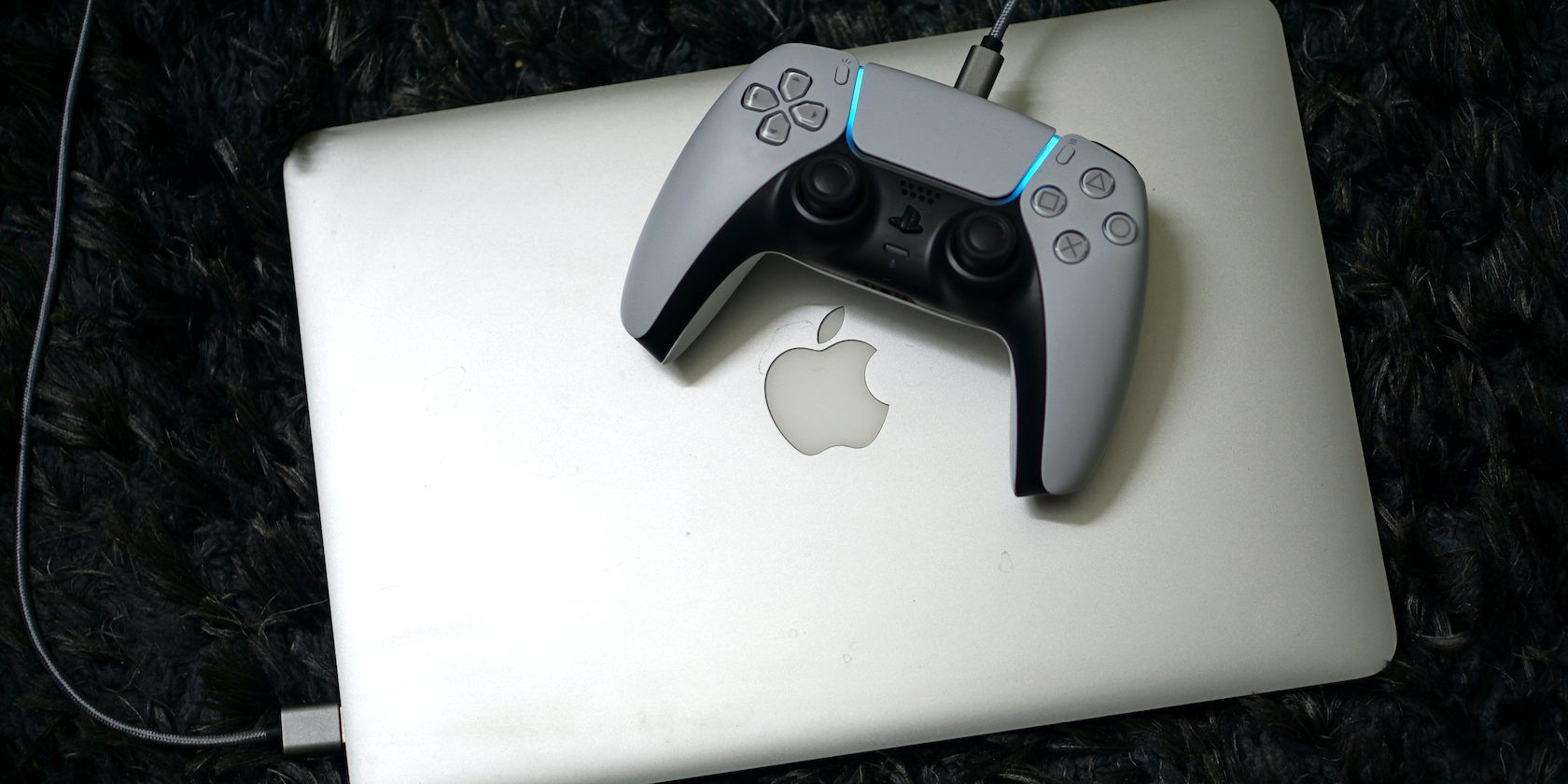
- Подключите USB-C к порту контроллера и другой конец к порту Mac (USB-C или USB-A через кабель/адаптер).
- macOS обычно распознаёт контроллер автоматически. В некоторых играх может понадобиться выбрать «USB-устройство» в настройках ввода.
- Кабель также полезен для одновременной зарядки и игры.
Как добавить DualSense в Steam на Mac
Steam предоставляет продвинутые настройки контроллера и поддержку Steam Input.
- Убедитесь, что контроллер уже сопряжён с Mac (по Bluetooth или кабелю).
- Откройте приложение Steam.
- В меню Steam выберите «Настройки» (Preferences).
- Перейдите в раздел «Контроллер» и нажмите «Общие настройки контроллера» (General Controller Settings).
- В появившемся окне флажком включите «Поддержка конфигурации PlayStation» (PlayStation Configuration Support).
- Steam должен показать ваш контроллер в разделе «Обнаруженные контроллеры».
Настройка и персонализация в Steam
Вы можете изменить имя контроллера, вибрацию, цвет подсветки и время автоматического отключения.
- В окне «Общие настройки контроллера» выберите «PlayStation 5 Controller» в разделе «Обнаруженные контроллеры».
- Нажмите «Preferences», чтобы открыть персонализацию: имя, интенсивность вибрации, цвет индикатора.
- Нажмите «Submit», чтобы сохранить изменения.
- Чтобы контроллер автоматически выключался, выберите нужное время в выпадающем меню «Время выключения контроллера».
Ограничения использования DualSense на Mac
- Haptic feedback (адаптивная вибрация) и adaptive triggers (адаптивные триггеры) в большинстве случаев не поддерживаются в macOS — эти функции реализованы на уровне игр и платформы, и macOS-порты часто не включают их.
- Некоторые игры не распознают стандартные схемы кнопок PlayStation и требуют ручной перенастройки в Steam Input.
- Поддержка цветовой подсветки и тонкой настройки может быть ограничена в разных играх и версиях Steam.
Важно: наличие или отсутствие функций зависит от конкретной игры и от того, использует ли она Steam Input и правильно ли реализована поддержка контроллеров на macOS.
Советы по экономии батареи
- Подключайтесь по кабелю, когда важно сохранить заряд контроллера.
- В Steam установите минимальное время автоматического выключения контроллера.
- Выключайте Bluetooth на Mac, если используете проводное подключение, чтобы избежать одновременных соединений и лишней разрядки.
Устранение распространённых проблем
- Контроллер не появляется в списке Bluetooth: выключите и включите Bluetooth на Mac, перезагрузите контроллер (удерживайте кнопку PS 10 секунд), уберите старые пары в настройках Bluetooth.
- Контроллер подключён, но кнопки неправильно отображаются в игре: включите «PlayStation Configuration Support» в Steam и создайте профиль в Steam Input.
- Задержка (лаг): попробуйте проводное подключение или уменьшите расстояние между контроллером и Mac, уберите источники помех (Wi‑Fi роутеры, микроволновки).
Советы по совместимости и альтернативы
- Если вам нужны расширенные функции DualSense (полнейшая поддержка haptics и adaptive triggers), рассмотрите игру на PS5 или Windows-платформах, где такие функции чаще реализованы.
- Альтернативы: контроллеры Xbox (Plug-and-play на macOS через кабель или адаптер), сторонние геймпады с поддержкой macOS, мобильные геймпады для облачного гейминга.
Ментальные модели и когда этот способ не подходит
- Если ваша цель — портативность и отсутствие проводов — Bluetooth подходит.
- Если приоритет — низкий вводный лаг и экономия батареи — используйте кабель.
- Если вам необходимы фирменные особенности DualSense (адаптивные триггеры, haptics), macOS не даст полноценного опыта; лучше играть на самой PlayStation.
Таблица совместимости (обобщённо)
| Функция | macOS (через Steam / общие игры) |
|---|---|
| Основные кнопки | Да |
| Вибрация (rumble) | Частично, зависит от игры/Steam Input |
| Haptic feedback | Как правило — Нет |
| Adaptive triggers | Как правило — Нет |
| Настройка схемы кнопок | Да, через Steam Input |
| Подсветка | Частично, через Steam (ограниченно) |
Роль‑ориентированные чеклисты
- Геймер:
- Зарядить контроллер.
- Сопрячь через Bluetooth или подключи по кабелю.
- Включи «PlayStation Configuration Support» в Steam.
- Настрой профиль в Steam Input.
- Системный администратор / IT:
- Проверить версии macOS и Steam.
- Отключить автоматическое подключение других Bluetooth-устройств при тестировании.
- Создать шаблон конфигурации контроллера для распространения.
- Путешественник:
- Взять короткий USB-C кабель.
- Использовать провод в шумных зонах, чтобы избежать помех.
Мини‑методология тестирования контроллера (быстрая проверка качества)
- Проверка аппаратной связи: подключение по кабелю — проверка отклика кнопок.
- Проверка Bluetooth: сопряжение, стабильность соединения на расстоянии ~2–3 м.
- Проверка функциональности в Steam: откройте игру с поддержкой контроллера, проверьте перераспределение кнопок и вибрацию.
- Наблюдение за энергопотреблением: сравнить время работы от батареи при беспроводном и проводном режиме.
Когда подключение DualSense к Mac не подойдёт
- Если вам критичны адаптивные триггеры и продвинутая тактильная отдача — на Mac вы, вероятно, не получите этих возможностей.
- Если игра не имеет поддержки контроллеров на macOS и не работает с Steam Input — придётся искать альтернативы или играть с клавиатурой и мышью.
Часто задаваемые вопросы
Поддерживает ли macOS все функции DualSense?
Нет. На macOS обычно не поддерживаются Haptic feedback и adaptive triggers; базовые кнопки и некоторая вибрация работают.
Можно ли использовать DualSense для облачных сервисов (GeForce Now, Xbox Cloud Gaming)?
Да. Многие облачные сервисы принимают вход с контроллера, если система распознаёт устройство. Иногда требуется подключение по USB или включение поддержки контроллера в настройках сервиса.
Как добиться минимальной задержки ввода?
Лучше подключать контроллер по кабелю и закрыть приложения, которые могут загружать сеть.
Контроллер отображается как DUALSHOCK 4 — это проблема?
Нет. Это обычное поведение macOS/Steam; базовые функции обычно работают нормально.
Краткое резюме
- Bluetooth — удобный способ подключить DualSense к Mac; кабель — надёжнее и экономит батарею.
- Steam предоставляет хорошие инструменты для настройки, но не гарантирует поддержку haptics и adaptive triggers на macOS.
- Для наилучшего игрового опыта на macOS используйте Steam Input, обновляйте macOS и Steam и проверяйте настройки в игре.
Краткое объявление: если вы планируете играть на Mac, подключение DualSense — простой способ добавить привычный контроллер. Для полного набора функций всё ещё предпочтительнее консоль PS5.

Похожие материалы

Несколько аккаунтов Skype: Multi Skype Launcher

Журнал для работы: повысить продуктивность

Персональные звуки уведомлений на Android

Скачивание шоу Hulu для офлайн‑просмотра

Microsoft Start: персонализированная новостная лента
