
Как пользоваться панелью проверки в Word
Краткое содержание
- Что такое панель проверки и где её открыть
- Различие орфографических и грамматических подсказок
- Как принимать, изменять и игнорировать предложения
- Как повторно проверить ранее игнорированные ошибки
- Советы, чек-листы и методика для безопасной публикации
Введение
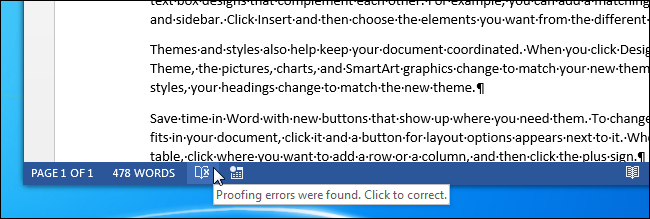
Word 2013 и более поздние версии включают панель проверки (Proofing panel), которая появляется справа от документа и позволяет последовательно исправлять орфографические и грамматические ошибки. Когда в документе есть ошибки, на значке в строке состояния появляется индикатор и подсказка при наведении.
Описание: значок книги в строке состояния, который показывает наличие ошибок в документе и предлагает открыть панель проверки.
Где найти панель проверки
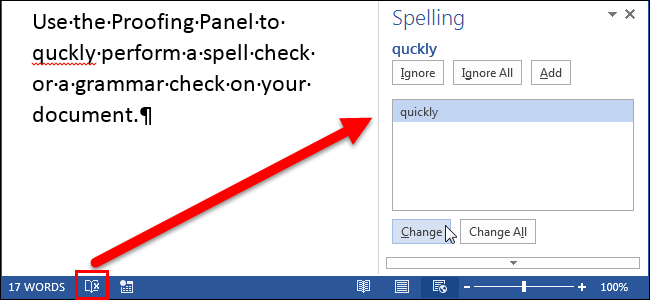
На левой стороне строки состояния внизу окна Word отображается значок книги. Если на значке есть «x», это означает наличие ошибок правописания или грамматики. Нажмите на значок, чтобы открыть панель проверки.
Как программа помечает ошибки
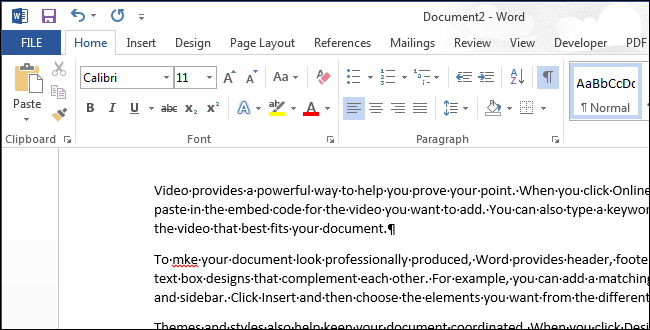
- Орфографические ошибки отмечаются красной волнистой линией.
- Грамматические ошибки отмечаются синей волнистой линией.
Определение: Орфография — правильность написания слов. Грамматика — правила построения предложений и согласования слов.
Работа с орфографией в панели проверки
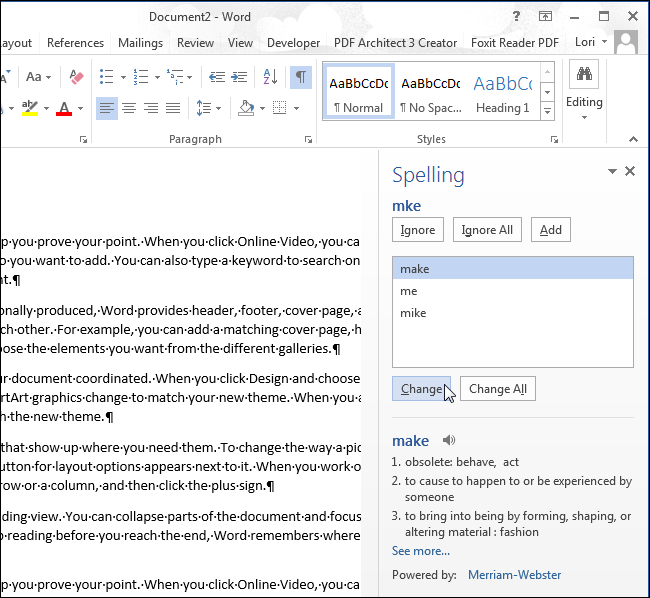
Когда панель проверки открыта, она показывает первую ошибку, следующую за положением курсора. Для орфографических ошибок заголовок панели будет «Правописание» (в английском UI — “Spelling”). В верхней части панели расположены кнопки для управления найденной ошибкой:
- Игнорировать — пропустить текущую ошибку и перейти к следующей.
- Игнорировать все — пропустить все вхождения этой ошибки в документе.
- Добавить — принять текущее написание и добавить слово в пользовательский словарь Office, чтобы оно больше не помечалось.
- Изменить — заменить текущее вхождение выбранной подсказкой.
- Изменить все — применить выбранную замену ко всем вхождениям ошибки в документе.
Примечание: после нажатия «Изменить» Word автоматически переходит к следующей ошибке.
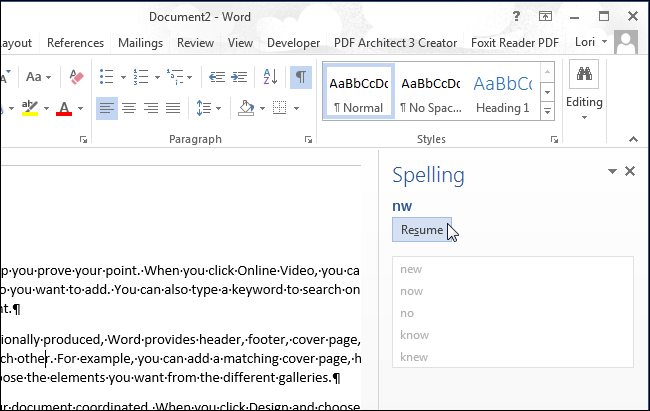
Продолжение проверки с новой позиции курсора
Если вы переместите курсор в другую часть документа, пока панель проверки открыта, появится кнопка «Возобновить» (“Resume”). Нажмите её, чтобы продолжить проверку начиная с текущего положения курсора.
Завершение проверки
Когда все ошибки исправлены, Word покажет диалоговое окно с уведомлением о завершении. Нажмите «ОК» чтобы закрыть уведомление.

Если в документе нет ошибок, на значке книги в строке состояния появится галочка, и при наведении вы увидите сообщение «Нет ошибок проверки».

Работа с грамматикой
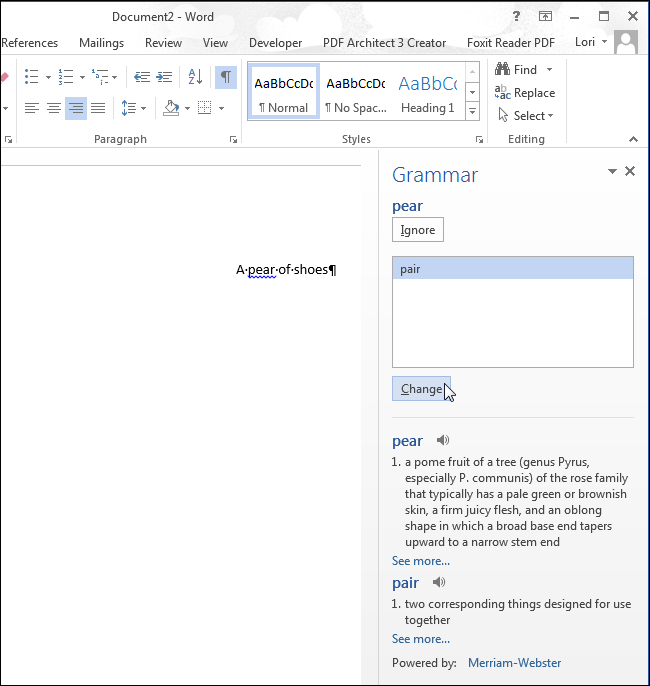
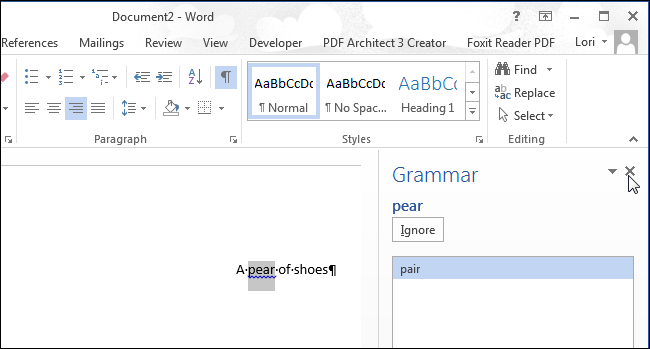
Грамматические ошибки отображаются синими волнистыми линиями. Когда обнаруживается грамматическая ошибка, заголовок панели меняется на «Грамматика» (“Grammar”). В списке предложений часто приводится краткое объяснение или справочная информация (в примере видны определения «pear» и «pair»).
Если вы хотите оставить намеренно «неправильную» конструкцию (например, речь персонажа в художественном тексте), используйте «Игнорировать». Чтобы принять подсказку, выберите её и нажмите «Изменить». Как и с орфографией, Word перейдёт к следующей ошибке.
Примечание: проверка грамматики в Word ограничена — программа может не распознать все стилистические или логические ошибки. Обязательно выполните финальную вычитку вручную.
Закрытие панели проверки
Чтобы закрыть панель, нажмите кнопку «X» в правом верхнем углу панели.
Как повторно проверить ранее игнорированные ошибки
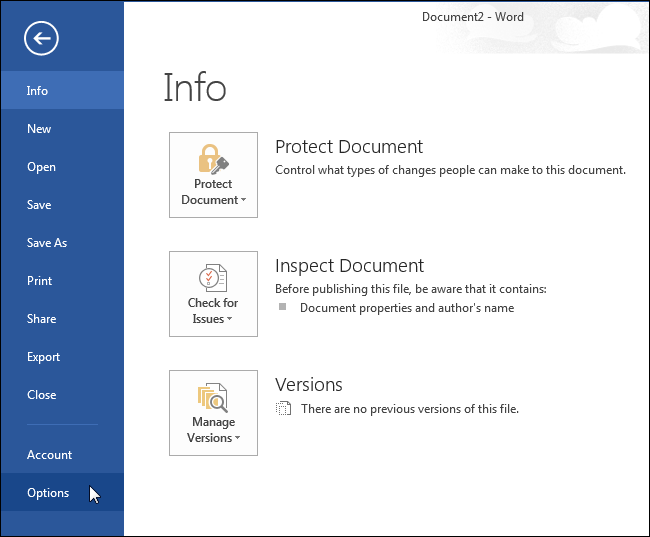
Если вы ранее использовали «Игнорировать» и теперь хотите найти эти места снова, выполните следующие шаги:
- Нажмите вкладку «Файл» (“File”).

- На экране backstage выберите «Параметры» (“Options”).
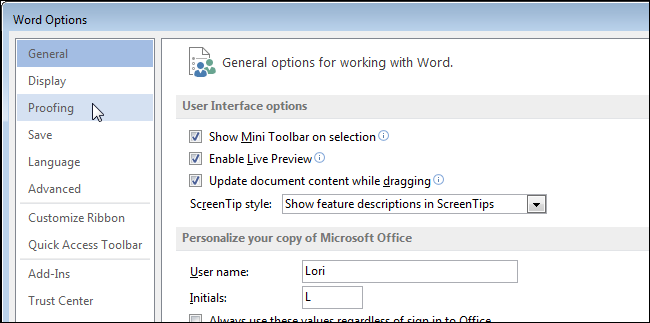
- В диалоговом окне «Параметры Word» выберите «Правописание» (“Proofing”).
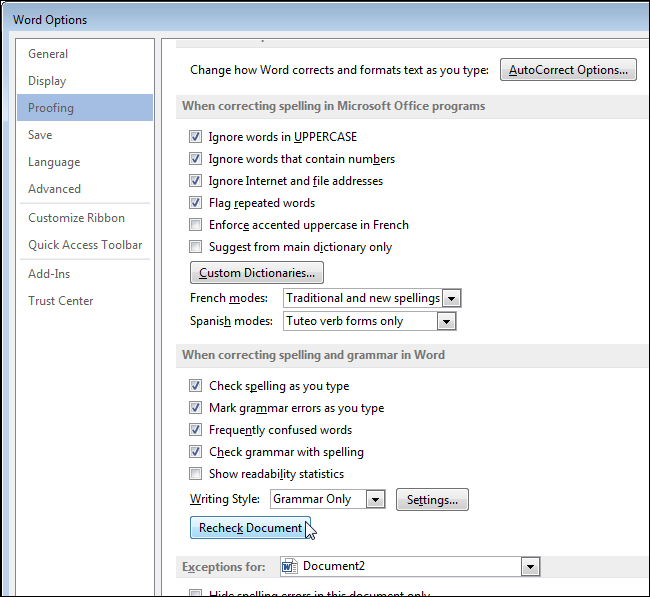
- В секции «При исправлении орфографии и грамматики в Word» нажмите кнопку «Перепроверить документ» (“Recheck Document”).
Появится предупреждение о том, что операция сбрасывает состояние проверок, и Word снова проверит слова и грамматику, которые вы ранее отметили как игнорируемые. Нажмите «Да», чтобы продолжить.
Это действие сбрасывает проверку орфографии и грамматики, после чего Word повторно проверит слова и правила, которые вы ранее игнорировали. Продолжить?
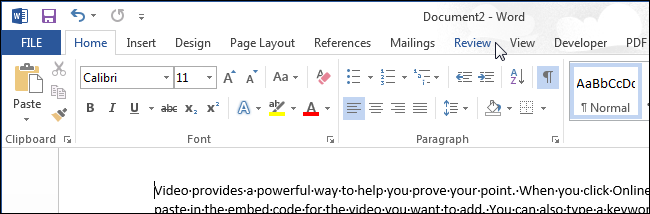
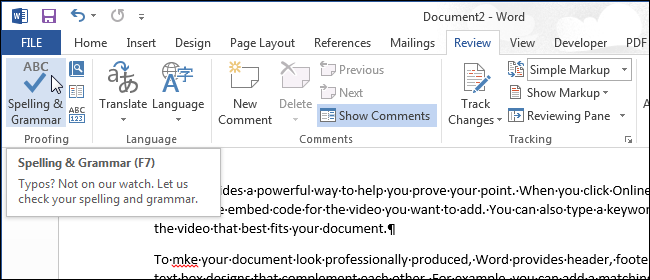
Кнопка «Перепроверить документ» станет неактивной; нажмите «ОК», чтобы закрыть диалог «Параметры Word». Затем откройте вкладку «Рецензирование» (“Review”) и в разделе «Проверка» нажмите «Правописание и грамматика» (“Spelling & Grammar”) или просто нажмите F7.
Быстрые советы и лучшие практики
- Всегда выполняйте финальную вычитку вручную: автоматическая проверка не заменит редактора.
- Добавляйте в пользовательский словарь термины, которые повторяются и корректны в вашем контексте (названия, акронимы, бренды).
- При командной работе договоритесь о правиле: кто правит стиль и кто — терминологию.
- Для документов с особыми требованиями (научные работы, юридические тексты) используйте специализированные инструменты проверки и редактуру человеком.
Рольные чек-листы
- Автор
- Запустить проверку (F7).
- Просмотреть и принять/отклонить каждую подсказку.
- Добавить в словарь специализированные термины.
- Редактор
- Не полагаться только на подсказки Word.
- Проверить стиль, пунктуацию и согласование.
- Убедиться, что исправления не нарушают смысл.
- Переводчик
- Проверить, что автоматические замены не сломали локализацию.
- Проверить единообразие терминов и переводов.
Мини-методика: быстрая последовательность перед публикацией
- Запустить автоматическую проверку (F7).
- Принять орфографию, игнорировать уместные «ошибки» (диалекты, имена).
- Просмотреть грамматику вручную по ключевым абзацам.
- Повторно перепроверить документ после внесения правок.
- Финальная вычитка глазами другого человека.
Критерии приёмки
- Все орфографические ошибки исправлены или документально отмечены как допустимые.
- Термины организации добавлены в пользовательский словарь либо согласованы с глоссарием.
- Документ прошёл финальную вычитку человеком.
Тестовые сценарии для проверки функции
- Документ с очевидной орфографической ошибкой: F7 должен показать предложение и кнопку «Изменить».
- Игнорирование один раз и «Игнорировать все»: Word не должен помечать те вхождения на повторной проверке, если не выполнен «Перепроверить документ».
- Добавление слова в пользовательский словарь: слово не должно помечаться в последующих сессиях.
- Перемещение курсора во время проверки: кнопка «Возобновить» должна быть доступна.
Диагностика и устранение проблем
- Панель не открывается при клике на значок: закройте и снова откройте документ; если проблема повторяется, перезапустите Word.
- Некоторые ошибки не распознаются: проверка грамматики ограничена, используйте дополнительный редактор.
- Кнопки неактивны: убедитесь, что документ не защищён от редактирования.
Простая блок-схема принятия решения
flowchart TD
  A[Есть ошибки в документе?] -->|Да| B[Открыть панель проверки 'клик по значку или F7']
  A -->|Нет| Z[Готово]
  B --> C{Орфография или грамматика?}
  C -->|Орфография| D[Выбрать замену / Игнорировать / Добавить]
  C -->|Грамматика| E[Выбрать подсказку / Игнорировать]
  D --> F[Применить и перейти к следующей]
  E --> F
  F --> G{Еще ошибки?}
  G -->|Да| F
  G -->|Нет| Z
Глоссарий (1 строка)
- Панель проверки — интерфейс Word для последовательного исправления орфографии и грамматики.
Короткое объявление (для рассылки, 100–200 слов)
Панель проверки в Word упрощает поиск и исправление орфографических и грамматических ошибок прямо в рабочем документе. Откройте панель кликом по значку книги в строке состояния или нажатием F7; просматривайте подсказки, принимая, игнорируя или добавляя слова в пользовательский словарь. Для повторной проверки ранее игнорированных ошибок используйте «Файл» → «Параметры» → «Правописание» → «Перепроверить документ». Помните, что автоматическая проверка полезна, но не заменяет окончательную вычитку человеком. Следуйте простому чек-листу: автопроверка → локальные правки → перепроверка → финальная вычитка, чтобы снизить риск опечаток и неверной пунктуации перед публикацией.
Итог
Панель проверки — удобный инструмент для развёрнутой правки текста в Word. Она ускоряет исправление повсеместных опечаток и помогает поддерживать единообразие терминологии, особенно в рабочих документах. Однако не забывайте о ручной вычитке и редактуре: ни одна автоматическая система не гарантирует идеального результата.
Important: Нажимайте «Перепроверить документ», если хотите вернуть в список ранее игнорированные слова. Используйте пользовательский словарь для устойчивых терминов.

Похожие материалы

Несколько аккаунтов Skype: Multi Skype Launcher

Журнал для работы: повысить продуктивность

Персональные звуки уведомлений на Android

Скачивание шоу Hulu для офлайн‑просмотра

Microsoft Start: персонализированная новостная лента
