
Как пользоваться приложением Pokémon Go на Apple Watch

Pokémon Go на Apple Watch — это удобный способ отслеживать прогулки, вылуплять яйца и получать конфеты от Buddy, не доставая iPhone. Включите доступ к местоположению и Health, настройте уведомления и используйте экран с PokéStop’ами и инкубаторами для быстрой игры и тренировок.
Быстрые ссылки
- Как настроить и подключить приложение Pokémon Go на Apple Watch
- Как пользоваться приложением Pokémon Go на Apple Watch
Разработчики Pokémon Go выпустили приложение для Apple Watch, которое пригодится тренерам, носящим часы. Несмотря на спад популярности игры, Niantic продолжает выпускать обновления и улучшения: система “приятеля” (Buddy), бонусы при поимке и другие фичи. Одно из заметных обновлений — приложение для Apple Watch, выпущенное в составе обновления 22 декабря 2016 года (iOS версия 1.21.2). Оно может вернуть интерес к игре у владельцев Apple Watch и сделать прогулки более информативными.
Как настроить и подключить приложение Pokémon Go на Apple Watch
Приложение Watch устанавливается автоматически, если у вас обновлена iOS-версия Pokémon Go до версии, в которой появилась поддержка часов. Если приложение не появилось на часах автоматически, проверьте наличие обновлений в App Store и убедитесь, что часы привязаны к iPhone.

Когда вы впервые откроете приложение на часах, оно запросит разрешение на отправку уведомлений. Разрешите уведомления — это важная часть опыта: вы будете получать тактильные сигналы о рядом появившихся Покемонах и PokéStop’ах. Позже настройки можно изменить в приложении “Watch” или в самом приложении на часах.

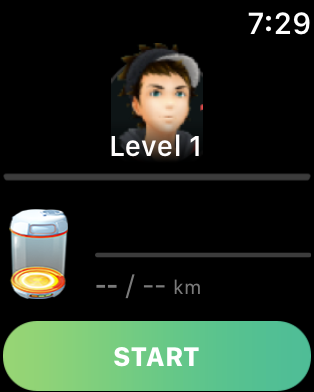
На экране может появиться карточка тренера с уровнем 1 — это нормальный шаг синхронизации. Нажмите “Start” (Запустить) на часах и откройте Pokémon Go на iPhone для синхронизации данных.

На iPhone при первом запуске приложение попросит разрешить определение местоположения даже когда вы не используете приложение. Нажмите “Allow” (Разрешить), иначе приложение не сможет работать в фоне и отслеживать прогулки.

Интеграция с приложением «Здоровье» (Health)
Apple Watch-версия Pokémon Go — это не только упрощённый интерфейс игры, но и полноценный трекер активности. Приложение интегрируется с Health и предлагает права на чтение и запись четырёх типов данных:
- Активная энергия (Active Energy)
- Шаги (Steps)
- Расстояние ходьбы и бега (Walking + Running Distance)
- Тренировки (Workouts)
Если разрешить приложению записывать данные, оно будет фиксировать прогресс и отправлять значения в Health, чтобы вы могли отслеживать свои достижения в системе. Если разрешить чтение данных, Pokémon Go будет использовать их для расчётов: сколько вы прошли, сколько яйца осталось до вылупления и сколько конфет дали вам приятели.
Обратите внимание на пункт “Data” (Данные) на экране разрешений — через эту панель можно просмотреть и удалить данные, собранные приложением.
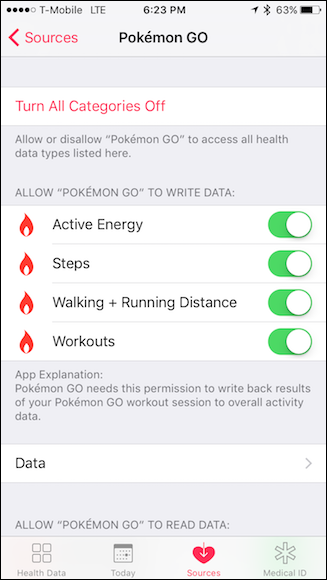
Если вам важны вылупление яиц и конфеты от приятеля, настоятельно рекомендуется включить чтение и запись данных для Pokémon Go в приложении Health. Позже это можно изменить: откройте Health -> вкладка Источники (Sources) -> Pokémon Go и снимите галочки с нужных параметров.
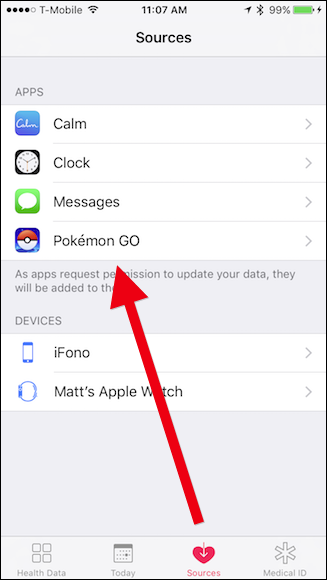
Удаление и управление собранными данными
При нажатии на кнопку “Data” вы увидите список данных, которые Pokémon Go записал в Health. Нажмите “Edit” (Редактировать) в правом верхнем углу, чтобы удалить отдельные точки данных или весь набор.
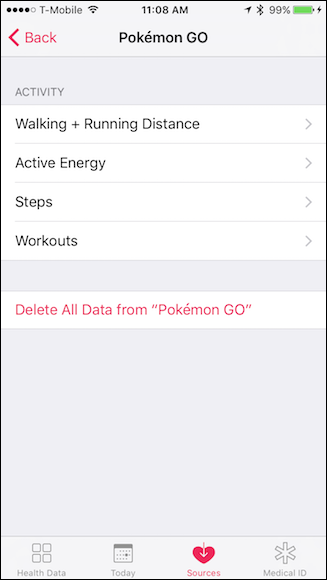
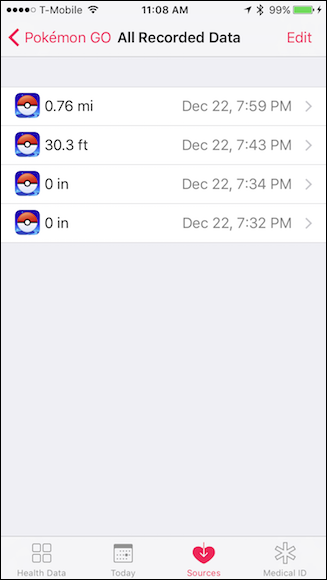
Если вам не важно вылупление яиц или сбор конфет, можно не разрешать обмен данными с Health. Но если вы запретите приложению доступ к местоположению в фоне, iPhone не будет обновлять слои игры, и вы не будете видеть близлежащие PokéStop’ы и Покемонов — это существенно снизит удовольствие от игры.
Как пользоваться приложением Pokémon Go на Apple Watch
После начальной настройки и синхронизации с iPhone интерфейс на Apple Watch покажет ваш аватар, текущий уровень и яйца, которые вы сейчас выгуливаете.
Как уже говорилось, приложение служит в первую очередь трекером активности: нажмите “Start” (Запустить), и часы начнут считать шаги, расстояние и время тренировки, а также передавать эти данные в Health при разрешении.
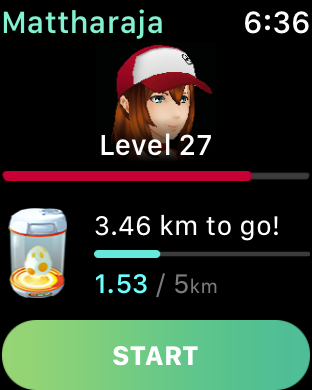
Приложение включает четыре основных экрана:
- Настройки — управление уведомлениями о Покемонах и PokéStop’ах. Если уведомления включены, часы будут немного вибрировать, когда рядом появится Покемон или PokéStop.
- Яйца — прогресс по всем инкубаторам и уведомления о скором вылуплении. При тапе на уведомление вы увидите анимацию вылупления; если промахнулись, проверьте журнал (Journal) в приложении на iPhone.
- Главный экран — отображает пройденное расстояние, длительность сессии, калории и шаги. Калории и шаги переключаются местами через интервал. Справа показывается прогресс по яйцу или конфете и количество инкубаторов.
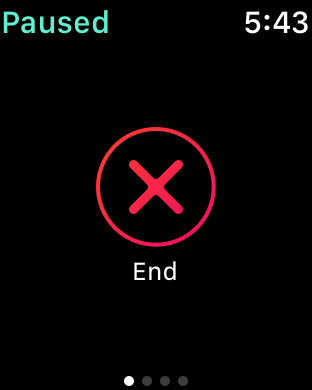
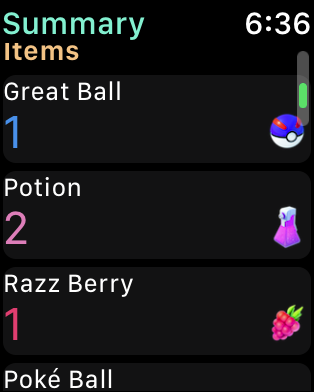
- Завершение сеанса — пауза или полное завершение активности с итоговой статистикой и собранными предметами.
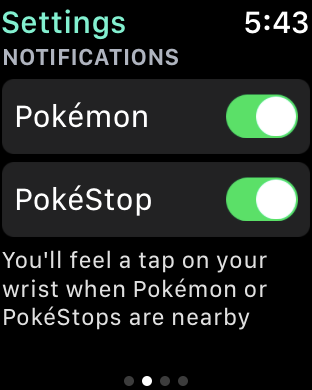
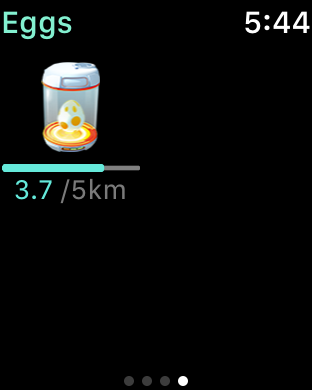
Главный экран также может отображать до трёх рядом стоящих Покемонов. В верхнем правом углу показывается индикатор прогресса к следующей конфете — приложение выбирает отображать ту цель (яйцо или конфета), которая ближе к выполнению.
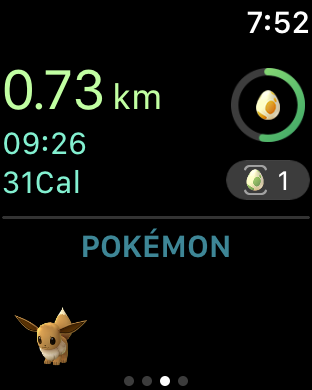
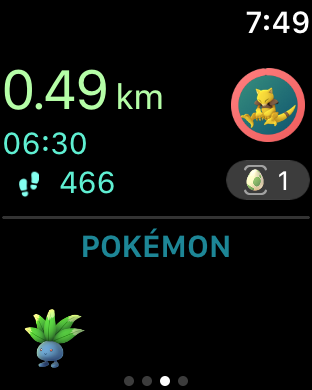
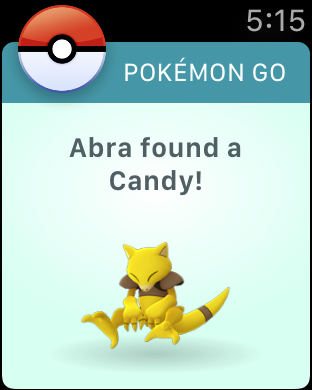
Когда ваш приятель приносит конфету, часы уведомят вас тактильно и покажут экран с найденной конфетой. Чтобы закрыть уведомление, проведите вверх и нажмите “Dismiss” (Отклонить) или просто коснитесь экрана.
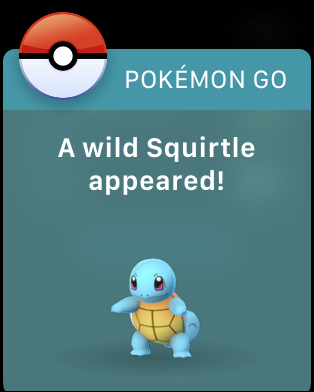
Если уведомления включены, приложение будет оповещать вас, когда рядом есть Покемон или PokéStop. Ловить Покемонов с часов нельзя — для поимки нужен iPhone. Для PokéStop’ов взаимодействие реализовано: нажмите на уведомление PokéStop и прокрутите диск касанием, чтобы собрать предметы. После этого на экране отобразится полученное.
Экран завершения сеанса показывает итог: пройденная дистанция, общее время, калории, шаги и собранные предметы.

Почему нельзя ловить Покемонов с часов — и зачем это не обязательно
Поиск и поимка Покемонов требуют взаимодействия: выбор типа Poké Ball’а, использование ягод и наблюдение анимации поимки. Реализация этой логики на экране часов привела бы к сложному интерфейсу и замедлению взаимодействия. Apple Watch-версия создана, чтобы решать две задачи хорошо: быть трекером активности и давать быстрый доступ к PokéStop’ам. Для полноценной поимки остаётся iPhone.
Проблемы с синхронизацией и производительностью
Иногда уведомления приходят с задержкой или опережают реальное положение игрока — вы либо уже прошли мимо Покемона, либо он ещё не появился в основном приложении. Это, вероятно, связано с синхронизацией между Watch и iPhone; такие проблемы обычно исправляются последующими обновлениями.
На Apple Watch Series 1 интерфейс PokéStop’ов кажется медленным — возможна задержка при прокрутке диска. На Series 2 и новее производительность обычно лучше. Если вы часто находитесь в зоне с большим количеством PokéStop’ов, вращение на часах может занять больше времени, чем на iPhone.
Советы и рекомендации (полезные приёмы)
- Оставьте доступ к местоположению в фоне и разрешите чтение/запись в Health, если вам важны яйца и конфеты.
- Если вы бежите и не хотите постоянных уведомлений о обычных Покемонах, временно отключите уведомления на экране настроек. Но помните: тогда вы не получите оповещение о редком Покемоне.
- В условиях большого скопления PokéStop’ов удобнее использовать iPhone для быстрого сбора предметов.
- Для экономии батареи используйте режим только трекера: запускайте сессию на часах и не открывайте постоянно основное приложение на iPhone.
- Если вы часто получаете уведомления от одного и того же, однотипного Покемона (Pidgey, Rattata и т. п.), можно предложить Niantic добавить чёрный список; пока такой возможности нет — переключайтесь в режим без уведомлений на время тренировки.
Терминология в одну строку
- Инкубатор — устройство, которое выводит яйцо после прохождения расстояния.
- Buddy (приятель) — выбранный Покемон, который гуляет с вами и периодически находит конфеты.
- PokéStop — точка интереса, где можно прокрутить диск и получить предметы.
Рольовые чек-листы
Чек-лист для бегуна (кардио-сессия):
- Включить уведомления только для PokéStop’ов (опционально).
- Разрешить запись в Health (для учета дистанции и калорий).
- Взять с собой iPhone, если планируете ловить Покемонов.
- Запустить сессию на часах и начать бег.
Чек-лист для повседневного прогулочного тренера:
- Разрешить уведомления о Покемонах.
- Включить чтение/запись в Health для вылупления яиц.
- Оставить инкубатор активным.
Чек-лист для экономии батареи:
- Отключить уведомления.
- Отключить запись в Health, если не нужна (повлияет на вылупление).
- Использовать только часы для отслеживания — не открывать приложение на iPhone часто.
Руководство по устранению неполадок (инцидентный план)
Проблема: приложение на часах не синхронизируется с iPhone.
Шаги устранения:
- Убедитесь, что на iPhone запущен Pokémon Go и у приложения есть разрешение на местоположение в фоне.
- Проверьте соединение между iPhone и Apple Watch (Bluetooth). Откройте на iPhone приложение Watch -> Общие -> Состояние подключения.
- Перезапустите приложение на iPhone и на часах (закройте и откройте снова).
- Если не помогло — перезагрузите iPhone и Apple Watch.
- Проверьте настройки Health: Health -> Источники -> Pokémon Go — включены ли нужные права.
- Последняя мера: удалите и переустановите Pokémon Go на iPhone (при этом приложение Watch переустановится автоматически).
Проблема: PokéStop медленно откликается на часах.
Шаги устранения:
- Убедитесь, что заряд часов достаточен и они не в режиме энергосбережения.
- Попробуйте подойти ближе к PokéStop’у или использовать iPhone для сбора.
- Проверьте обновления системы watchOS и приложения Pokémon Go.
Критерии приёмки
Чтобы считать, что настройка и синхронизация прошли успешно, проверьте:
- Часы показывают аватар тренера и уровень после запуска.
- При ходьбе счётчик расстояния растёт и данные появляются в приложении Health (если включено).
- Уведомления о PokéStop’ах и Покемонах приходят при их появлении (если включено).
- После завершения сеанса в Watch показывается итоговая статистика и собранные предметы.
Decision tree — стоит ли включать все уведомления?
flowchart TD
  A[Нужны ли вам уведомления во время тренировки?] -->|Да| B[Включить уведомления о Покемонах и PokéStop'ах]
  A -->|Нет| C[Отключить уведомления]
  B --> D{Часто приходят мелкие уведомления?}
  D -->|Да| E[Отключить уведомления на время пробежки]
  D -->|Нет| F[Оставить включёнными]
  C --> G[Вы пропускаете редких Покемонов]
  G --> H[Рассмотрите включение уведомлений выборочно]
Альтернативные подходы и сценарии использования
- Если вам важна скорость и вы часто собираете предметы, используйте iPhone для PokéStop’ов, а Watch — только для подсчёта расстояния.
- Если ваша цель — фитнес, запускайте сессии на часах и используйте запись в Health без постоянных уведомлений.
- Для семейных прогулок можно поручить одному человеку крутить PokéStop’ы на iPhone, а другим пользоваться часами как трекером.
Часто задаваемые вопросы
Q: Можно ли ловить Покемонов с Apple Watch?
A: Нет — ловля Покемонов доступна только через iPhone. На часах можно только получать уведомления о рядом появившихся Покемонах и взаимодействовать с PokéStop’ами.
Q: Влияет ли использование Apple Watch на вылупление яиц?
A: Да. Если вы разрешите запись/чтение данных в Health и запустите сессию на часах, пройденная дистанция будет учитываться для вылупления яиц.
Q: Как отключить запись в Health для Pokémon Go?
A: Откройте Health -> Источники (Sources) -> Pokémon Go и снимите галочки с типов данных, которые вы не хотите разрешать.
Итог и чего ожидать дальше
Приложение Pokémon Go для Apple Watch — это стабильный и удобный инструмент для тех, кому важен фитнес и регулярный прогресс в игре. Оно хорошо выполняет функции трекера активности, позволяет вылуплять яйца, собирать конфеты от приятелей и прокручивать PokéStop’ы. В будущем можно ожидать улучшений в производительности и более тонких настроек уведомлений (например, чёрный список Покемонов). Пока же приложение остаётся полезным дополнением для владельцев Apple Watch.
Важно: если вы хотите минимизировать отвлечения во время тренировки, временно отключайте уведомления, но не отключайте доступ к местоположению, если хотите, чтобы игра учитывала дистанцию прогулки.
Краткое резюме
- Включите доступ к местоположению и, по желанию, к Health.
- Используйте часы как трекер активности и для прокрутки PokéStop’ов.
- Для ловли Покемонов продолжайте пользоваться iPhone.
Примечание
Если вы заметили постоянные проблемы с синхронизацией или производительностью, проверьте обновления приложения и watchOS, а также перезапустите устройства.

Похожие материалы

Несколько аккаунтов Skype: Multi Skype Launcher

Журнал для работы: повысить продуктивность

Персональные звуки уведомлений на Android

Скачивание шоу Hulu для офлайн‑просмотра

Microsoft Start: персонализированная новостная лента
