
Как пользоваться приложением Podcasts на Mac

Краткое содержание: Подкасты на Mac — простой способ слушать передачи, следить за новыми выпусками и сохранять эпизоды для офлайн‑прослушивания. В этом руководстве — пошаговые инструкции, советы по настройке воспроизведения, чек‑листы для разных ролей, методика организации библиотеки и план действий при неполадках.
Apple Podcasts — это дверь в мир аудиорассказов, интервью и тематических передач. Приложение установлено на большинстве Mac и позволяет находить подкасты по названиям, ведущим и темам, подписываться на шоу, сохранять эпизоды для офлайна и управлять воспроизведением.
Как найти и прослушать подкасты
Подкасты — это аудиошоу, которые охватывают науку, новости, развлечения, бизнес и многое другое. Вот точная последовательность действий для поиска и запуска эпизодов в приложении Podcasts на Mac:
- Откройте приложение Podcasts из Dock или Launchpad.
- В левой колонке нажмите в поле Поиск или нажмите сочетание клавиш Command + F.
- Введите имя подкаста, имя ведущего, название эпизода или тему (например, «криптовалюта», «история»).
- Выберите подсказку из списка или нажмите Return, чтобы перейти к результатам.
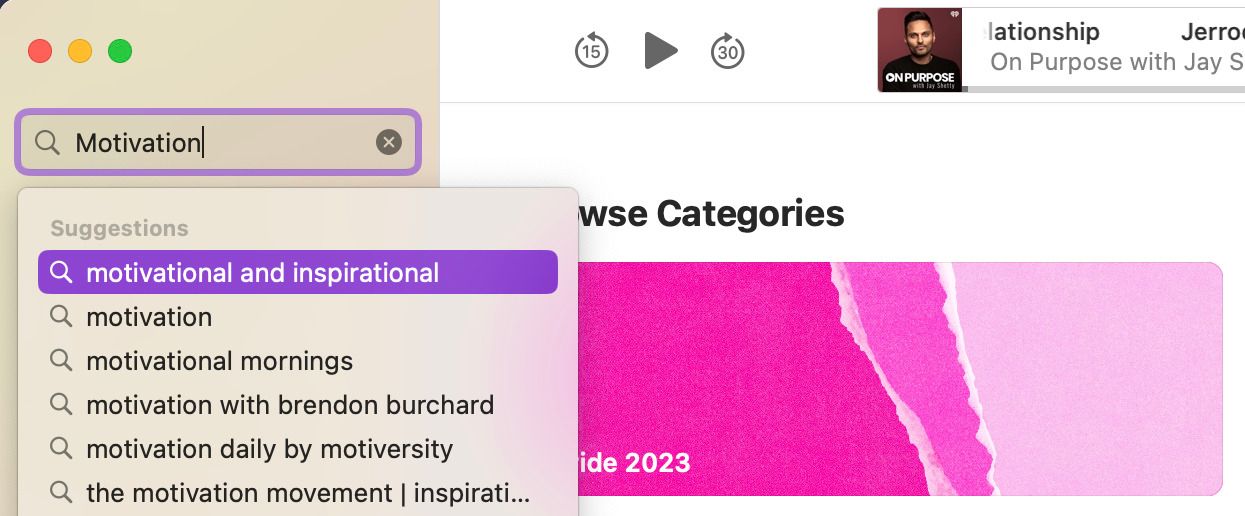
Советы по поиску:
- Ищите по фамилии ведущего или названию сети подкастов — часто так проще найти нужное шоу.
- Используйте общие ключевые слова, если не помните точного названия.
- Оцените превью эпизода: в списке обычно виден длительность и краткое описание.
Прослушивание выпусках
- В приложении выберите разделы слева, например «Слушать сейчас», «Библиотека» или «Поиск».
- Пролистайте список шоу или используйте строку поиска, чтобы найти эпизод.
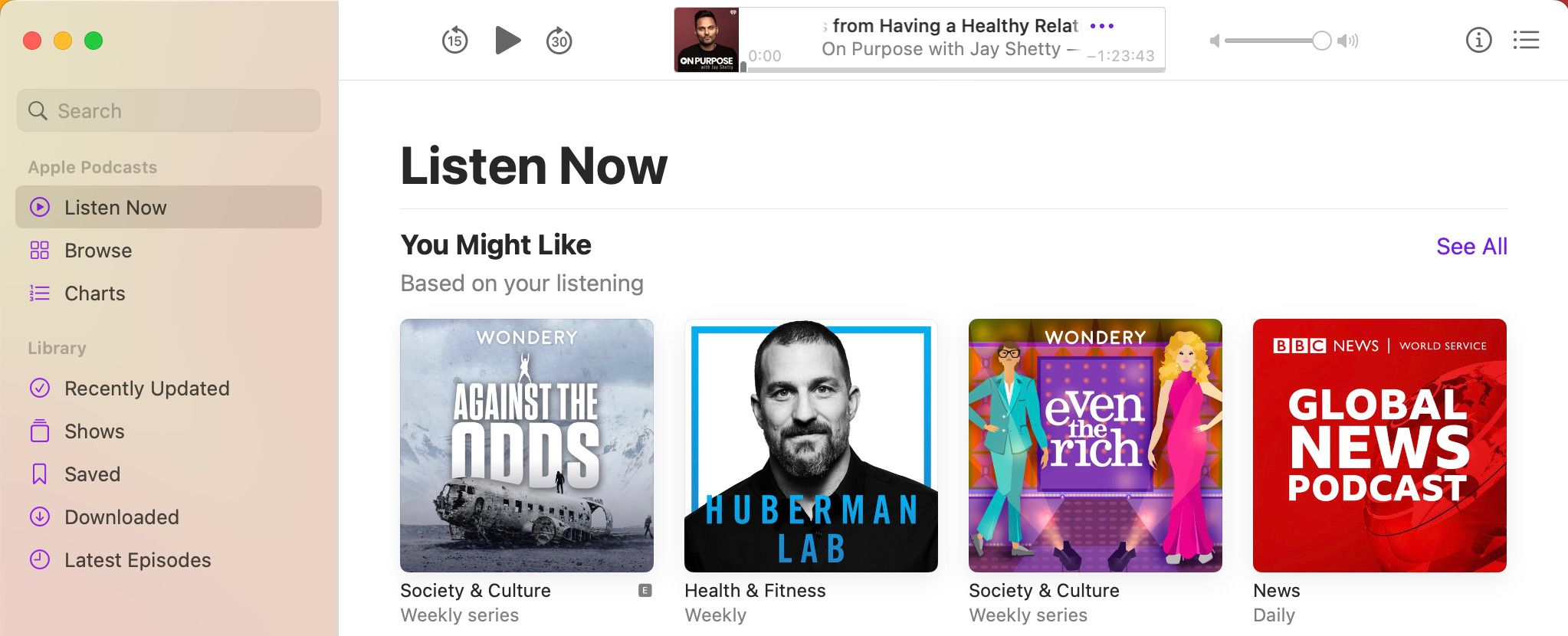
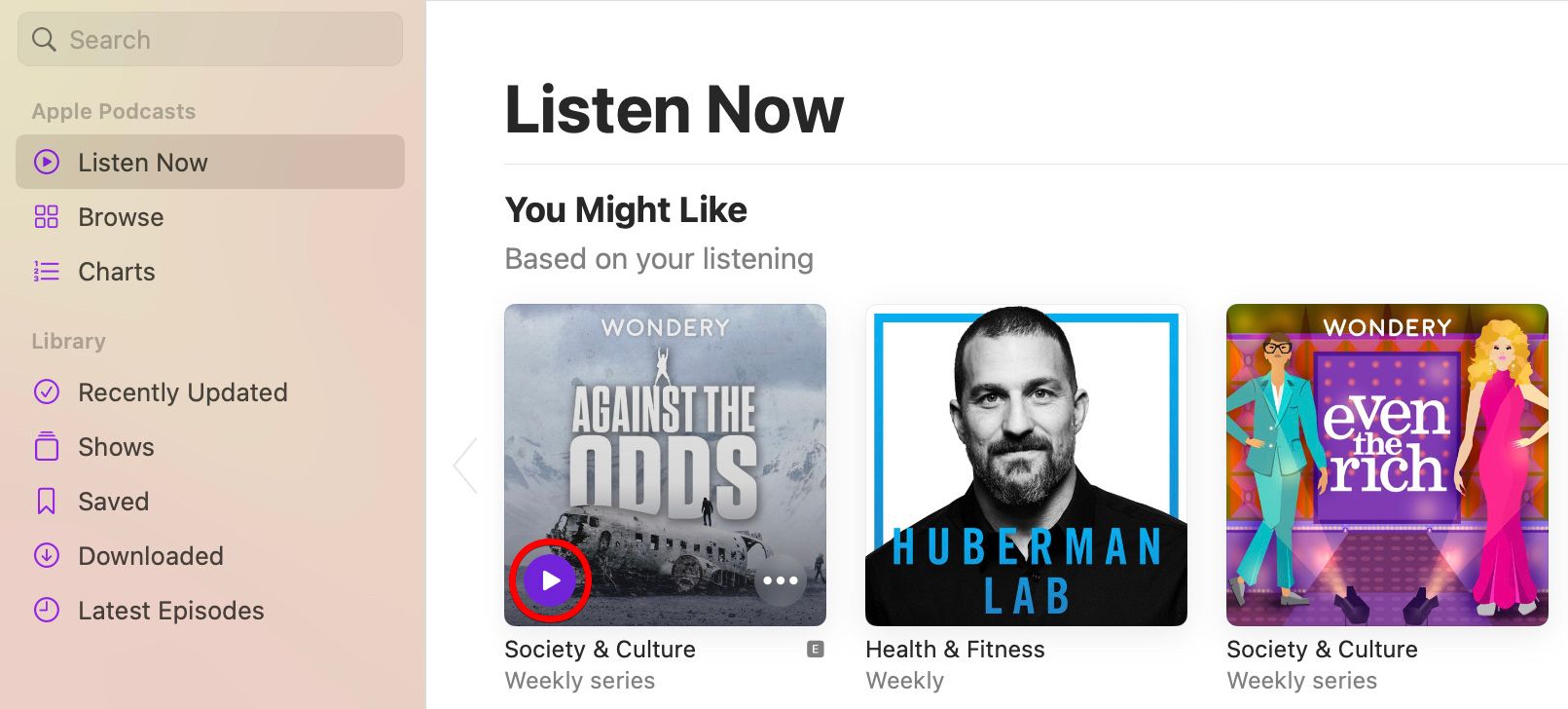
- Наведите курсор на нужный эпизод или шоу и нажмите кнопку Воспроизвести. Звук начнёт воспроизводиться.
Кнопки управления воспроизведением находятся вверху окна приложения: пауза/воспроизведение, перемотка назад/вперёд, регулятор громкости и доступ к очереди.
Элементы управления воспроизведением
Приложение даёт гибкие настройки воспроизведения — для удобства прослушивания лекций, интервью и радиопередач.
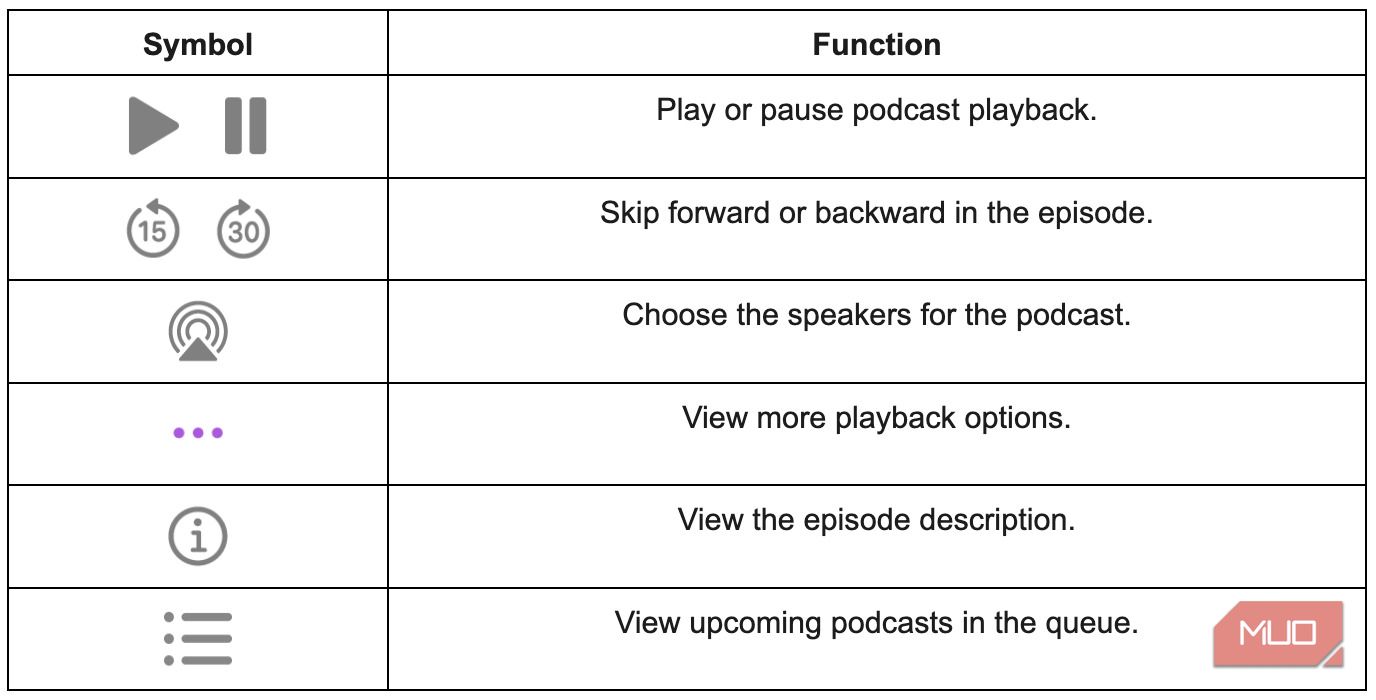
Кнопки пропуска
Кнопки пропуска позволяют быстро перематывать воспроизведение вперёд или назад на заданное количество секунд. Чтобы изменить длительность шага:
- В строке меню выберите Podcasts → Настройки.
- Перейдите на вкладку Воспроизведение и измените параметры рядом с Skip Buttons.
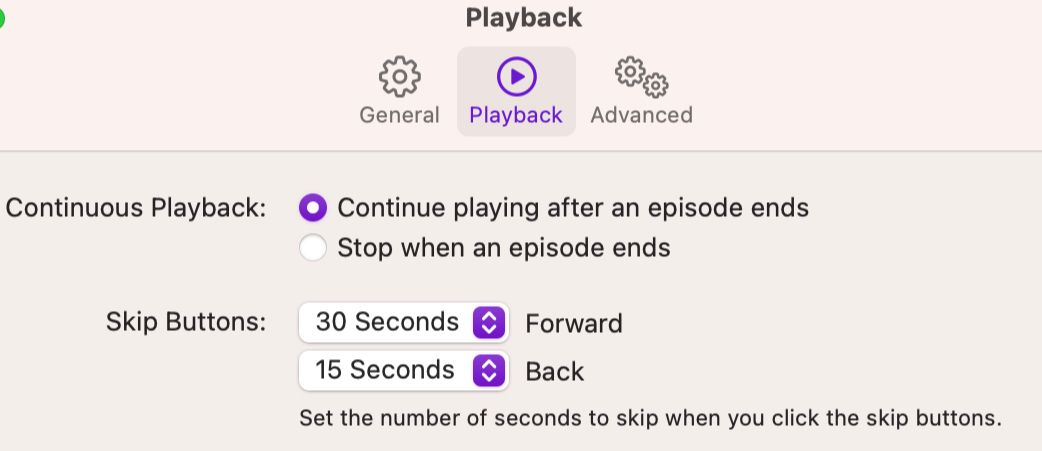
По умолчанию доступен диапазон от 10 до 60 секунд для перемотки вперёд и назад — выберите то значение, которое удобно для формата подкаста (короткие передачи — меньший шаг, длинные интервью — больший).
Изменение скорости воспроизведения
Скорость воспроизведения помогает слушать длинные эпизоды быстрее или замедлять речь для удобного восприятия.
- В строке меню выберите Controls → Playback Speed.
- Выберите одну из доступных скоростей, например 0.75×, 1×, 1.25×, 1.5× или 2×.
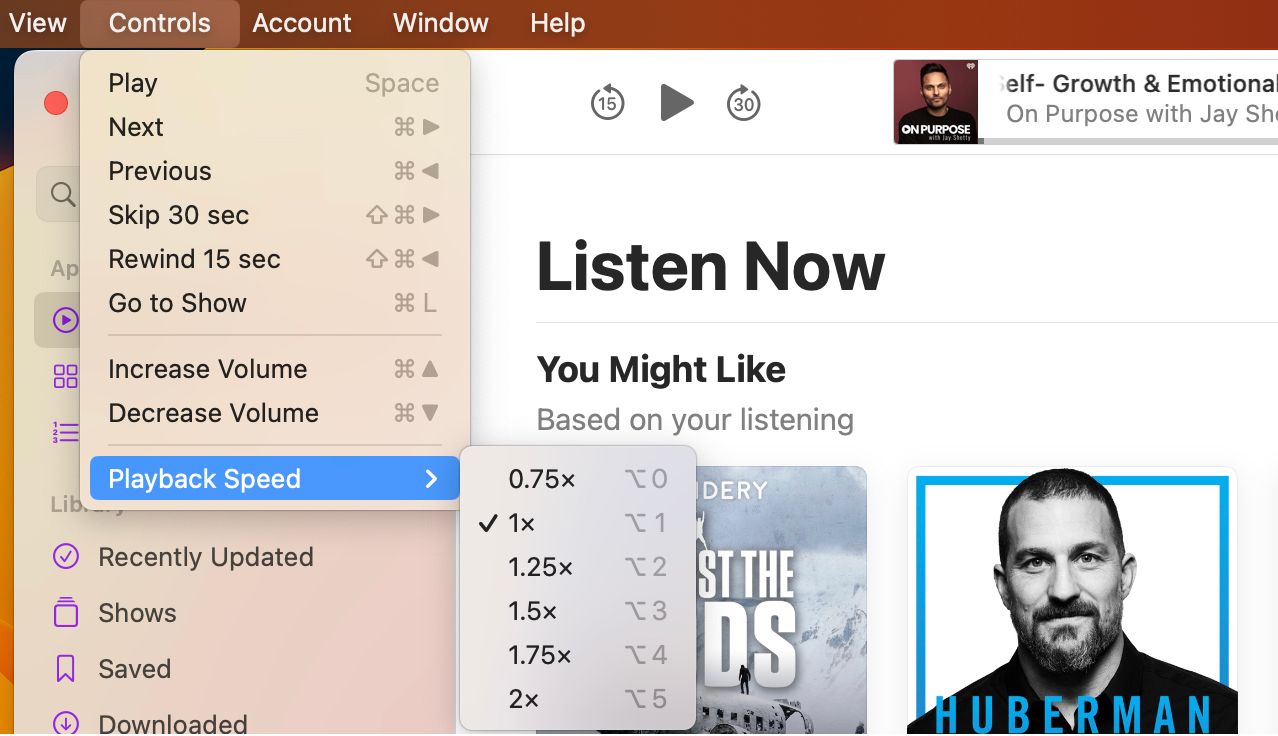
Совет: скорость 1.25× часто удобна для разговорных шоу — речь остаётся разборчивой, а слушаете вы быстрее.
Выбор устройства вывода звука
Если вы хотите переключиться с динамиков Mac на AirPods, HomePod или Bluetooth‑колонки:
- Нажмите иконку Control Center в строке меню и кликните AirPlay рядом с ползунком громкости.
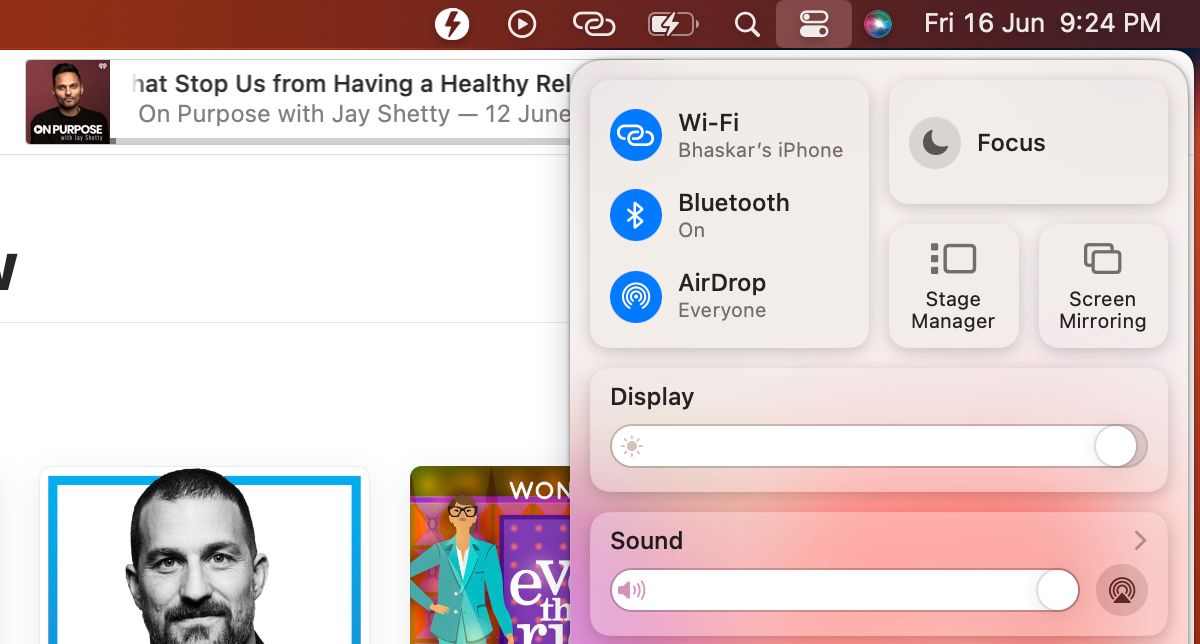
- Выберите устройство вывода — наушники, HomePod или другие колонки.
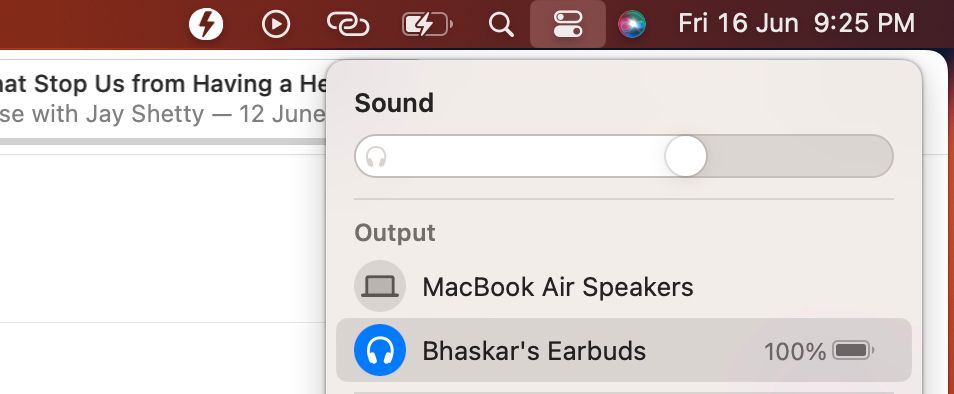
Подсказка: если устройство не отображается, убедитесь, что оно в зоне действия Bluetooth и подключено к той же сети Wi‑Fi (для HomePod).
Уведомления и виджет в Центре уведомлений
Центр уведомлений помогает быстро увидеть новые выпуски и запустить их из виджета.
- Нажмите время в строке меню, чтобы открыть Центр уведомлений. Прокрутите вниз и нажмите Редактировать виджеты.
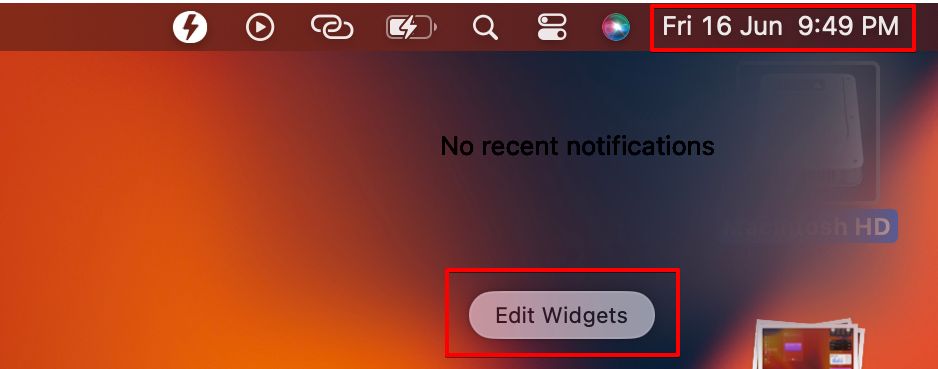
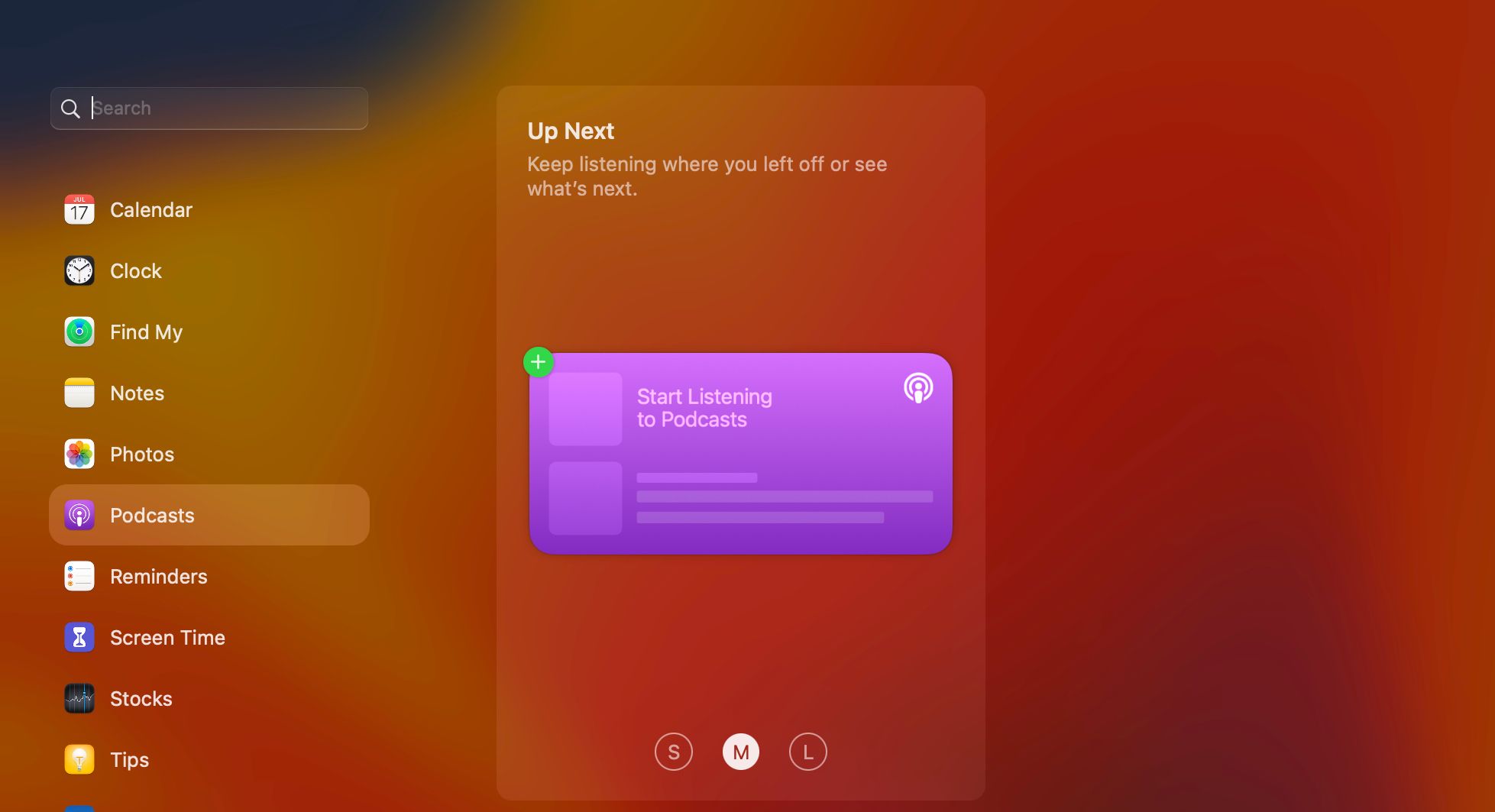
- В левой колонке найдите Podcasts, выберите размер виджета S, M или L и нажмите плюс, чтобы добавить его.
- Нажмите Готово, чтобы сохранить изменения.
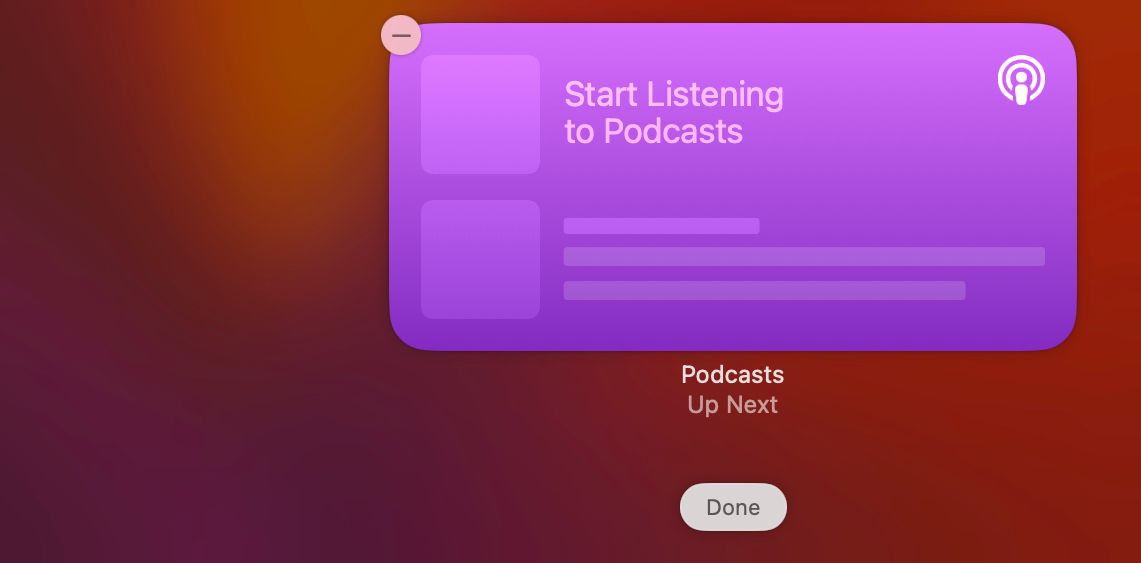
Рекомендации:
- Размер S — компактный список последних выпусков.
- Размер M — показывает три‑четыре элемента и краткие описания.
- Размер L — больше информации и быстрые кнопки управления.
Подписка на шоу
Подписка (Follow) обеспечивает удобное получение новых эпизодов в вашу библиотеку.
- Найдите шоу и откройте его страницу.
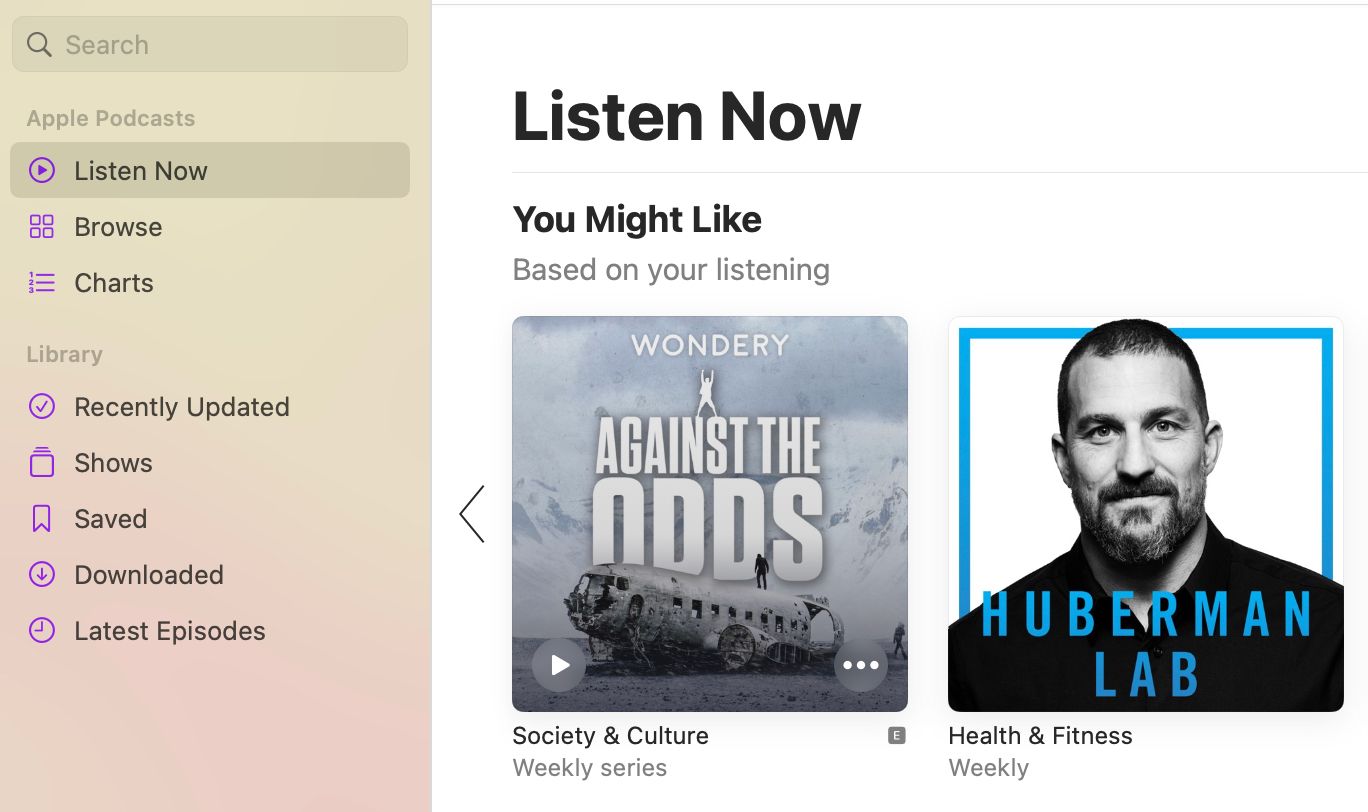
- Нажмите кнопку Follow под описанием шоу.
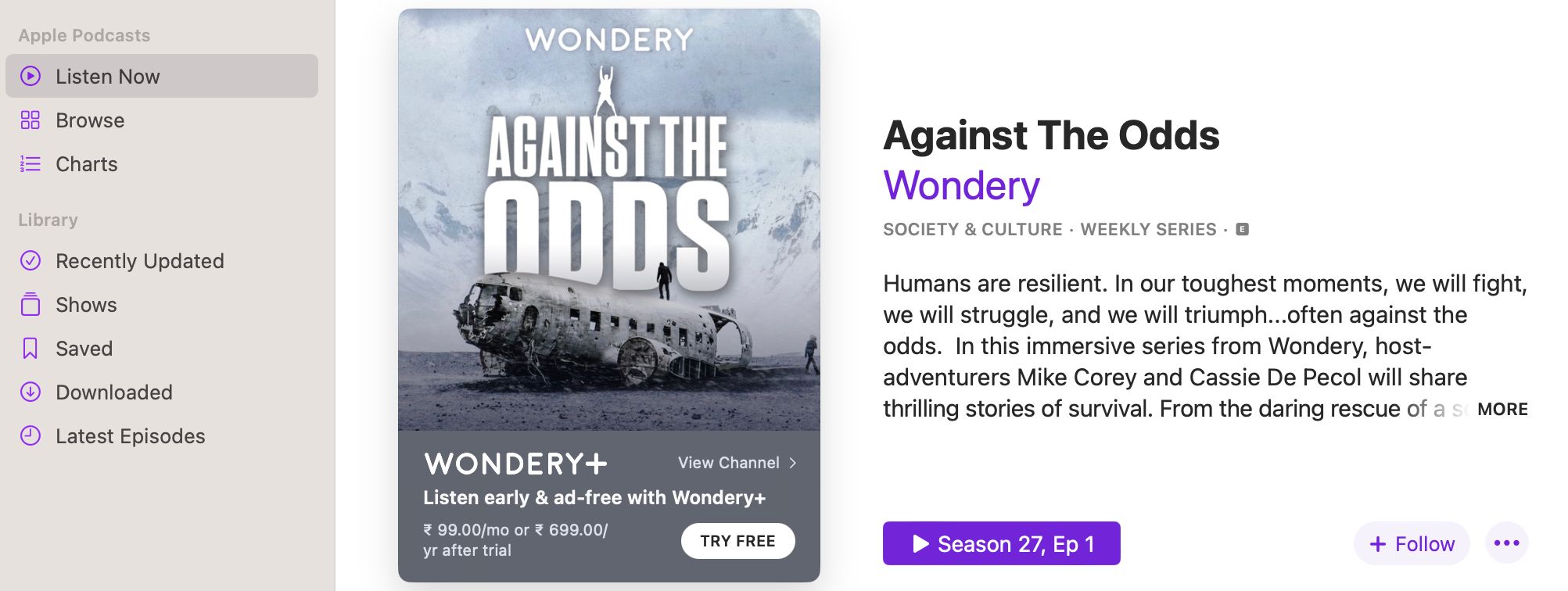
Альтернативный способ: наведите курсор на шоу или эпизод, нажмите иконку с тремя точками и выберите Follow Show из контекстного меню.
Голосовая команда для Siri: «Привет, Siri, подпишись на этот подкаст». Это удобно, если вы слушаете на Mac с поддержкой «Привет, Siri».
Как отписаться от шоу
- Откройте раздел Shows в библиотеке.
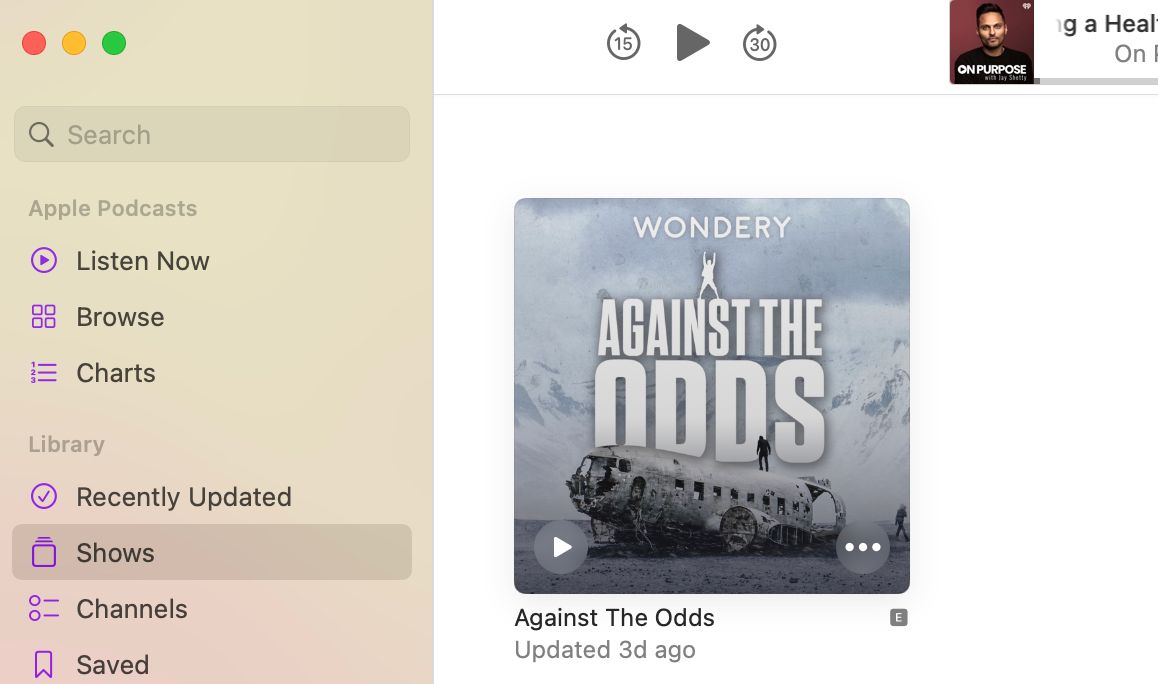
- Нажмите шоу, наведите на него курсор и нажмите значок с галочкой или три точки, затем выберите Unfollow Show.
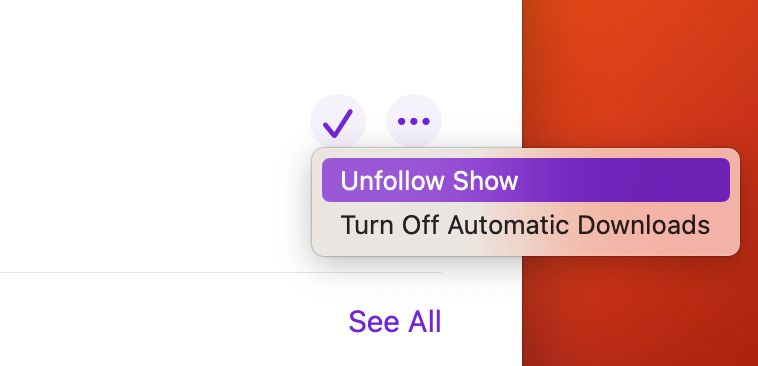
- При необходимости подтвердите, хотите ли вы удалить загруженные эпизоды.
Сохранение и удаление эпизодов
Сохранение позволяет быстро найти эпизоды и слушать их офлайн.
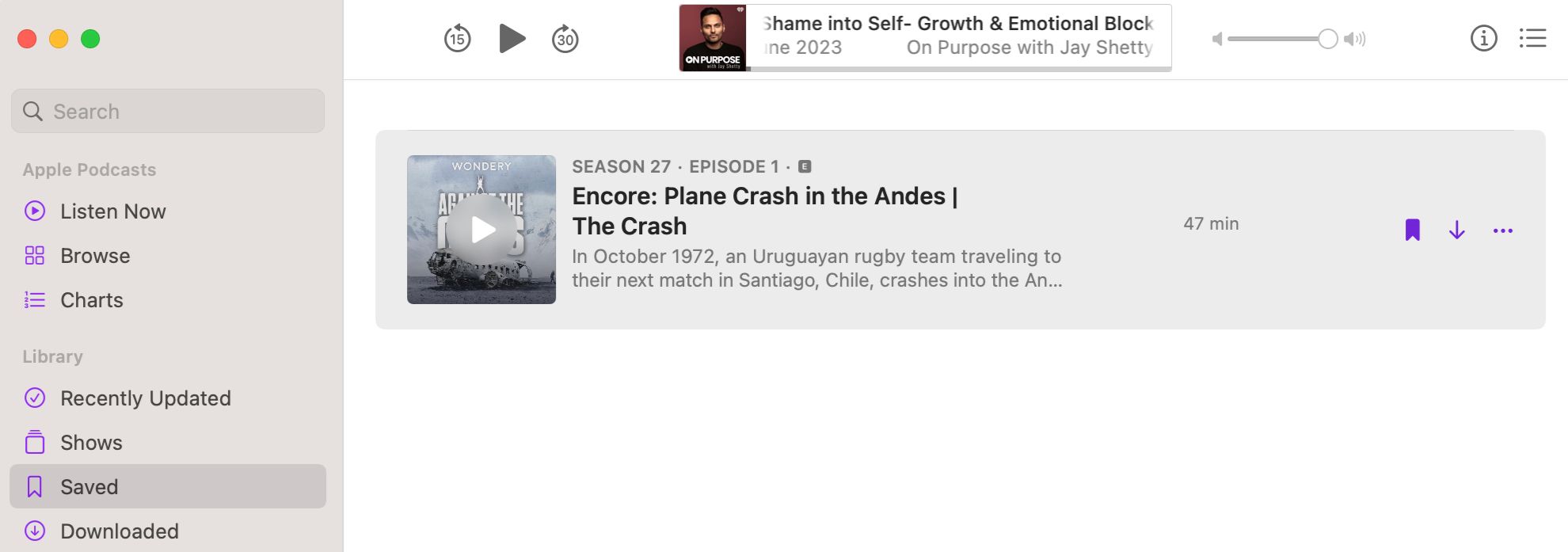
- На странице шоу наведите курсор на эпизод и нажмите значок закладки.
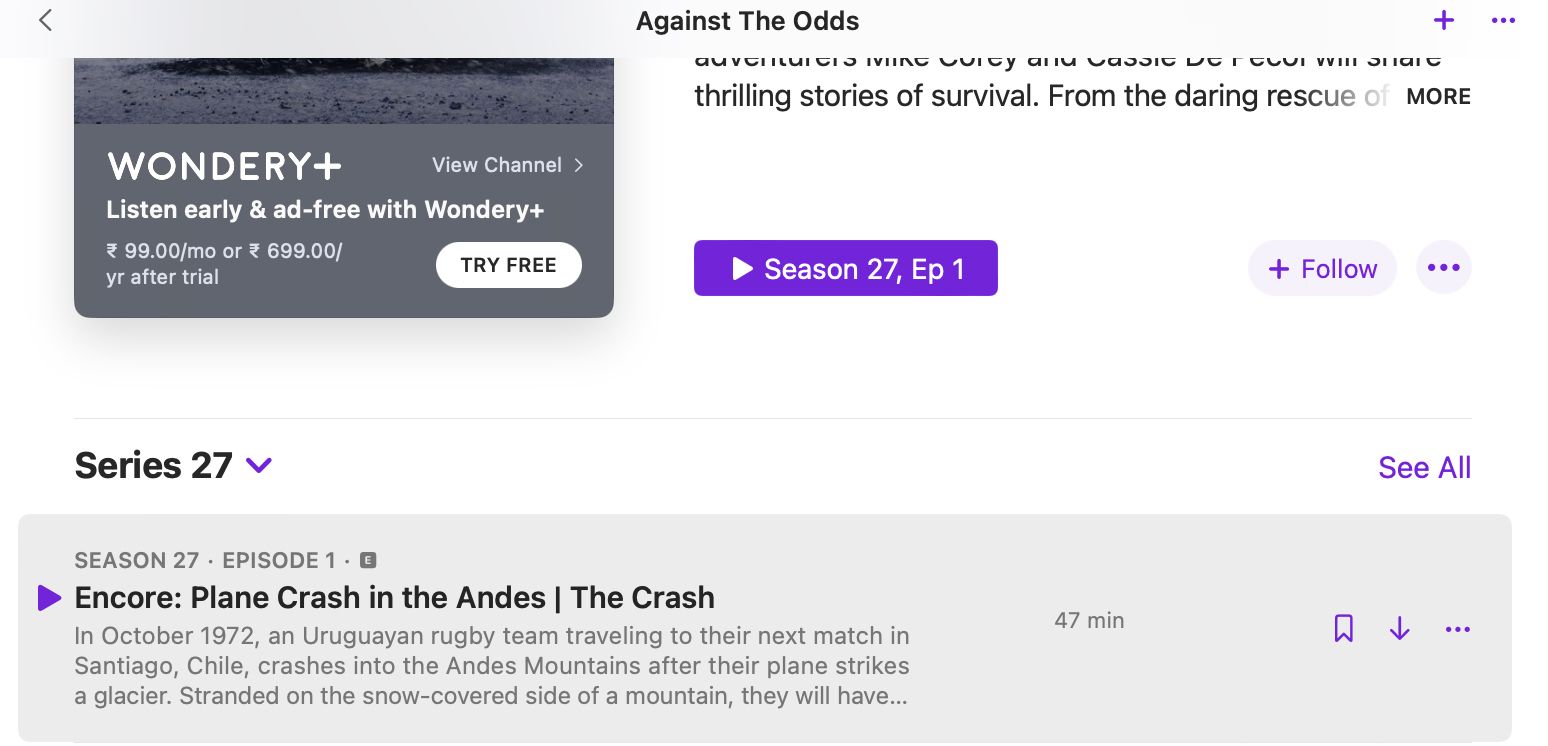
- Можно также нажать три точки и выбрать Save Episode.
По умолчанию сохранённые эпизоды загружаются автоматически. Чтобы отключить автоматическую загрузку:
- Podcasts → Настройки → Общие → отмените Download When Saving.
Удаление сохранённых эпизодов
- В боковой панели выберите Saved.
- Найдите эпизод, наведите курсор на него и снова нажмите значок закладки, чтобы удалить сохранение.
Как поделиться подкастом
Поделиться можно ссылкой или через AirDrop, Сообщения или Почту.
- Наведите курсор на шоу или эпизод и нажмите три точки.
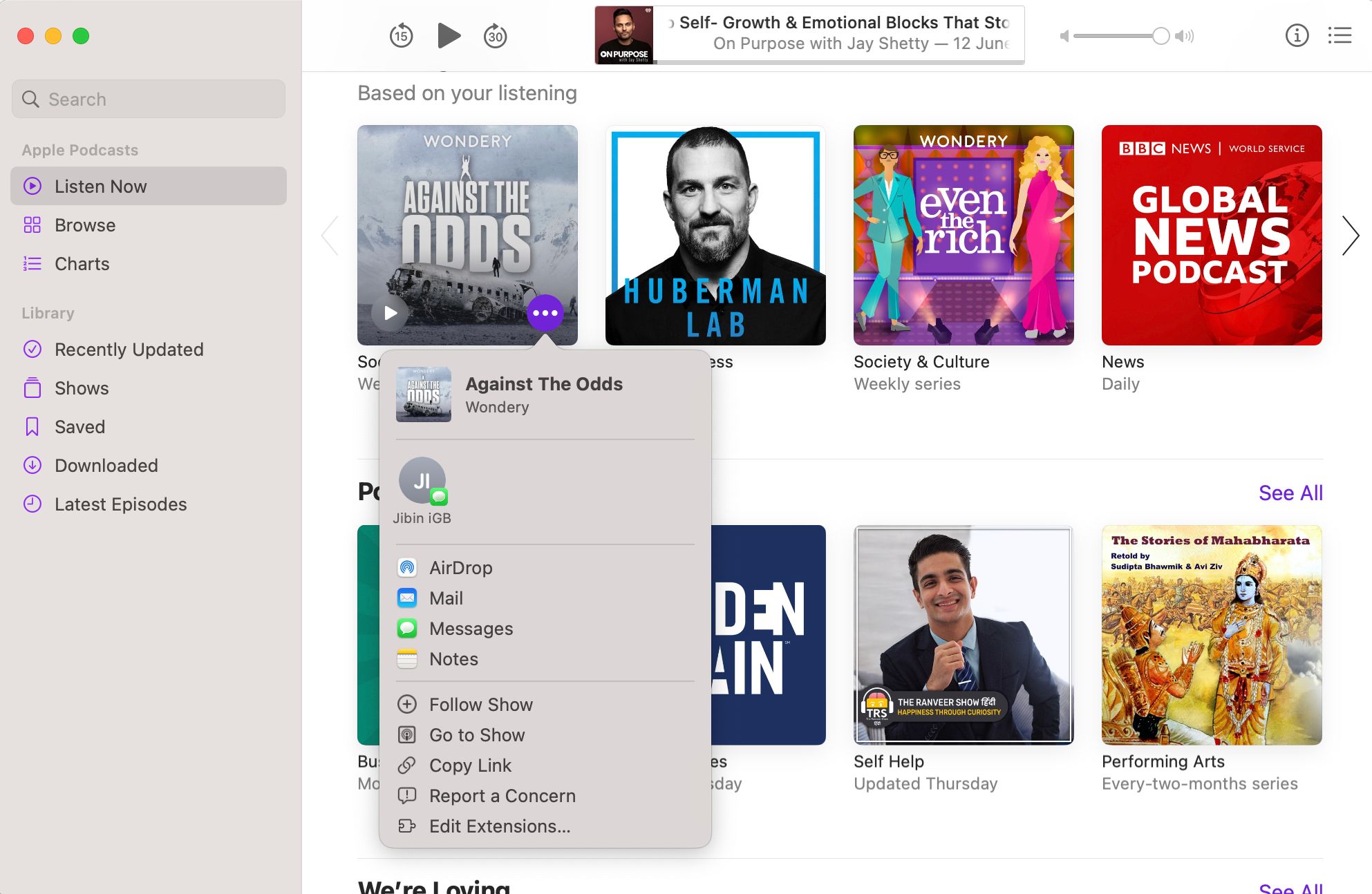
- Выберите Copy Link или Share и укажите способ отправки.
Совет: для обсуждения эпизода в чатах удобно копировать ссылку на конкретный выпуск, а не на само шоу.
Мини‑методика организации библиотеки
Цель: быстро находить нужные выпуски и не пропускать важное.
- Подписывайтесь только на те шоу, которые слушаете регулярно.
- Сохраняйте важные эпизоды сразу в Saved.
- Используйте виджет для отслеживания новых выпусков любимых шоу.
- Периодически пересматривайте список подписок и очищайте те, что перестали быть актуальны.
Преимущество методики — меньше шума в ленте и быстреее обнаружение полезного контента.
Руководство по устранению неполадок
Если подкасты не воспроизводятся или возникают проблемы с загрузкой:
- Проверьте громкость и устройство вывода через Control Center.
- Убедитесь, что у вас есть подключение к Интернету для стриминга; для сохранённых эпизодов нужен диск с местом.
- Перезапустите приложение Podcasts и, при необходимости, сам Mac.
- В настройках Podcasts проверьте, включены ли автоматические загрузки и разрешены ли фоновые загрузки.
- Если эпизод не скачивается — удалите и попробуйте скачать заново.
- Убедитесь, что вы авторизованы в системе с Apple ID, связанного с App Store.
- Обновите macOS до последней версии, если возникают несовместимости.
Если проблема сохраняется — временно отключите VPN и повторите попытку, затем свяжитесь со службой поддержки Apple.
Чек‑листы по ролям
Чек‑лист для новичка:
- Установить приложение (обычно предустановлено).
- Открыть Поиск и подписаться на 3 любимых шоу.
- Сохранить первый эпизод и проверить воспроизведение.
- Добавить виджет, чтобы следить за новыми выпусками.
Чек‑лист для продвинутого пользователя:
- Настроить шаги пропуска по длительности.
- Создать привычку слушать на 1.25× или 1.5×.
- Настроить AirPlay для наушников/колонок.
- Периодически чистить список сохранённых эпизодов.
Чек‑лист для администратора или ответственного за парк Mac в организации:
- Проверить, что на рабочих Mac разрешён доступ к Podcasts (если политика компании ограничивает контент).
- Настроить обновления macOS и проверять совместимость с корпоративным ПО.
- Убедиться, что сетевые политики не блокируют доступ к серверам подкастов.
Диаграмма выбора действий
flowchart TD
  A[Хочу послушать подкаст] --> B{Знаю название?}
  B -- Да --> C[Ищу по названию]
  B -- Нет --> D[Ищу по теме или ведущему]
  C --> E[Открываю шоу]
  D --> E
  E --> F{Подписаться?}
  F -- Да --> G[Нажать Follow]
  F -- Нет --> H[Воспроизвести эпизод]
  G --> H
  H --> I{Нужно сохранить?}
  I -- Да --> J[Сохранить эпизод]
  I -- Нет --> K[Слушать онлайн]
  J --> K
Критерии приёмки
- Подкаст запускается и слышен на ожидаемом устройстве вывода.
- Можно изменить скорость воспроизведения и шаги пропуска.
- Сохранённые эпизоды доступны офлайн.
- Виджет показывает свежие выпуски выбранного размера.
Краткий глоссарий
- Эпизод — отдельная запись/выпуск шоу.
- Шоу — серия эпизодов от одного создателя или сети.
- Подписка (Follow) — автоматическое отслеживание новых выпусков шоу.
- Сохранение (Save) — добавление эпизода в библиотеку для офлайн‑доступа.
- Виджет — маленький блок в Центре уведомлений с быстрым доступом к подкастам.
- AirPlay — протокол Apple для передачи аудио на совместимые устройства.
Советы по экономии трафика и памяти
- Скачивайте эпизоды через Wi‑Fi, чтобы не расходовать мобильный интернет при синхронизации с iPhone.
- Периодически удаляйте прослушанные и ненужные сохранённые эпизоды.
- Для длительных поездок заранее сохраните несколько ключевых выпусков.
Безопасность и конфиденциальность
Подкасты в основном публичны и не требуют входа. Тем не менее:
- Сохраняйте эпизоды на доверенных устройствах.
- Не пересылайте личные данные при обмене эпизодами через открытые чаты.
Итоги
Приложение Podcasts на Mac — удобный и функциональный инструмент для поиска, прослушивания и управления подкастами. Настройте шаги пропуска, скорость и устройство вывода, используйте виджеты и сохранение эпизодов для офлайна, следуйте упрощённой методике организации и применяйте чек‑листы по ролям.
Воспользуйтесь предложенными инструкциями и чек‑листами, чтобы сделать прослушивание подкастов на Mac быстрым и комфортным.

Похожие материалы

Несколько аккаунтов Skype: Multi Skype Launcher

Журнал для работы: повысить продуктивность

Персональные звуки уведомлений на Android

Скачивание шоу Hulu для офлайн‑просмотра

Microsoft Start: персонализированная новостная лента
