
Как устроить совместный просмотр в Plex
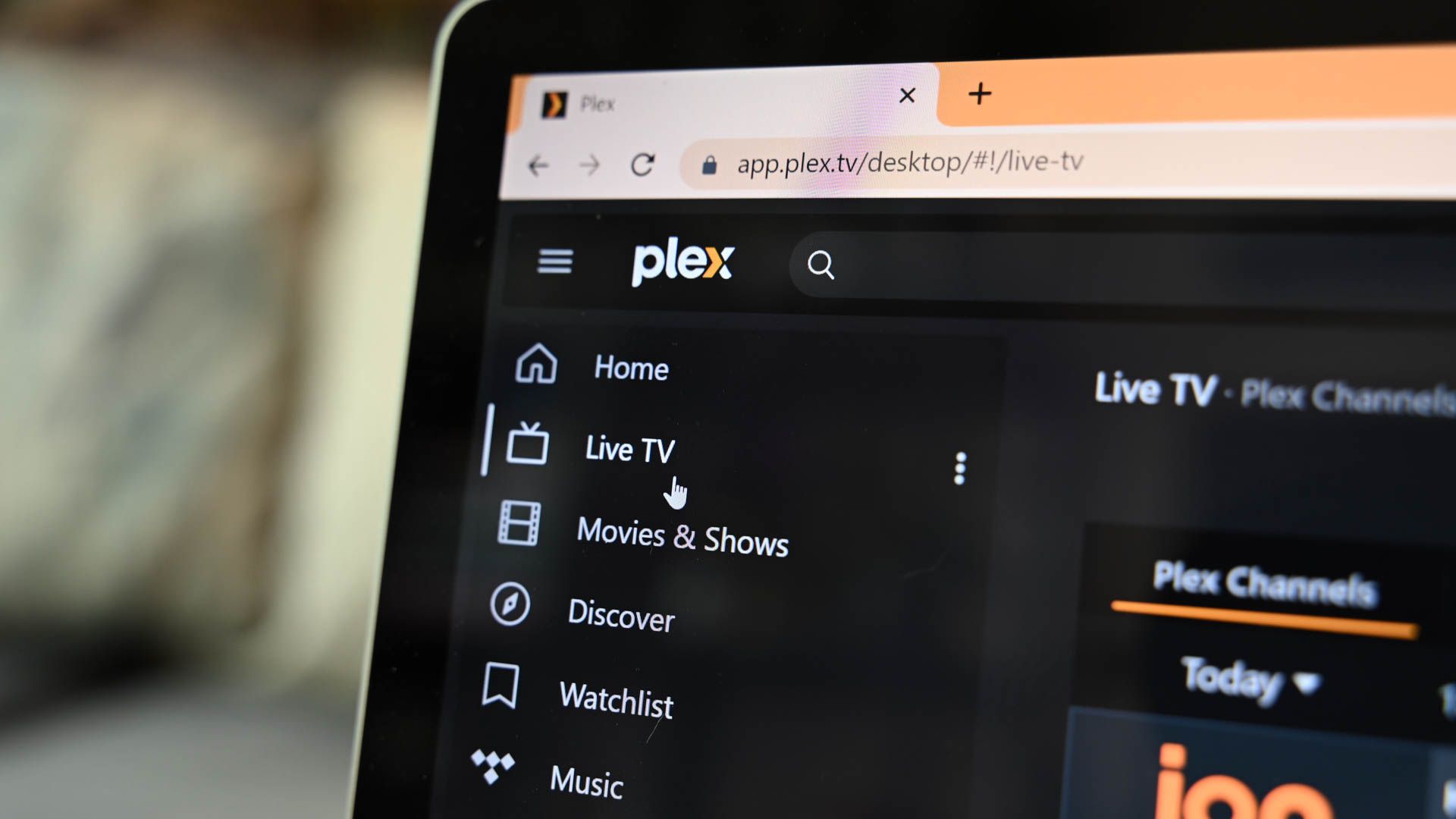
Кратко: Чтобы устроить совместный просмотр в Plex, найдите медиаконтент в своей библиотеке и нажмите «Watch Together». Пригласите друзей, предоставьте им доступ к библиотеке и дождитесь, пока все присоединятся — воспроизведение начнётся автоматически или по нажатию «Start».
Быстрые ссылки
- Как смотреть вместе с Plex
- Как работает Watch Together в Plex
- Другие сервисы и альтернативы для совместного просмотра
О чём эта статья
В этой инструкции расскажу, как настроить Plex Media Server, начать сессию Watch Together, приглашать участников и решать типичные проблемы. Материал подойдёт для локальной и удалённой работы сервера, для разных устройств (телевизор, мобильное приложение, веб‑интерфейс). В конце — чек‑листы, варианты на случай проблем и рекомендации по совместимости.
Важно: имена интерфейсных кнопок в Plex указаны в кавычках, поскольку они могут отличаться в локализованных приложениях.
Как смотреть вместе с Plex — пошагово
Подготовьте сервер
- Установите Plex Media Server и войдите в свою учётную запись.
- Добавьте медиа в библиотеку: фильмы, сериалы, музыку.
- Убедитесь, что сервер видим в локальной сети или настроен для удалённого доступа.
Откройте выбранный клиент Plex
- Функция «Watch Together» доступна в приложениях: Amazon Fire TV, Android (мобильные и TV), Apple TV, iPhone, PlayStation 5, Portal (Facebook), Roku, Smart TV (Samsung, LG, Vizio), Xbox и в веб‑версии Plex.
- Выберите фильм или эпизод, который хотите показать.
Запустите «Watch Together»
- На многих клиентах кнопка «Watch Together» видна в меню воспроизведения. В некоторых приложениях её нужно открыть через контекстное меню «…».
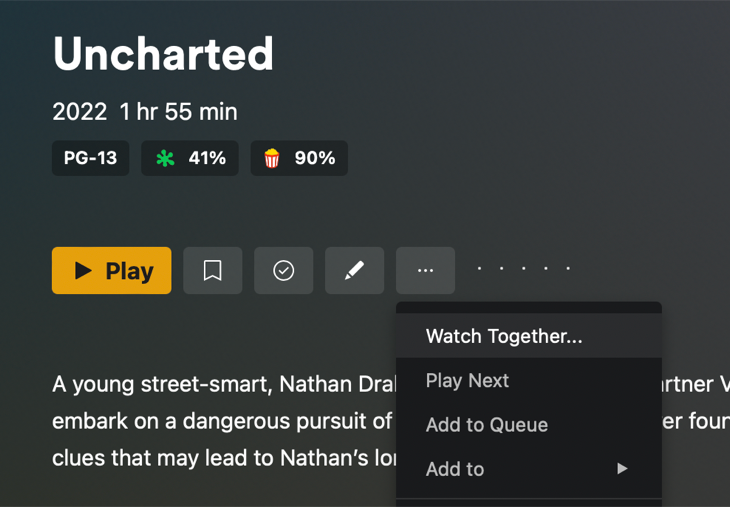
Приглашайте участников
- В появившемся окне выберите пользователей из списка или нажмите «Add Friends», если их ещё нет.
- Приглашать можно по Plex‑логину или по электронной почте. После присоединения их имена появятся в списке приглашённых.
Предоставьте доступ к библиотеке
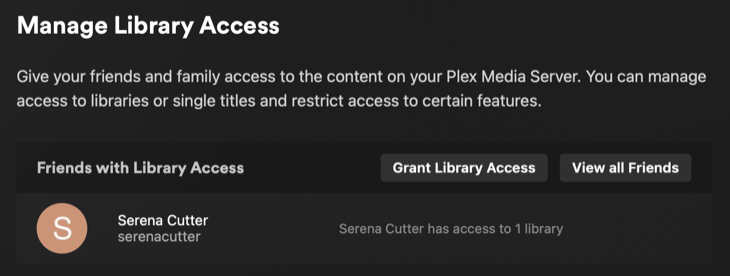
- Перейдите в Настройки → Управление доступом к библиотеке (Settings > Manage Library Access) и нажмите «Grant Library Access».
- Отметьте те библиотеки, которыми готовы поделиться. Без этого приглашённые увидят сообщение об ошибке о недоступности сервера.
- В лобби и старт
- Вы окажетесь в комнате ожидания. Когда все подключатся, воспроизведение начнётся автоматически или по кнопке «Start».
- В Plex появится новая строка «Watch Together» на главной странице у вас и у приглашённых — по ней можно вернуться в сессию позже.
Как работает Watch Together — ключевые моменты
- Watch Together синхронизирует поток для всех участников: пауза и перемотка влияют на всех одновременно.
- Количество приглашённых теоретически не ограничено интерфейсом, но практическое ограничение задаёт ваше оборудование и пропускная способность сети: каждый зритель — это отдельный поток.
- Аудио и субтитры привязаны к настройкам каждого пользователя: участники могут выбирать язык субтитров и громкость локально.
- Во время сессии все участники могут управлять воспроизведением. Договоритесь заранее, кто отвечает за паузы и возобновления.
Частые проблемы и решения
Примечание: не меняйте настройки сервера во время воспроизведения — это может разорвать текущие подключения.
- Ошибка «сервер недоступен» — проверьте, предоставили ли вы доступ к библиотеке, включён ли удалённый доступ, не блокирует ли фаерволл Plex и открыт ли порт для удалённого доступа.
- Качество и буферизация — если у участников плохой интернет, качество автоматически понижается; либо используйте локальную сеть для стриминга, либо попросите участников переключиться на более низкое качество.
- Транс-кодирование — одно устройство, которое транскодирует медиа для нескольких потоков, может перегрузиться. Решение: выдавайте доступ тем, у кого могут воспроизводиться оригинальные файлы (Direct Play) или используйте более мощный сервер.
- Приглашения не доходят — попросите друзей проверить папку спама в email или перезапустить клиент Plex, чтобы обновить список контактов.
Технические ограничения и совместимость
- Приложения: клиенты Plex поддерживают Watch Together не везде одинаково. Если ваш клиент не видит эту функцию, используйте веб‑версию или мобильное приложение.
- Форматы файлов: для плавного воспроизведения лучше использовать форматы, поддерживаемые устройствами участников (чтобы избежать транскодирования).
- Сеть: для удалённых участников убедитесь, что сервер имеет стабильное подключение и достаточную пропускную способность исходящего трафика.
Альтернативные подходы и сервисы
Если Watch Together в Plex не подходит, рассмотрите альтернативы:
- Встроенные функции у провайдеров: Hulu Watch Party (до 7 друзей), Amazon Prime Watch Party (до 100 подписчиков в зависимости от страны), Disney+ GroupWatch (до 7 участников).
- Discord: можно транслировать экран или видео в канал и смотреть вместе с голосовым чатом.
- Совместные расширения браузера: существуют плагины, синхронизирующие воспроизведение у нескольких пользователей.
Когда Watch Together не сработает — контрпримеры
- Видеофайл требует транскодирования и сервер не справляется — возникнут задержки и рассинхронизация.
- Участник подключается через медленный мобильный интернет — будет сильное падение качества или длительная буферизация.
- Разные регионы и права на контент — если вы приглашаете человека из другой страны, он может не иметь права просматривать конкретный контент даже при доступе к вашей библиотеке.
Практическое руководство для ролей
Организатор
- Убедитесь, что библиотека доступна.
- Подготовьте файл в формате, близком к Direct Play.
- Пригласите участников заранее и проверяйте, что они видят контент.
Участник
- Обновите клиент Plex до последней версии.
- Проверьте скорость соединения и батарею устройства.
- Настройте субтитры и звук заранее.
Техник (если есть)
- Проверьте нагрузку сервера и параметры транскодирования.
- Настройте приоритеты сетевого трафика для Plex.
Короткая методология (SOP) — 6 шагов
- Установите и проверьте Plex Media Server.
- Добавьте контент и отметьте нужные библиотеки для совместного доступа.
- Выберите контент и вызовите «Watch Together».
- Пригласите друзей и подтвердите их доступ.
- Проверьте настройки транскодирования и сети.
- Запустите сессию и управляйте воспроизведением.
Матрица совместимости — что проверять перед сессией
- Клиент поддерживает Watch Together: да / нет
- Формат файла: Direct Play / требует транскодирования
- Скорость интернета (каждого участника): высокая / средняя / низкая
- Наличие доступа к библиотеке: предоставлен / не предоставлен
Критерии приёмки
- Все приглашённые могут присоединиться в лобби.
- Воспроизведение запускается синхронно для всех участников.
- Нет длительной буферизации у большинства участников.
- Участники могут выбрать локальные субтитры и уровень звука.
Риски и смягчения
- Риск: перегрузка сервера при множественных транскодированиях. Смягчение: использовать более мощное железо или отключить транскодирование для некоторых пользователей.
- Риск: медленное соединение у участников. Смягчение: заранее понизить качество, предложить локальную сеть или использовать альтернативный сервис.
- Риск: проблемы с правами на контент. Смягчение: перед сессией проверить региональные ограничения и использовать только контент, на который у вас есть права.
Короткий словарь (1 строка)
- Watch Together — функция Plex для синхронного совместного просмотра; Direct Play — воспроизведение без транскодирования; Транскодирование — переработка медиа для совместимости с устройством.
Заключение
Совместный просмотр в Plex — удобный способ собраться с друзьями и смотреть фильмы или сериалы вместе, сохраняя синхронизацию воспроизведения. Главные шаги — подготовить сервер, предоставить доступ к библиотеке и пригласить друзей. Если что‑то идёт не так, проверьте доступы, сетевую пропускную способность и способность сервера транскодировать поток.
Итоги
- Подготовьте библиотеку и доступы заранее.
- Используйте веб‑клиент или мобильное приложение, если ваш телевизор не поддерживает функцию.
- Если возникают проблемы с производительностью, рассмотрите альтернативные сервисы или улучшение сервера.
Дополнительные ресурсы
- Проверьте официальную справку Plex и форум сообщества для специфичных ошибок и логов.

Похожие материалы

Несколько аккаунтов Skype: Multi Skype Launcher

Журнал для работы: повысить продуктивность

Персональные звуки уведомлений на Android

Скачивание шоу Hulu для офлайн‑просмотра

Microsoft Start: персонализированная новостная лента
