
Использование PlayStation EyeToy как веб-камеры
EyeToy от PlayStation можно использовать как обычную USB-веб-камеру на Windows XP, Linux (Ubuntu) и macOS с помощью сторонних драйверов. На 64‑битных системах поддержка отсутствует; для Vista/Windows 7 нужны ручные шаги и осторожность. В статье — пошаговые инструкции, советы по устранению неполадок, альтернативы и чеклисты.
К чему это полезно
Если у вас уже есть EyeToy и вы не хотите тратить деньги на новую веб‑камеру, этот гайд покажет, как подключить её к компьютеру и какие ограничения ожидаются. Коротко: работает лучше всего на старых 32‑битных системах и в Linux; с Vista/7 возможны сложности; 64‑бит ОС не поддерживаются.
Важно: инструкции используют сторонние драйверы. Устанавливайте их только если доверяете источнику и готовы к возможным проблемам с системой.
Быстрая проверка перед началом
- Наличие EyeToy с USB‑кабелем.
- Компьютер под управлением Windows XP/Windows Vista/Windows 7 (32‑бит), Ubuntu или macOS.
- Права администратора для установки драйверов.
- Резервные копии важных данных (на случай непредвиденных ошибок).
Windows XP
Один из надёжных путей — драйверы проекта “Eyetoy On Computer Project”, которые раньше были на SourceForge. Исполняемый инсталлятор сохранился на зеркале download.cnet.com.
Шаги:
- Скачайте драйвер (файл с инсталлятором) с надёжного зеркала. (Исходный проект исчезал с веба, поэтому проверяйте источник.)
- Запустите скачанный .exe от имени администратора и следуйте подсказкам.
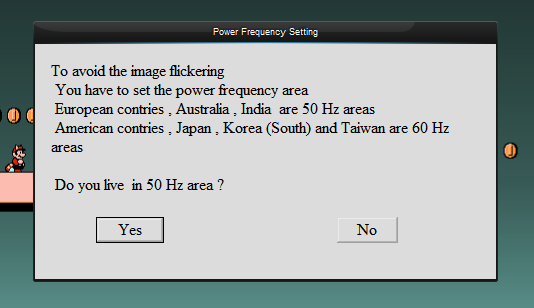
- При установке могут появляться странные или неполноформатные окна с ошибками и кнопкой OK — это известно и обычно безвредно.
Обратите внимание на диалог с вопросом о местоположении — неправильный выбор в некоторых случаях мешал работе устройства.
После установки:
- Подключите EyeToy к USB.
- Windows должна обнаружить устройство и автоматически назначить драйвер, который вы только что установили.
- В меню “Пуск” найдите папку “Eyetoy On Computer Project” и запустите программу “VIDCAP32” для теста захвата видео.
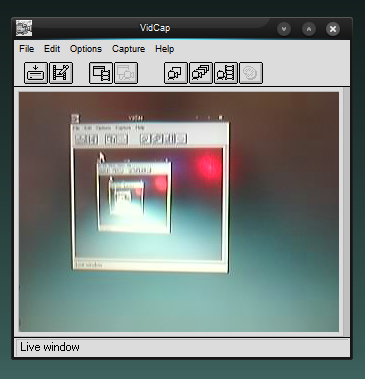
Совет: если изображение мутное, поверните объектив вручную для фокусировки (EyeToy имеет механический фокус).
Windows Vista и Windows 7
Драйверы проекта были написаны до появления Vista, поэтому простой установщик для XP обычно не работает. Для Vista/7 следуйте иному пути:
- Найдите архив или отдельные файлы драйвера (а не исполняемый .exe).
- Откройте «Диспетчер устройств» (Device Manager), выберите устройство с восклицательным знаком и обновите драйвер, указав путь к распакованной папке с файлами.
Примечание: многие пользователи сообщали о нестабильности системы после установки этих драйверов на Vista; возможны сбои. На 64‑битных версиях Vista и Windows 7 драйверов нет.
Если у вас есть опыт работы с откатом драйверов и восстановлением системы — вы сможете экспериментировать. Пожалуйста, делитесь результатами и ссылками на работающие сборки в комментариях к статье.
Ubuntu (и другие дистрибутивы Linux)
В Linux поддержка EyeToy встроена в ядро и в систему видеоустройств, поэтому чаще всего достаточно просто подключить камеру.
Шаги для теста:
- Подключите EyeToy к USB.
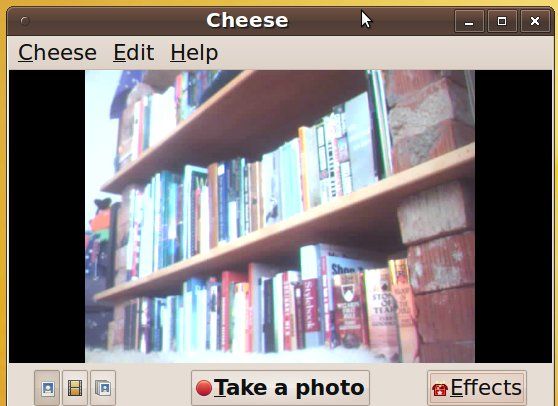
- Установите приложение для проверки, например Cheese. В Ubuntu: sudo apt install cheese или найдите Cheese в Центре приложений.
- Запустите Cheese — устройство должно появиться в списке видеоустройств.
Если камера не видна, проверьте вывод dmesg и lsusb:
- sudo dmesg | tail
- lsusb
Это поможет понять, определяется ли устройство USB‑контроллером.
macOS
Проект macam предоставляет драйверы для EyeToy и ряда других USB‑камер в macOS.
Шаги:
- Скачайте macam, распакуйте архив.
- Скопируйте файл macam.component в /Library/QuickTime (потребуются права администратора).
- Перезапустите приложения, которые используют веб‑камеру.
Если камера не доступна, проверьте совместимость версии macam с вашей версией macOS — старые компоненты могут не работать в новых версиях системы.
Ограничения и когда это не сработает
- 64‑битные операционные системы: официальной поддержки нет. На 64‑битной Windows EyeToy не будет работать.
- Качество изображения: низкое разрешение, проблемы с ярким дневным светом (washed‑out), шум при недостаточном освещении.
- Стабильность: на Vista/7 возможны падения системы и конфликты драйверов.
Контрпример: если вам нужна HD‑веб‑камера для видеоконференций, EyeToy — плохой выбор. Лучше приобрести современную USB‑камеру.
Альтернативные подходы
- Купить современную USB‑веб‑камеру с поддержкой 720p/1080p — лучший вариант для качества и совместимости.
- Использовать смартфон как веб‑камеру через приложения (DroidCam, iVCam) — часто даёт лучшее качество и простую настройку.
- В Linux использовать виртуальные драйверы (v4l2loopback) и обработку изображения через ffmpeg, если нужно подать видео из нестандартного источника.
Мини‑методология: быстрый план действий
- Проверьте ОС и битность (32/64‑bit).
- Найдите подходящий драйвер для вашей ОС.
- Сделайте резервную копию важных данных.
- Установите драйвер от администратора.
- Подключите EyeToy и проверьте в приложении для захвата видео.
- Если не работает, проверьте Device Manager / dmesg / lsusb и логи.
Чеклисты для ролей
Для домашнего пользователя:
- Проверить битность ОС.
- Скачивать драйверы только с доверенных ресурсов.
- Запустить простое приложение для теста (Cheese, VIDCAP32).
Для администратора системы:
- Проверить совместимость драйверов с политиками безопасности.
- Подготовить точку восстановления системы или образ диска.
- Тестировать на виртуальной машине перед массовой установкой.
Таблица совместимости (кратко)
- Windows XP (32‑bit): высокая вероятность работы с драйвером Eyetoy On Computer Project.
- Windows Vista/7 (32‑bit): возможна работа при ручной установке драйверов; стабильность не гарантируется.
- Windows (64‑bit): не поддерживается.
- Ubuntu/Linux: обычно работает «из коробки».
- macOS: работает через macam, зависит от версии macOS и совместимости модуля.
Устранение неполадок — быстрый план
- Устройство не определяется:
- Проверьте USB‑порт и кабель.
- Посмотрите dmesg/Device Manager/lsusb.
- Драйвер установлен, но камера не видна в приложении:
- Перезапустите приложение и компьютер.
- Убедитесь, что другое ПО не захватило устройство.
- Плохое качество изображения:
- Отрегулируйте фокус объектива вручную.
- Измените освещение или используйте дополнительную подсветку.
- Система стала нестабильной после установки драйвера:
- Откатите драйвер, используйте точку восстановления или удалите недавно установленные файлы.
Факт‑бокс: ключевые факты
- Поддержка 64‑бит: отсутствует.
- Лучшие ОС для EyeToy: Ubuntu и Windows XP (32‑bit).
- Основная проблема: низкое разрешение и чувствительность к яркому свету.
Короткий словарь
- драйвер: ПО, которое позволяет ОС общаться с аппаратным устройством.
- macam: open source драйвер для некоторых USB‑камер на macOS.
- VIDCAP32/Cheese: приложения для тестирования видео‑устройств.
Безопасность и приватность
- Сторонние драйверы могут требовать привилегий администратора. Устанавливайте только из доверенных источников.
- После установки проверьте, какие приложения получают доступ к камере, и настройте разрешения.
- Если камера подключается к старому компьютеру, подумайте о сетевой изоляции при использовании в интернете.
Заключение
EyeToy — удобный и недорогой способ получить базовую веб‑камеру, если вы уже владеете устройством. Наилучшая совместимость наблюдается в Ubuntu и Windows XP (32‑bit). Для Vista/7 потребуется ручная работа и осторожность. На 64‑битных системах лучше рассмотреть современную камеру или альтернативы на смартфоне.
Короткий совет: если изображение размыто, поворачивайте объектив вручную для фокуса. Если вы пробовали этот процесс на Vista/7 или macOS — поделитесь опытом и ссылками на рабочие сборки в комментариях.
Итоговые рекомендации:
- Для повседневных видеозвонков купите современную камеру.
- Для хобби и экспериментов EyeToy остаётся бюджетным и интересным вариантом.
Примечание: этот материал не содержит гарантированных ссылок на конкретные двоичные файлы; ищите драйверы на известных зеркалах и форумах сообщества.

Похожие материалы

Несколько аккаунтов Skype: Multi Skype Launcher

Журнал для работы: повысить продуктивность

Персональные звуки уведомлений на Android

Скачивание шоу Hulu для офлайн‑просмотра

Microsoft Start: персонализированная новостная лента
