
Как включить и использовать режим картинка-в-картинке (PiP) на Android

Что такое картинка-в-картинке
Картинка-в-картинке (Picture-in-Picture, PiP) — это многозадачный режим, при котором видео или другое содержимое продолжают отображаться в небольшом плавающем окне поверх других приложений. Оверлей можно перемещать, изменять его поведение (в зависимости от оболочки) и быстро закрывать. PiP полезен для просмотра видео, видеозвонков, навигации и других задач, когда нужно одновременно взаимодействовать с другим приложением.
Краткое определение: PiP — плавающее окно с продолжением текущей активности, позволяющее освободить основной экран для других действий.
Как включить PiP на Android — пошагово
Приведённые шаги универсальны, но точные названия пунктов меню могут слегка отличаться в зависимости от производителя (Samsung One UI, Google Pixel, Xiaomi MIUI и т. п.).
- Откройте «Настройки» на телефоне.
- Перейдите в раздел «Приложения» или «Приложения и уведомления».
- Нажмите на меню (три точки) в правом верхнем углу экрана, если оно доступно.
- Выберите «Специальный доступ» или «Особые права».
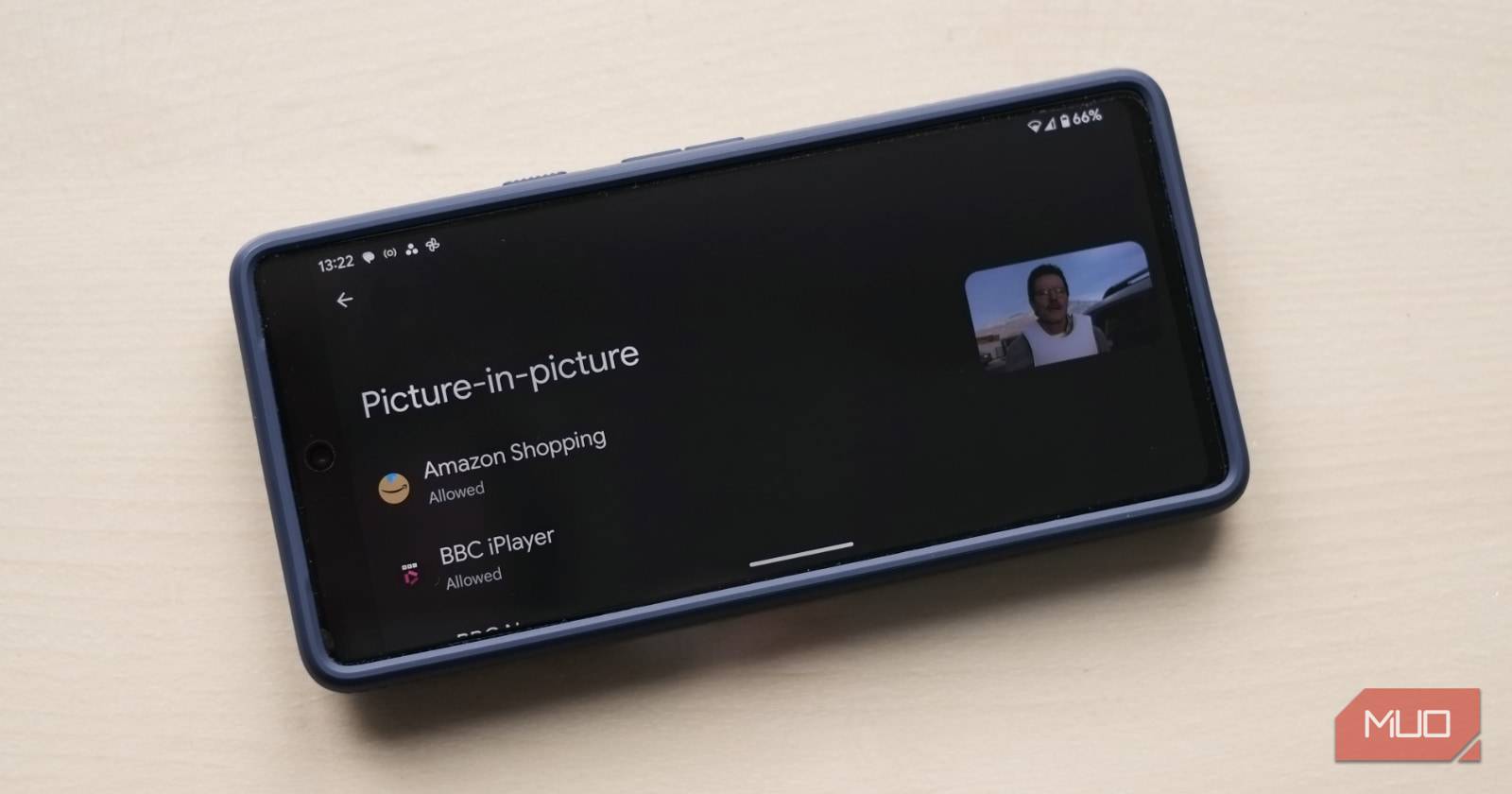
- Откройте пункт «Картинка-в-картинке».
- В списке включите переключатель рядом с приложениями, для которых хотите разрешить PiP.
Важно: на многих устройствах PiP включён по умолчанию для поддерживаемых приложений. Если элемент управления отсутствует, попробуйте поискать «картинка» в настройках.
Как использовать PiP в приложениях
- Откройте приложение, которое поддерживает PiP (например YouTube, Google Maps, WhatsApp, VLC и др.).
- Запустите воспроизведение видео, начните навигацию или видеозвонок.
- Нажмите «Домой» или выполните жест «домой» (свайп вверх) — содержимое перейдёт в плавающее окно.
- Коснитесь окна, чтобы открыть элементы управления: пауза, воспроизведение, возврат в приложение или закройте окно.
- Перетащите окно в любое место экрана; в некоторых оболочках можно уменьшать и увеличивать его размер.
Примечание по YouTube: пользователи за пределами США обычно должны иметь подписку YouTube Premium, чтобы включать PiP в официальном приложении. Если подписка есть, откройте YouTube → Профиль → Настройки → Общие и включите «Картинка-в-картинке».
Жесты и управление окном PiP
- Перемещение: удерживайте окно и перетаскивайте по экрану.
- Закрытие: перетащите окно на крестик/закрыть или нажмите кнопку закрытия в контролах.
- Возврат в приложение: коснитесь окна и выберите «Открыть» или нажмите на иконку приложения.
- Изменение размера: не все приложения поддерживают изменение размера; если поддержка есть, используйте угол окна или жест сжатия.
Важно: поведение PiP может отличаться у производителей оболочек. Например, One UI от Samsung и чистый Android дают немного разные контролы и анимации.
Когда PiP может не работать (примеры и причины)
- Приложение не поддерживает PiP. Не все приложения реализуют эту функцию.
- Право PiP отключено в системных настройках для данного приложения.
- Ограничения подписки: например, YouTube требует Premium за пределами некоторых регионов.
- Политики производителя или режима энергосбережения, ограничивающего фоновые приложения.
- Баги в конкретной версии приложения или системы; в таких случаях помогает обновление приложения или системы.
Совет: если PiP не появляется, отключите энергосбережение для приложения и перезапустите телефон.
Альтернативные подходы
- Разделённый экран (Split screen): поддерживает два полноразмерных окна сразу, полезно для одновременной работы с двумя приложениями.
- Внешний дисплей/проекция: если нужно постоянное крупное видео, можно подключить телефон к внешнему экрану.
- Плавающие окна сторонних плееров: некоторые плееры реализуют собственные оверлейные окна вместо системного PiP.
Когда использовать: PiP удобен для кратковременных задач и непрерывного просмотра, Split screen — для серьёзной параллельной работы.
Мини-методология: как проверить и протестировать PiP
- Убедитесь, что системные настройки PiP включены для тестируемого приложения.
- Обновите приложение до последней версии.
- Запустите воспроизведение или звонок и выполните переход на главный экран.
- Проверьте управление окном: перемещение, пауза, возврат.
- Испытайте в режиме энергосбережения и в обычном режиме.
- Зафиксируйте поведение на разных устройствах/оболочках.
Критерии приёмки: плеер автоматически переходит в PiP, окно можно перемещать, есть доступ к основным контролам, воспроизведение не тормозит.
Чек-листы по ролям
Пользователь
- Убедиться, что PiP включён в настройках.
- Проверить наличие подписки (при необходимости).
- Обновить приложение.
Разработчик приложения
- Реализовать поддержку PiP в манифесте и через API платформы.
- Тестировать поведение в нескольких оболочках и версиях Android.
- Обрабатывать запросы на разрешение и указать пользовательские контролы.
Системный администратор / корпоративный IT
- Проверить политики MDM: разрешён ли PiP для корпоративных приложений.
- Предоставить инструкции пользователям по включению PiP.
Что делать, если что-то пошло не так
- Перезапустите приложение и устройство.
- Проверьте разрешения и настройки энергосбережения.
- Обновите приложение и систему до последних версий.
- Попробуйте временно отключить сторонние оптимизаторы батареи.
Краткий глоссарий
PiP — картинка-в-картинке, плавающее окно для продолжения активности. Split screen — режим с двумя полноэкранными окнами одновременно. MDM — мобильное управление устройствами, влияет на системные политики.
Сводка
Режим картинка-в-картинке — простой и эффективный способ мультизадачности на Android. Обычно его достаточно включить в системных настройках и использовать в поддерживаемых приложениях. Если PiP не работает, проверьте настройки, подписки и энергосбережение. Для сложных случаев разработчики и администраторы должны протестировать поведение в разных средах.
Важно: поведение PiP зависит от конкретной версии Android и оболочки производителя, поэтому опыт может отличаться на разных телефонах.
Дополнительно: если вы хотите, я могу подготовить короткую инструкцию для конкретной модели телефона (Samsung, Pixel, Xiaomi) или шаблон тест-кейсов для команды QA.

Похожие материалы

Несколько аккаунтов Skype: Multi Skype Launcher

Журнал для работы: повысить продуктивность

Персональные звуки уведомлений на Android

Скачивание шоу Hulu для офлайн‑просмотра

Microsoft Start: персонализированная новостная лента
