
Картинка в картинке на Android: включение и использование
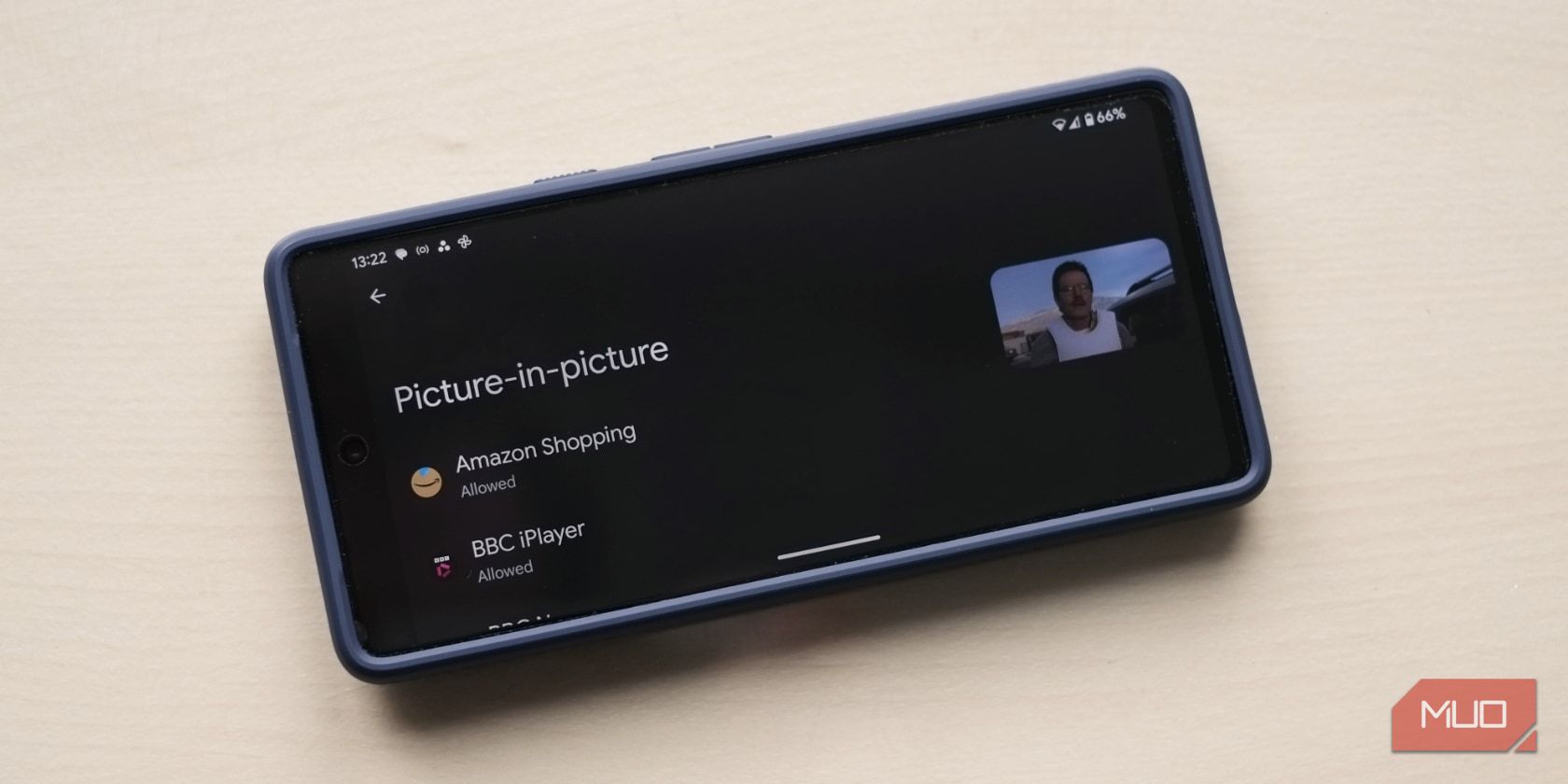
Что такое картинка в картинке?
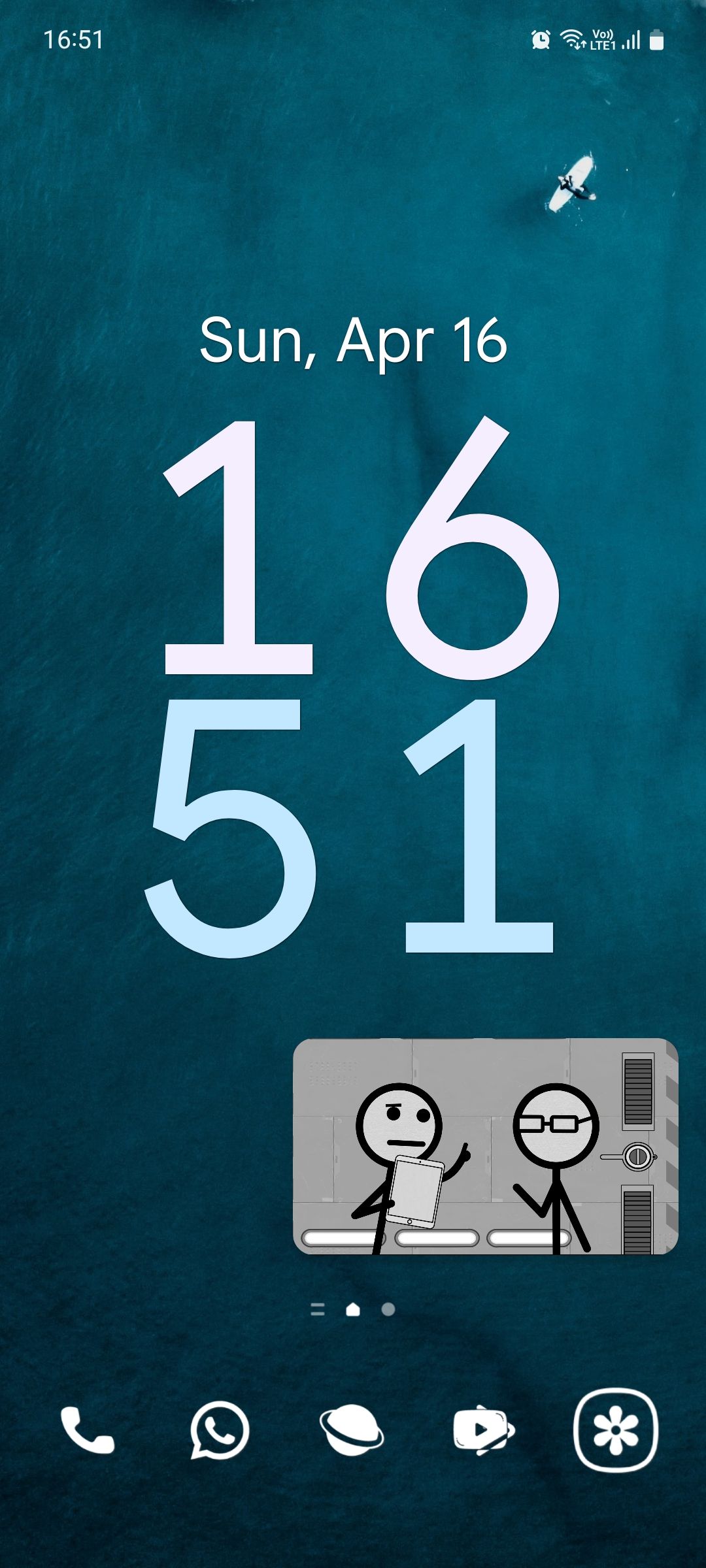
Картинка в картинке (PiP) — это режим многозадачности, при котором видео или потоковая служба продолжают воспроизводиться в небольшом плавающем окне поверх других приложений. Определение в одну строку: PiP освобождает основной экран для работы, оставляя видео в видимом окне.
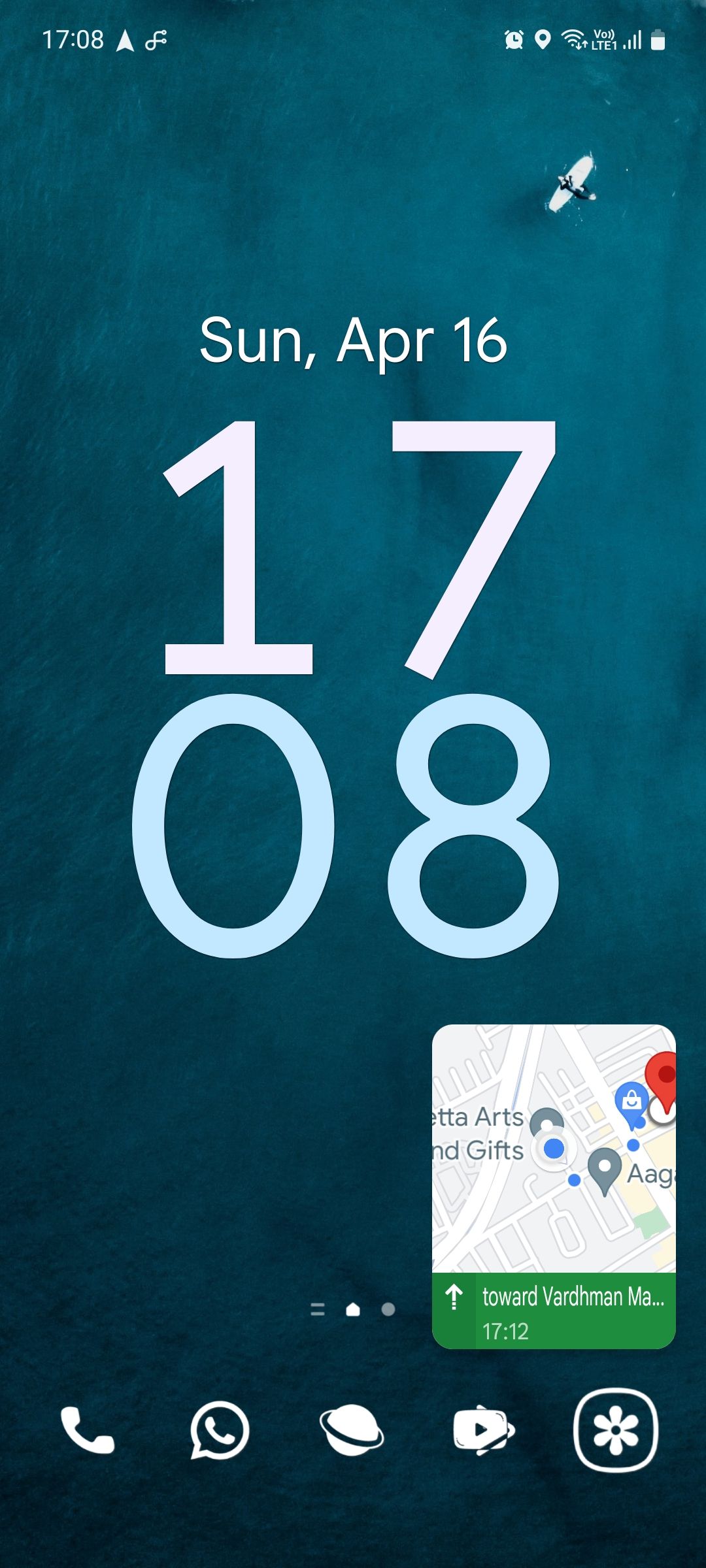
PiP чаще всего используется для просмотра видео, но также работает с навигацией, видеозвонками и некоторыми медиаплеерами.
Как включить картинку в картинке на Android
Следуйте этим шагам, чтобы включить PiP. На большинстве устройств функция включена по умолчанию — проверьте, если PiP не работает.
- Откройте Настройки → Приложения.
- Нажмите меню с тремя точками и выберите Специальный доступ.
- Выберите Картинка в картинке.
- В списке приложений найдите нужное и включите переключатель рядом с ним.
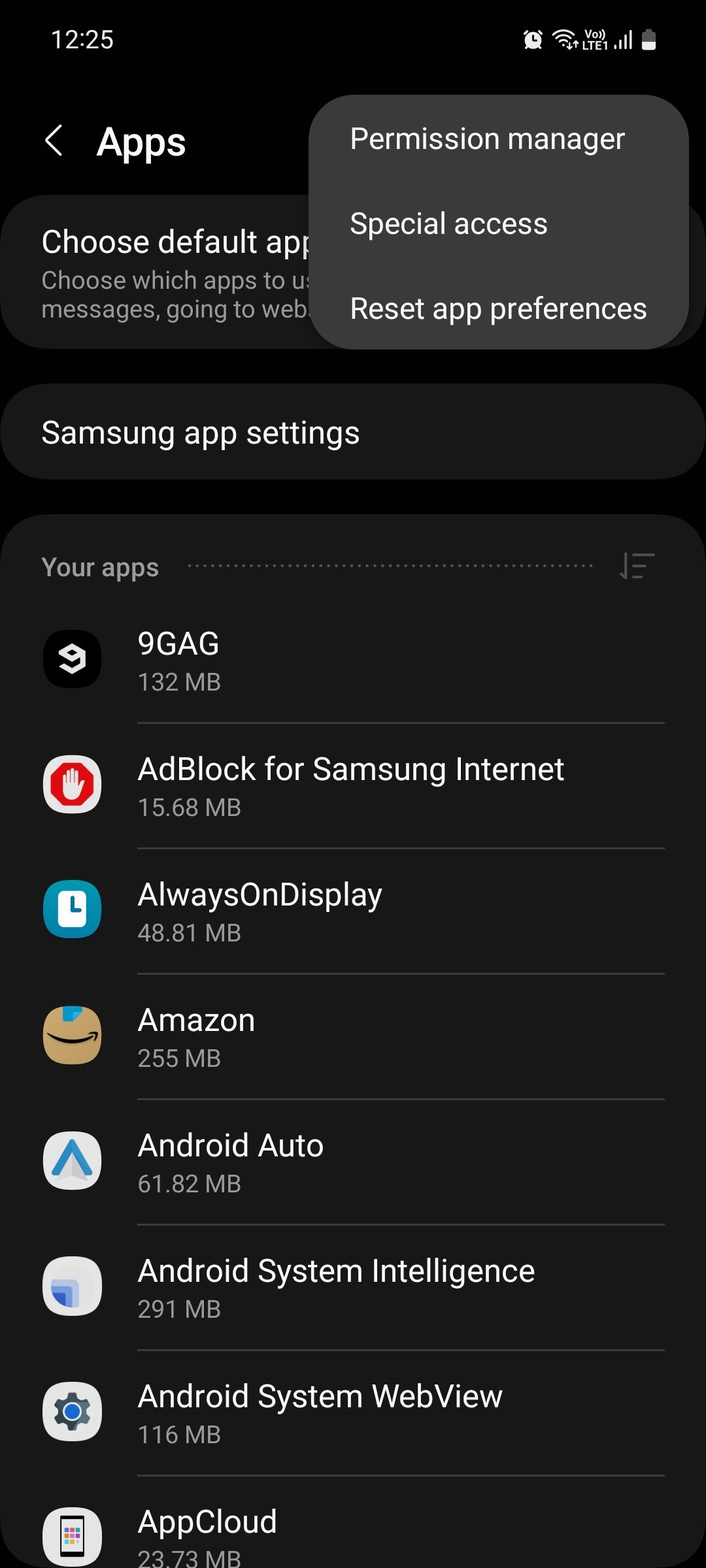
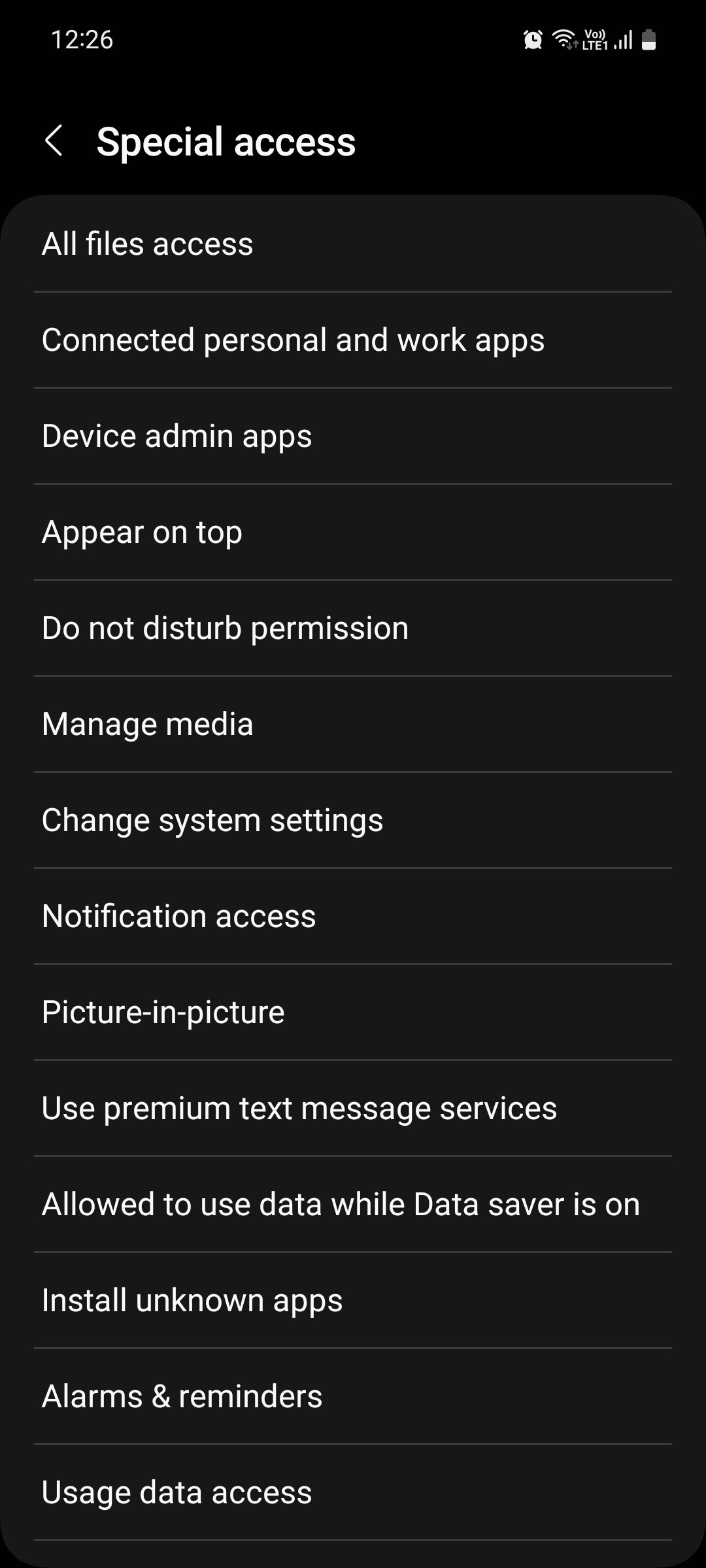
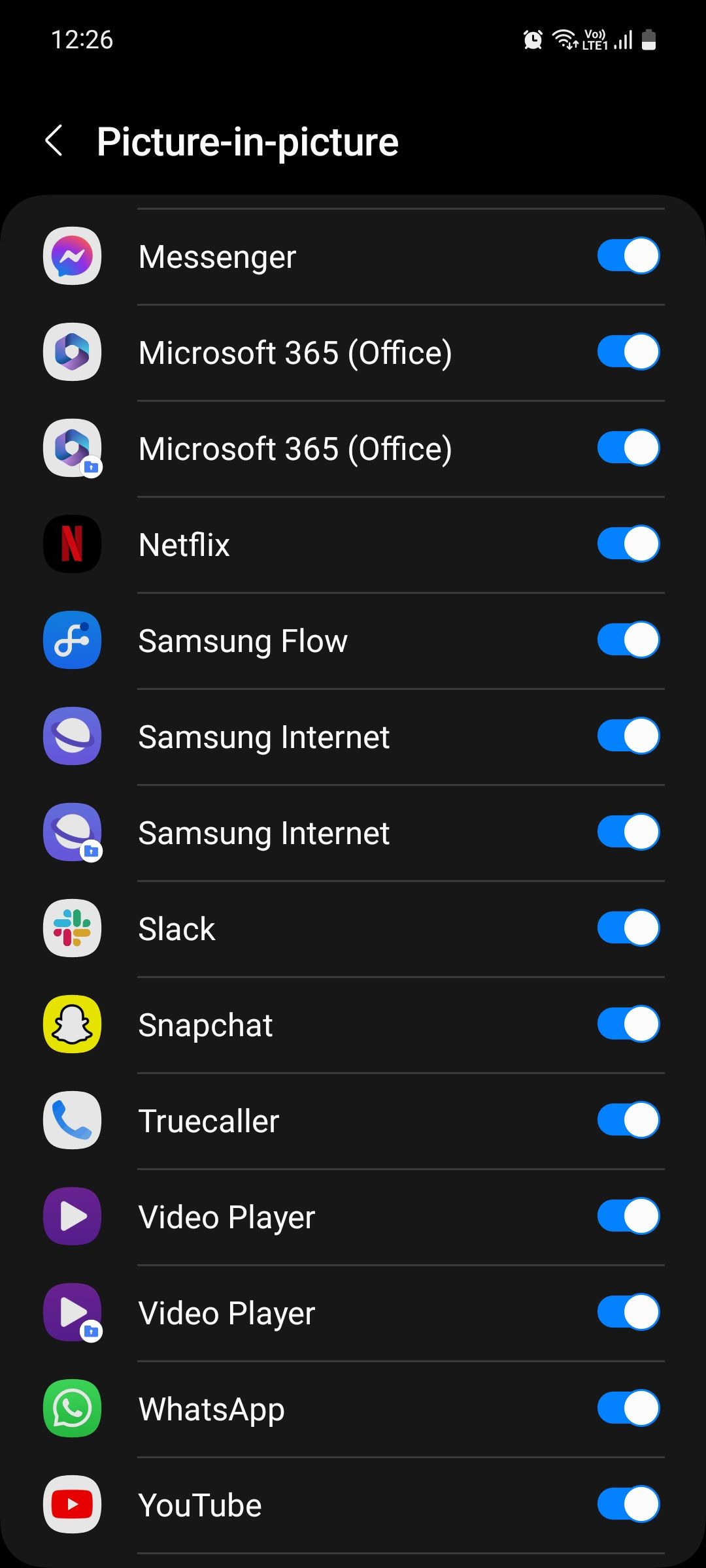
Примечание: на других телефонах путь может выглядеть так: Настройки → Приложения и уведомления → Дополнительно → Специальный доступ → Картинка в картинке.
Как пользоваться PiP — шаг за шагом
- Откройте поддерживаемое приложение (например, YouTube, Google Maps, VLC, WhatsApp для видеозвонков).
- Запустите воспроизведение видео или начните навигацию/звонок.
- Нажмите кнопку «Домой» или проведите вверх от нижней части экрана — видео автоматически свернётся в плавающее окно.
- Управление: тап по окну открывает элементы управления (пауза, воспроизведение, переход к приложению), перетащите окно в любое место экрана, сдвиньте к краю для скрытия или потяните в нижнюю часть для закрытия.
Важно: у разных приложений элементы управления в PiP могут отличаться.
Ограничения и когда PiP не сработает
- Приложение может не поддерживать PiP — в списке настроек оно не появится.
- На YouTube за пределами США воспроизведение в фон/PiP может требовать подписки YouTube Premium; если подписка есть, включите PiP в YouTube: Профиль → Настройки → Общие → Картинка в картинке.
- Режим энергосбережения или ограничения фоновой активности со стороны OEM/прошивки могут блокировать PiP.
- Старые устройства или версии Android без поддержки PiP (до Android 8.0) могут не иметь этой функции.
Альтернативы картинке в картинке
- Разделённый экран (Split screen) — полезно, если нужно видеть два полноценных приложения одновременно.
- Плавающие окна сторонних приложений — отдельные оболочки/опции от производителей, которые могут имитировать PiP.
- Внешний монитор или Chromecast — воспроизведение на другом экране и параллельная работа на телефоне.
Устранение неполадок — пошаговая методика
- Проверьте, включён ли PiP для приложения в Настройках → Специальный доступ → Картинка в картинке.
- Убедитесь, что приложение обновлено до последней версии.
- Отключите режим энергосбережения и ограничения фоновой активности для этого приложения.
- Перезапустите устройство.
- Если проблема с YouTube: проверьте наличие и состояние подписки Premium и настройки PiP в приложении YouTube.
Быстрые подсказки и эвристики
- Если вам нужно одновременно смотреть и набирать текст — PiP удобнее, чем разделённый экран.
- Для стабильной работы держите приложение в актуальном состоянии и разрешайте фоновую работу.
- Перенос окна PiP к краю или в нижнюю часть экрана временно скрывает видео, чтобы не мешать вводу.
Важно: некоторые производители (особенно с агрессивной оптимизацией батареи) могут автоматически закрывать фоновые процессы, отключая PiP. В таких случаях внесите приложение в белый список энергопотребления.
Роли и чек-листы
Конечный пользователь:
- Включить PiP в Настройках;
- Проверить управление в приложении;
- Отключить энергосбережение при необходимости.
IT-администратор (корпоративные устройства):
- Проверить политики MDM, возможно ли разрешить PiP;
- Создать инструкцию для сотрудников о разрешениях фоновой активности.
Разработчик приложения:
- Убедиться, что реализован API PiP и обработка жизненного цикла окна;
- Предоставить элементы управления PiP (воспроизведение/пауза, переход в приложение);
- Тестировать на разных версиях Android и оболочках OEM.
Критерии приёмки (тесты)
- Приложение сворачивается в плавающее окно при переходе на главный экран.
- Видео продолжает воспроизводиться и доступны базовые элементы управления.
- Плавающее окно можно перемещать и убирать у края экрана.
- При закрытии окна воспроизведение останавливается, и приложение возвращается в нормальный режим.
Совместимость и заметки о версиях
PiP официально поддерживается в Android начиная с версии 8.0 (Oreo) и далее. Производители оболочек (One UI, MIUI и другие) могут менять поведение PiP — проверяйте локальные настройки энергосбережения.
Короткая справка (глоссарий)
PiP — картинка в картинке; режим, где видео показывается в плавающем окне поверх других приложений.
Итог
Картинка в картинке — простой и мощный способ сочетать просмотр видео или навигацию с работой в других приложениях. Включите функцию в настройках, проверьте разрешения и фоновые процессы, и вы быстро почувствуете преимущество многозадачности.
Краткие выводы:
- Включение: Настройки → Приложения → Специальный доступ → Картинка в картинке.
- Использование: запустите видео → домой → окно PiP появится автоматически.
- Если что-то не работает: проверьте обновления, настройки энергосбережения и, при необходимости, подписки (например, YouTube Premium).

Похожие материалы

Несколько аккаунтов Skype: Multi Skype Launcher

Журнал для работы: повысить продуктивность

Персональные звуки уведомлений на Android

Скачивание шоу Hulu для офлайн‑просмотра

Microsoft Start: персонализированная новостная лента
