
Функция PI в Google Таблицах

Функция PI полезна при любых вычислениях, связанных с окружностями: диаметре, радиусе, площади и длине окружности. Вместо того чтобы каждый раз вручную вводить приближённое значение числа π, используйте встроенную функцию Google Таблиц — она быстрее и исключает опечатки.
Что такое PI
Число π (пи) определяется как отношение длины окружности к её диаметру. Это математическая константа, одинаковая для всех окружностей. В Google Таблицах функция PI возвращает π с точностью до 9 знаков после запятой: 3.141592654.
Ключевое: PI — это константа, поэтому функция не требует аргументов и всегда возвращает одно и то же значение.
Пример использования:
=PI()Если внутри скобок поставить любой текст или число, формула вернёт ошибку.
Как вставить функцию PI в таблицу
- Выделите пустую ячейку.
- В меню нажмите Вставка → Функция.
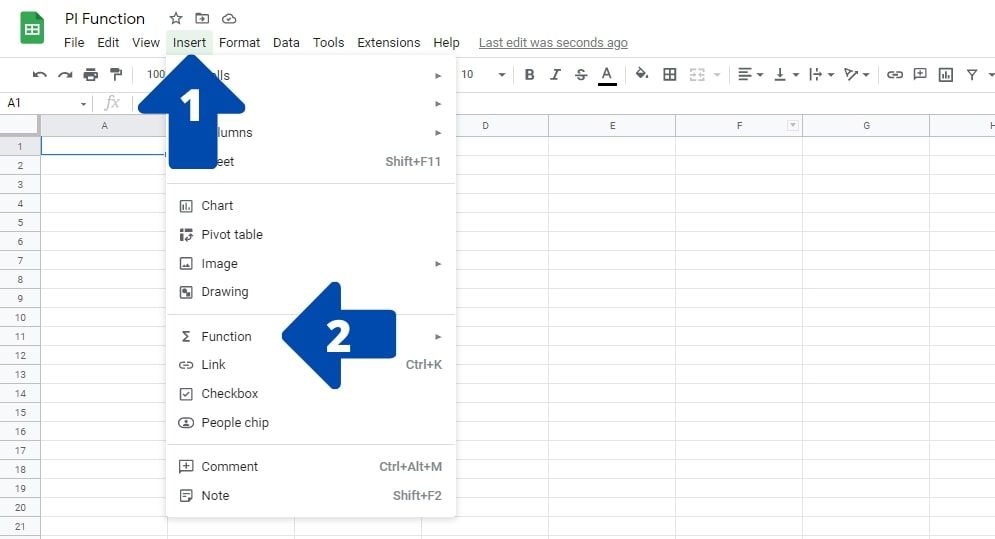
- В подменю выберите Математические или Все и найдите PI.
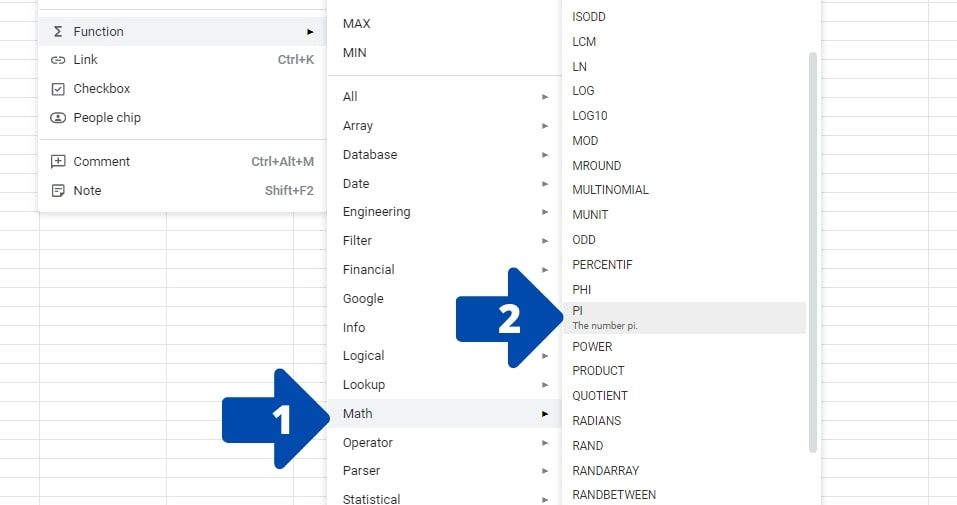
- Кликните по PI — функция появится в ячейке или в строке формул. Не вводите ничего внутрь скобок.
- Нажмите Enter — в ячейке появится значение π.
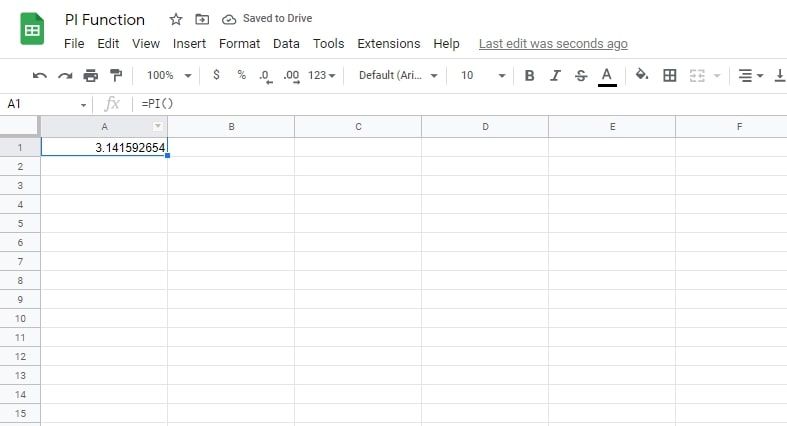
Альтернативно можно ввести формулу вручную, кликнув в ячейке или в строке формул и напечатав =PI(), затем Enter.
Основные формулы с PI
Ниже — типовые формулы для вычислений с окружностью. В примерах вместо чисел можно использовать ссылки на ячейки (например, A1).
Диаметр
Диаметр равен длине окружности, делённой на π.
= circumf / PI()Пример с числом:
=50/PI()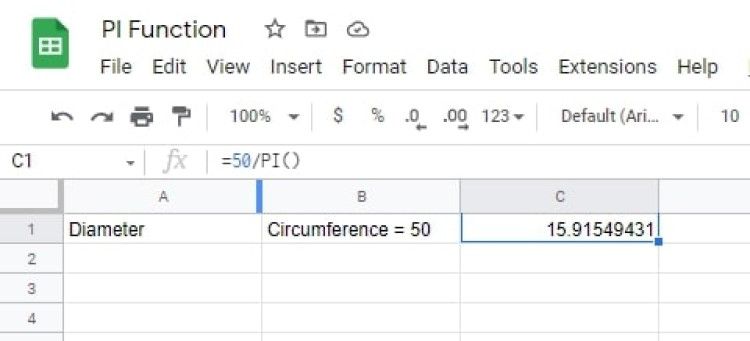
Также радиус можно получить как диаметр/2.
Длина окружности (периметр)
Длина окружности равна произведению диаметра на π.
= diameter * PI()Пример:
=50*PI()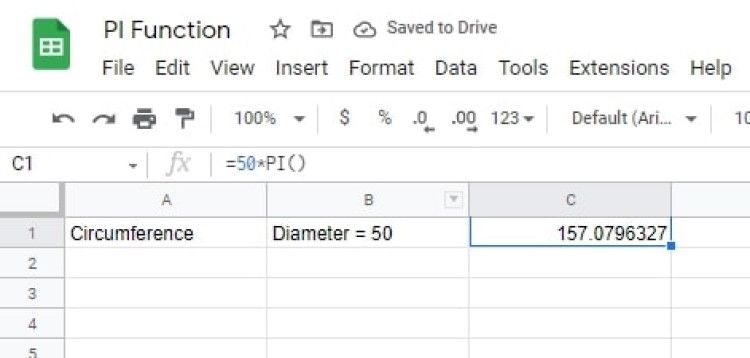
Площадь круга
Площадь вычисляется как π умножить на квадрат радиуса.
=(radius^2) * PI()Пример:
=(20^2)*PI()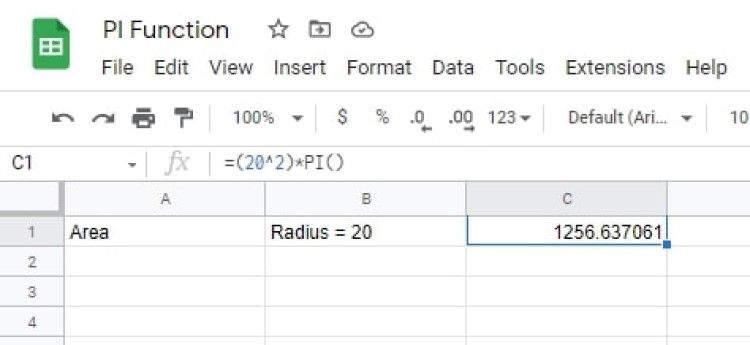
Вставка символа π в ячейку
Иногда нужно показать символ π как текст. Есть два простых способа.
- Скопировать символ π и вставить в ячейку.
- Использовать функцию CHAR с кодом 960:
=CHAR(960)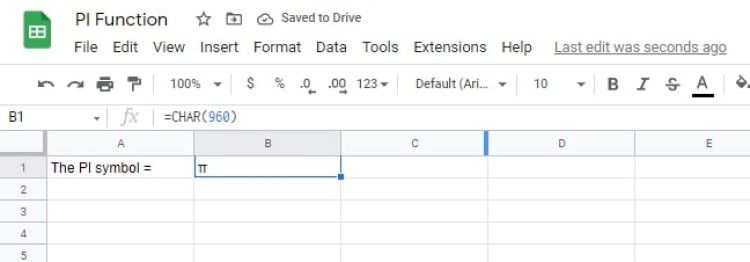
Если нужно комбинировать текст и символ π:
="Пи = " & CHAR(960)

или

="Площадь = " & (PI() * A1^2) & " " & CHAR(960)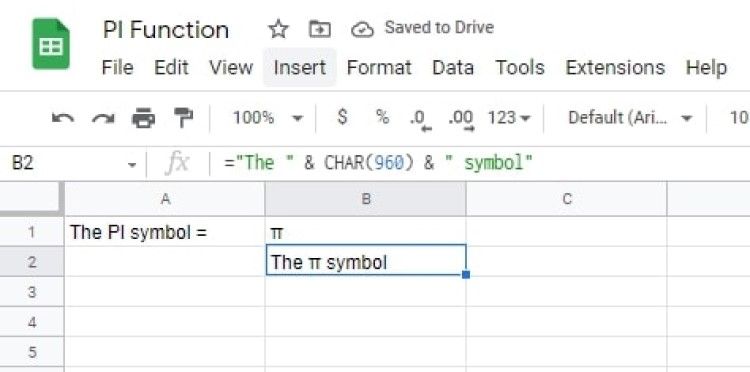
Важно: символ π в ячейке — это текст, его нельзя напрямую использовать в математических выражениях как замену функции PI().
Часто задаваемые вопросы
Что делает функция PI в Таблицах?
Возвращает значение числа π с точностью до 9 знаков после запятой — удобно для геометрических расчётов.
Как выглядит формула PI?
=PI()Функция не имеет аргументов; любые символы внутри скобок вызовут ошибку.
Как вставить символ π?
Используйте =CHAR(960) или вставьте символ из буфера обмена.
Советы по использованию и лучшие практики
- Всегда используйте PI() вместо ручного ввода 3.14159 — это исключит опечатки.
- Для округления результатов используйте ROUND, например: =ROUND(PI()*A1^2, 2).
- Если важна точность свыше 9 знаков, выполните расчёт в среде с произвольной точностью и затем вставьте результат в Таблицы. Google Таблицы ограничены встроенной точностью функций.
Important: если в скобках PI() ввести любой аргумент (например =PI(1)), формула вернёт ошибку.
Когда PI() не подходит
- Когда требуется точность больше, чем 9 десятичных знаков (научные вычисления высокой точности).
- Когда нужно хранить π как текстовый символ для визуализации — используйте CHAR(960).
- При попытке вставить аргументы в PI() вы получите ошибку.
Альтернативные подходы
- Ввести значение π вручную в отдельную ячейку как константу с нужной точностью и ссылаться на неё (подходит, если вы заранее рассчитали значение с большим количеством знаков).
- Использовать внешние инструменты (Python, R, математическое ПО) для расчётов с произвольной точностью и затем импортировать результаты в Таблицы.
- Если автоматизация требуется регулярно, создайте скрипт в Google Apps Script, который подставляет расширенную точность по запросу.
Мини‑методология проверки формул (шаблон проверки)
- Подготовка: в A1 поместите входное значение (радиус или диаметр).
- В B1 примените формулу с PI(), например =PI()*A1^2.
- В C1 вычислите тот же результат вручную с округлением: =ROUND(3.141592654*A1^2, 9).
- Сравните B1 и C1 через =B1=C1 — TRUE означает совпадение в пределах точности.
- Для аудита добавьте комментарий с формулой и датой проверки.
Чеклисты по ролям
Для студента:
- Использовать =PI() в учебных задачах.
- Округлять результаты для отчётов: =ROUND(…, 2).
- Указывать единицы измерения в соседних ячейках.
Для инженера:
- Проверять требуемую точность; при необходимости использовать внешние вычисления.
- Автоматизировать повторяющиеся вычисления через именованные диапазоны или скрипты.
Для аналитика данных:
- Хранить константу π в отдельной документации либо конфигурационной ячейке.
- Писать тесты соответствия для критичных расчётов.
Критерии приёмки
- Формула =PI() возвращает 3.141592654.
- Формулы для диаметра, площади и длины окружности корректно работают как с числами, так и со ссылками на ячейки.
- При попытке передать аргументы в PI() возникает ошибка.
Тесты и примеры приёма
Тест 1: =PI() → 3.141592654 Тест 2: =50/PI() → числовой результат без ошибки Тест 3: =CHAR(960) → вывод символа π Тест 4: =ROUND(PI()*A1^2, 2) для A1=3 → корректный округлённый результат
Короткая шпаргалка (cheat sheet)
- Вставить π: =PI()
- Символ π: =CHAR(960)
- Диаметр по окружности: =C1/PI()
- Длина окружности: =D1*PI()
- Площадь по радиусу: =PI()*A1^2
- Округление: =ROUND(PI()*A1^2, 2)
Факты:
- Число знаков π, возвращаемых PI(): 9 знаков после запятой.
- Код символа для CHAR: 960.
Совместимость и миграция
Функция PI() доступна и в других табличных редакторах (например, Microsoft Excel). При миграции проверяйте представление округления и формат ячеек — в некоторых программах внутренний формат чисел может отличаться.
Краткое резюме
Функция PI() — простой и надёжный способ получить значение π в Google Таблицах. Она экономит время и снижает риск ошибок при геометрических расчётах. Для представления символа π используйте =CHAR(960) или вставку символа; для расчётов с точностью выше 9 знаков выполняйте вычисления во внешней среде и импортируйте результаты.
Summary:
- Используйте =PI() для вычислений, связанных с окружностью.
- Для визуализации используйте =CHAR(960).
- При необходимости большей точности — внешние инструменты.
Важно: функция PI не принимает аргументы; попытка передать значение внутри скобок вызовет ошибку.

Похожие материалы

Несколько аккаунтов Skype: Multi Skype Launcher

Журнал для работы: повысить продуктивность

Персональные звуки уведомлений на Android

Скачивание шоу Hulu для офлайн‑просмотра

Microsoft Start: персонализированная новостная лента
