
Как звонить через «Ваш телефон» в Windows 10
Краткое введение
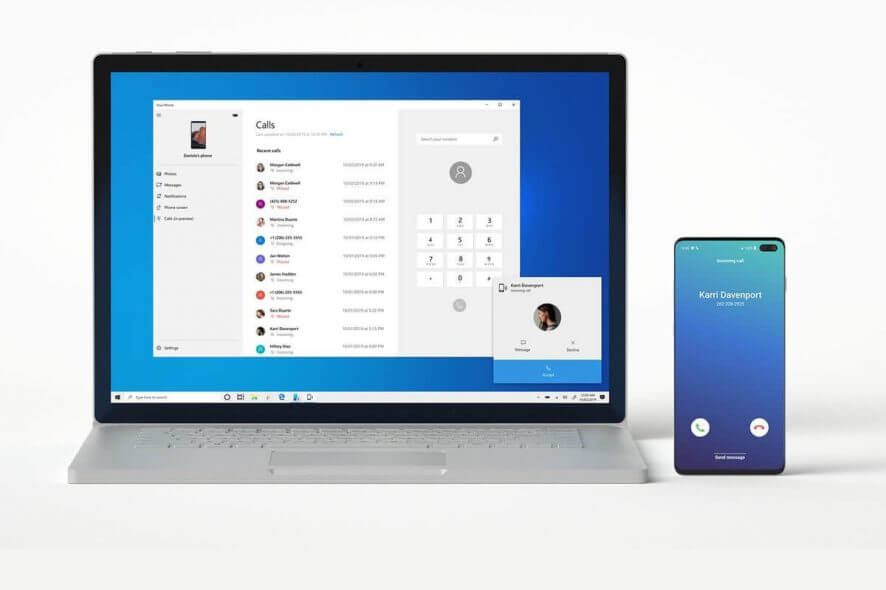
Приложение «Ваш телефон» — это проект Microsoft для интеграции Android‑смартфонов с Windows 10. Одно из удобных дополнений — возможность совершать обычные голосовые звонки прямо с ПК, используя связь телефона по Bluetooth. Это экономит время: не нужно доставать телефон, чтобы ответить или набрать номер.
Требования и подготовка
- Windows 10 с установленным приложением «Ваш телефон» и последними обновлениями.
- Android‑смартфон с Bluetooth и приложением Your Phone Companion (или соответствующий компонент). Убедитесь, что приложение актуально.
- Включён Bluetooth на обоих устройствах и телефон сопряжён с ПК.
- Разрешения на доступ к контактам, журналу вызовов и уведомлениям на телефоне.
- Рекомендуется отключить энергосбережение для приложения на телефоне, чтобы синхронизация не прерывалась.
Совет: в Android‑настройках найдите «Оптимизация батареи» и добавьте приложение «Your Phone» в исключения, чтобы оно оставалось активным в фоне.
Пошаговая инструкция
- Запустите приложение «Ваш телефон» на ПК.
- Если ещё не сделали, сопрягите Android‑телефон с ПК через Bluetooth и подтвердите пары на обоих устройствах.
- Нажмите в меню слева на раздел Звонки.
- Нажмите на цифровую клавиатуру, чтобы ввести номер телефона, либо воспользуйтесь строкой поиска для поиска контакта.
- Нажмите зелёную кнопку вызова, чтобы начать разговор.
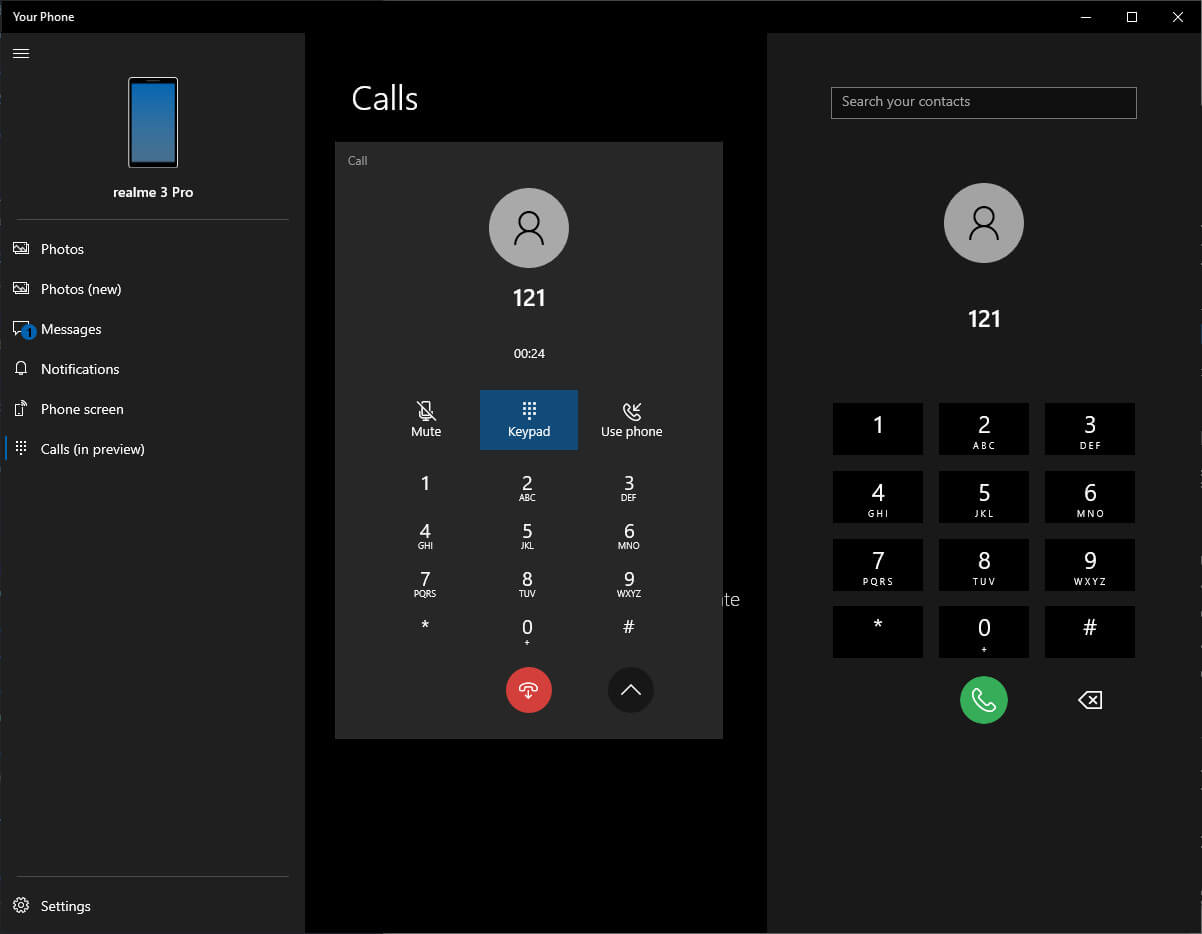
Также можно выбрать контакт из списка Последние вызовы или воспользоваться строкой Поиск, если вы заранее синхронизировали контакты.
Важные замечания
- Телефон и ПК не обязаны находиться в одной Wi‑Fi‑сети — голосовые вызовы идут через мобильную сеть телефона, а управление осуществляется по Bluetooth.
- Поскольку фактический голосовой канал проходит через телефон, качество и тарификация зависят от мобильного оператора и сигнала сети.
- Bluetooth обеспечивает низкую задержку соединения, но радиус работы ограничен — если телефон отойдёт далеко, соединение прервётся.
Важно: прежде чем пользоваться функцией в рабочей среде, убедитесь, что на телефоне включены все разрешения на доступ к звонкам и уведомлениям, иначе входящие и исходящие вызовы не будут отображаться на ПК.
Ограничения и примеры неудач (когда это не сработает)
- Bluetooth‑диапазон. Если телефон находится в другом помещении с сильными преградами, соединение может разрываться.
- Батарейная оптимизация. Многие Android‑устройства останавливают фоновые процессы, поэтому приложение может отключаться и терять связь.
- Ограничения по устройствам. Некоторые старые модели телефонов или кастомные прошивки могут не полностью поддерживать передачу управления звонками.
- Корпоративные политики. Устройства с управлением через MDM/почтовые профили могут блокировать синхронизацию контактов или доступ к журналу вызовов.
Частые проблемы и как их решать
- Приложение не видит телефон: проверьте Bluetooth‑сопряжение, перезапустите Bluetooth на обоих устройствах и повторите сопряжение.
- Нет доступа к контактам: откройте настройки телефона, найдите разрешения приложения «Your Phone» и включите доступ к контактам и журналу вызовов.
- Прерываются звонки: отключите энергосбережение для приложения на телефоне, держите телефон в пределах видимости Bluetooth.
- Приложение нестабильно: обновите Windows и приложение «Ваш телефон», на телефоне обновите сопутствующие службы и перезагрузите устройства.
Короткий план действий для устранения неполадок:
- Проверить Bluetooth‑сопряжение.
- Убедиться в разрешениях на телефоне.
- Отключить оптимизацию батареи для приложения.
- Перезапустить оба устройства.
Альтернативные подходы
- Использовать приложения от производителя телефона (например, приложения для интеграции Samsung), которые могут предлагать более тесную интеграцию и дополнительные функции.
- VoIP‑решения на ПК (Skype, Teams, Zoom) для звонков через интернет, если нужно обойти ограничения мобильной сети или Bluetooth‑диапазона.
- Использовать Bluetooth‑гарнитуру, сопряжённую сразу с ПК и телефоном, если требуется смена точки подключения без разрыва вызова.
Чек‑лист для ролей
Для обычного пользователя:
- Убедиться в сопряжении по Bluetooth.
- Предоставить приложению доступ к контактам и журналу вызовов.
- Отключить энергосбережение для приложения.
Для IT‑администратора:
- Проверить политики MDM, которые могут блокировать синхронизацию.
- Обновить образ Windows и пакет приложений.
- Настроить инструкцию для сотрудников по корректной настройке разрешений.
Схема принятия решения
flowchart TD
  A[Начало] --> B{Телефон сопряжён по Bluetooth?}
  B -- Да --> C{Есть разрешения на звонки и уведомления?}
  C -- Да --> D[Откройте «Ваш телефон» → Звонки → Наберите номер]
  C -- Нет --> E[Откройте настройки телефона и дайте необходимые разрешения]
  B -- Нет --> F[Сопряжение по Bluetooth: Настройки → Bluetooth → Сопряжение]
  F --> C
Критерии приёмки
- ПК отображает раздел “Звонки” и список последних вызовов.
- При нажатии на контакт или вводе номера звонок успешно инициируется и слышимость обеих сторон нормальная.
- Связь устойчива в пределах ожидаемого радиуса Bluetooth (≈10 м для классического Bluetooth).
Модель зрелости использования (когда стоит внедрять)
- Уровень 1 — Эксперимент: пробное использование одним‑двумя пользователями.
- Уровень 2 — Повседневное лично использование: оптимизация настроек батареи и прав доступа.
- Уровень 3 — Развертывание в организации: согласование с IT‑политиками, обучение персонала и поддержка MDM.
Заключение
Функция звонков в «Ваш телефон» удобна для быстрого ответа и набора номера с ПК, особенно когда телефон всегда рядом. Она не заменит полноценные VoIP‑решения или корпоративные телефонию, но является полезной опцией для повышения мобильности и удобства работы.
Понравилась ли вам эта функция? Напишите в комментариях, какие сценарии вы хотели бы увидеть в будущих обновлениях.
СВЯЗАННЫЕ СТАТЬИ, КОТОРЫЕ СТОИТ ПРОЧИТАТЬ:
- Приложение «Ваш телефон» не подключается к телефону — ИНСТРУКЦИЯ ПО УСТРАНЕНИЮ
- Приложение «Ваш телефон» показывает дубликаты отправленных сообщений на Windows 10

Похожие материалы

Несколько аккаунтов Skype: Multi Skype Launcher

Журнал для работы: повысить продуктивность

Персональные звуки уведомлений на Android

Скачивание шоу Hulu для офлайн‑просмотра

Microsoft Start: персонализированная новостная лента
