
OneDrive Personal Vault — что это и как включить и восстановить
Короткое определение
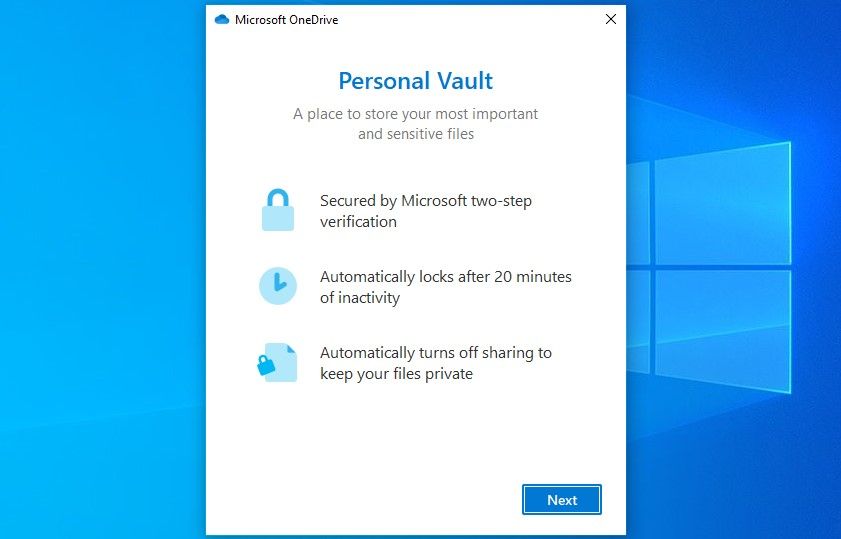
Personal Vault — это защищённая область в хранилище OneDrive для конфиденциальных файлов. Она использует дополнительную аутентификацию и автоматическую блокировку, чтобы уменьшить риск несанкционированного доступа.
.jpg)
Зачем нужен Personal Vault
- Дополнительная защита для документов, которые сложнее восстановить или заменить: паспорт, свидетельства, налоговая отчетность, страховые полисы.
- Двухфакторная аутентификация перед доступом делает доступ к этим файлам более надёжным.
- Автоматическое блокирование через определённое время защищает от случайного оставления открытой папки.
Как включить Personal Vault в OneDrive
Ниже — пошаговая инструкция для настольного клиента и веб-интерфейса. Время выполнения: 2–5 минут.
- Откройте OneDrive и войдите в учётную запись.
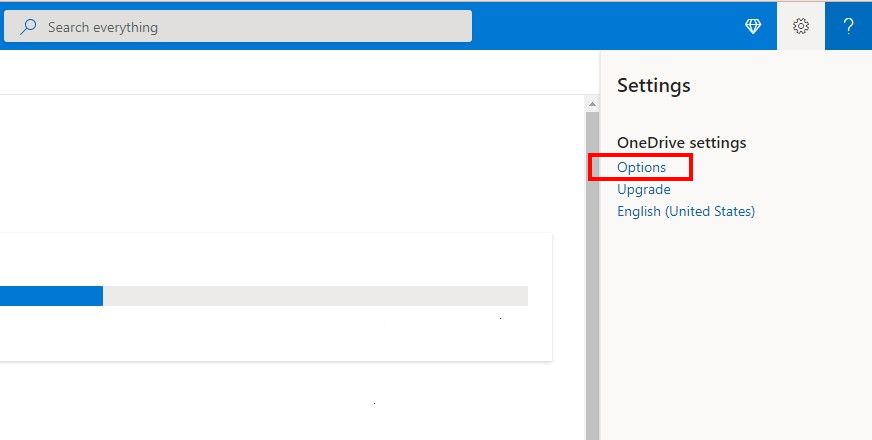
- Перейдите в Настройки (значок шестерёнки) и выберите Параметры.
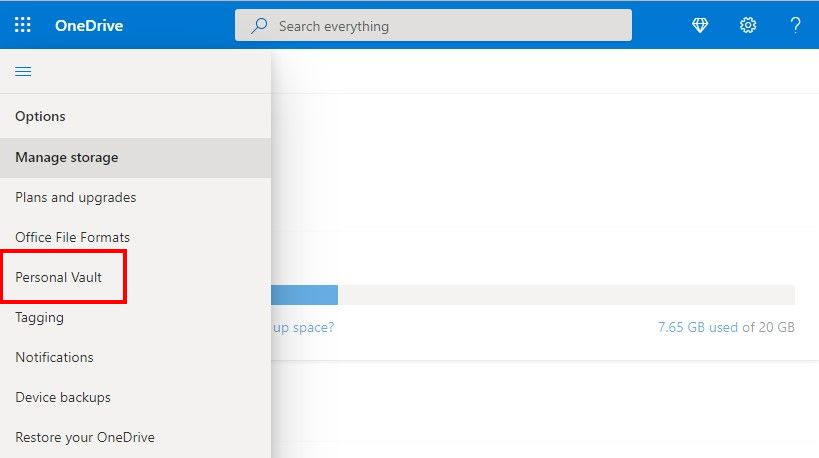
- В меню слева выберите Personal Vault и нажмите Включить. Система может запросить дополнительную проверку личности — выберите удобный способ (SMS, приложение аутентификатора или другой доступный метод).
- После подтверждения появится уведомление о включении Personal Vault.
Совет: настройте способ восстановления доступа к учётной записи заранее, чтобы не потерять доступ к Personal Vault.
Что делать, если Personal Vault не виден
Иногда папка Personal Vault не отображается в OneDrive после включения. Вот последовательный план действий для диагностики и восстановления.
1. Проверьте другие папки
Частая причина — папку случайно переместили. Папка Personal Vault не участвует в результатах глобального поиска и может не показываться в списке быстрых ссылок. Просмотрите структуру папок вручную, особенно корневой каталог и недавно изменённые папки.
Когда это полезно:
- Если вы или кто-то из устройств перемещал/синхронизировал файлы вручную.
- Если был выполнен импорт/перемещение данных в рамках организации.
Когда это не поможет:
- Если проблема связана с повреждёнными системными файлами или сбоем клиента OneDrive.
2. Проверка системных файлов Windows
Если проблема появилась внезапно, возможно, повреждены системные или служебные файлы, влияющие на работу клиента OneDrive. Запустите проверку системных файлов.
- Откройте командную строку от имени администратора.
- Выполните команду:
sfc /scannow- Дождитесь завершения проверки и перезагрузите компьютер при необходимости.
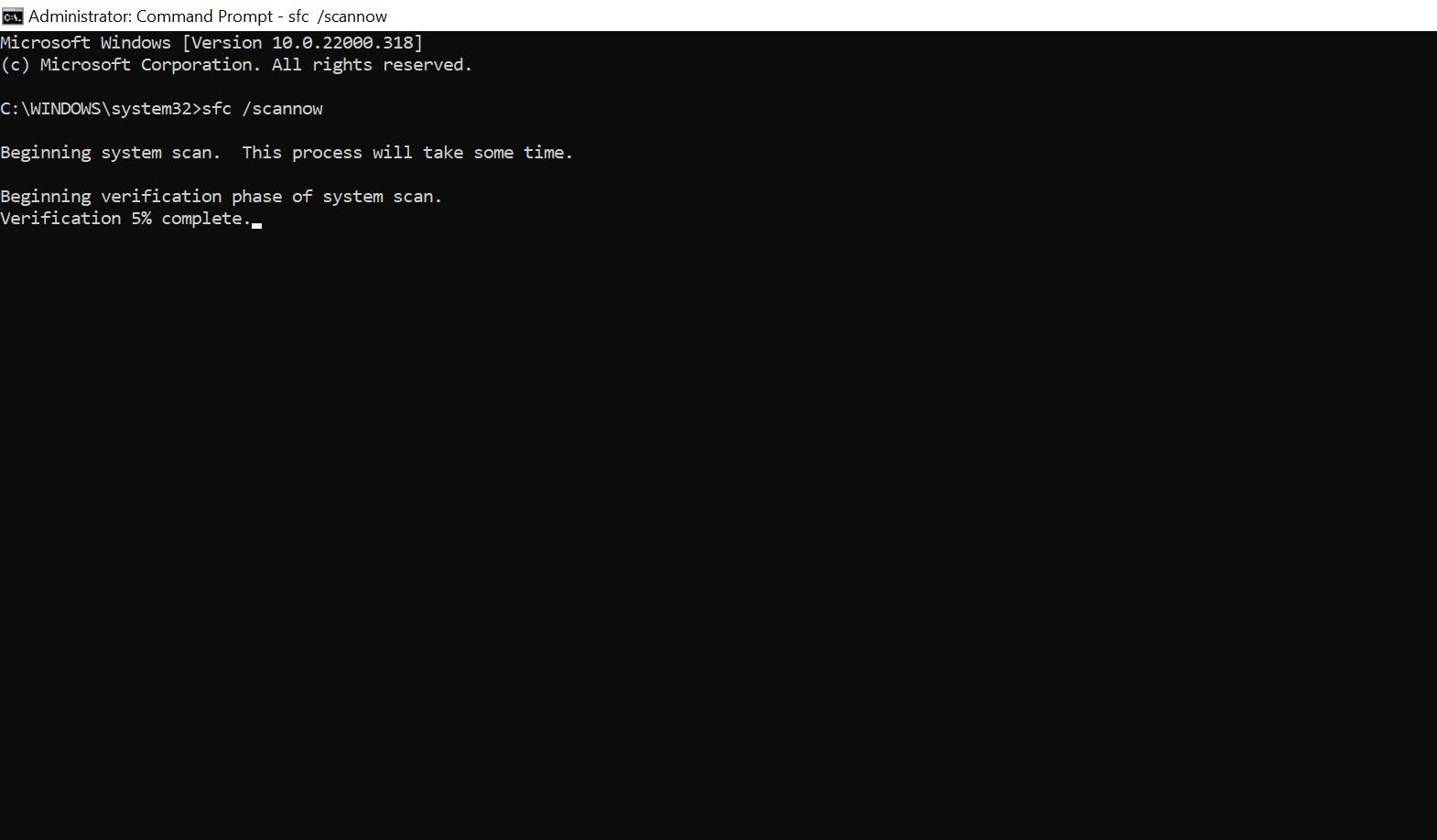
Примечание: sfc проверяет и восстанавливает стандартные системные файлы; это не удалит пользовательские данные.
3. Сброс клиента OneDrive
Если проверка файлов не помогла, выполните сброс клиента OneDrive. Сброс не удаляет ваши файлы в облаке — он пересинхронизирует локальную копию с сервером.
Пошагово:
- Закройте OneDrive.
- Выполните команду сброса клиента (зависит от версии ОС). Обычно это команда reset для OneDrive:
%localappdata%\Microsoft\OneDrive\onedrive.exe /reset- Запустите OneDrive снова: найдите onedrive.exe и запустите его вручную, если синхронизация не началась автоматически.
Время: зависит от объёма данных и скорости интернета.
4. Переустановка приложения OneDrive
Если сброс не помог, переустановите клиент OneDrive:
- Удалите OneDrive через Панель управления или Параметры приложений.
- Скачайте последнюю версию с официального сайта Microsoft и установите.
- Войдите в учётную запись и дождитесь полной синхронизации.
Когда это делать:
- Если клиент работает с ошибками, зависает или не синхронизируется вообще.
Риски: переустановка не удаляет данные в облаке, но локальные несинхронизированные изменения стоит сохранить вручную.
Ограничения и особенности использования Personal Vault
- Нельзя напрямую делиться файлами из Personal Vault. Любая ссылка для совместного доступа будет автоматически отключена при перемещении файла в Vault.
- Чтобы поделиться файлом, переместите его из Vault в обычную папку OneDrive, затем создайте ссылку совместного доступа.
- Personal Vault автоматически блокируется через установленное время простоя (по умолчанию 20 минут). Это значение можно изменить в настройках.
- На некоторых тарифах и версиях OneDrive есть ограничения на объём, выделяемый под Vault; в отдельных случаях Vault может занимать значительную часть квоты.
Когда Personal Vault может не подойти
- Если нужно часто и быстро совместно работать над документом с другими людьми — постоянное перемещение файлов между Vault и обычными папками создаёт лишние шаги.
- Если у вас нет надёжного доступа к мобильному телефону или методу двухфакторной аутентификации — восстановление доступа может потребовать времени.
Альтернативы:
- Использовать обычные папки OneDrive с ограниченным доступом и дополнительным шифрованием на уровне файла.
- Применить сторонние решения для хранения конфиденциальных документов, которые поддерживают совместный доступ и шифрование на уровне клиента.
Чеклист: что сделать перед применением Personal Vault
- Включить двухфакторную аутентификацию для учётной записи Microsoft.
- Обновить контрольные контакты и способы восстановления учётной записи.
- Сделать резервную копию критичных документов на внешнем носителе перед первой синхронизацией.
- Проверить квоту OneDrive и оценить место, которое займёт Vault.
Роль-based рекомендации
- Для обычного пользователя: включите Personal Vault для документов, которые сложно восстановить. Настройте SMS или приложение-аутентификатор.
- Для IT-администратора: документируйте политику доступа, обучите сотрудников процедурам восстановления и убедитесь, что AD/Entra ID интеграция и политики соответствуют требованиям безопасности компании.
Мини-процедура: восстановление Personal Vault — быстрый план действий
- Проверьте, не переместили ли папку вручную.
- Выполните sfc /scannow и перезагрузку системы.
- Попробуйте сброс клиента OneDrive и дождитесь пересинхронизации.
- Переустановите OneDrive при сохранении резервных копий локальных изменений.
- Если проблема не решается, обратитесь в поддержку Microsoft с логами клиента OneDrive.
Безопасность и конфиденциальность
- Personal Vault дополнительно защищён, но не заменяет общую гигиену безопасности: сложные пароли, актуальные средства защиты от вредоносных программ и контроль доступа по устройствам.
- Для данных персонального характера, подпадающих под требования законодательства о защите данных, согласуйте использование Personal Vault с политикой конфиденциальности организации.
Краткое резюме
Personal Vault — удобный способ хранить самые важные документы с повышенной защитой. Если папка исчезла, следуйте пошаговой диагностике: проверка местоположения, sfc, сброс клиента, переустановка. Для совместного доступа файлы нужно временно перемещать из Vault в обычную папку. Наконец, соблюдайте базовые правила безопасности: двухфакторная аутентификация, резервные копии и контроль путей восстановления.
Важно: перед массовым переносом конфиденциальных данных проверьте квоту и политику хранения в вашей учётной записи OneDrive.
Критерии приёмки
- Personal Vault отображается в корневом каталоге OneDrive после включения и проверки учётной записи.
- Доступ к Vault требует повторной аутентификации и блокируется автоматически через заданное время.
- Файлы в Vault не доступны по ранее созданным ссылкам для совместного доступа, пока находятся в Vault.
Сопроводительные ресурсы
- Официальная документация Microsoft по OneDrive и Personal Vault рекомендуется для проверки последних изменений в функциональности и политике хранения.
Контактные рекомендации для пользователей
- Если вы потеряли доступ к учётной записи, используйте страницу восстановления учётной записи Microsoft и подготовьте документы, подтверждающие владение аккаунтом.
Короткое объявление для рассылки (для внутренних коммуникаций, 100–200 слов) Personal Vault в OneDrive предлагает дополнительный уровень защиты для самых важных документов. Включение займёт пару минут и потребует подтверждения личности. Если после включения вы не видите папку, следуйте простому плану: проверьте другие папки, выполните проверку системных файлов, сбросьте клиент OneDrive и, при необходимости, переустановите приложение. Для совместного доступа временно переносите файлы из Vault в обычную папку. Настройте двухфакторную аутентификацию заранее и сохраните резервные копии критичных данных.

Похожие материалы

Несколько аккаунтов Skype: Multi Skype Launcher

Журнал для работы: повысить продуктивность

Персональные звуки уведомлений на Android

Скачивание шоу Hulu для офлайн‑просмотра

Microsoft Start: персонализированная новостная лента
