
Как использовать iPhone в качестве точки доступа (Personal Hotspot)
Что такое мобильная точка доступа
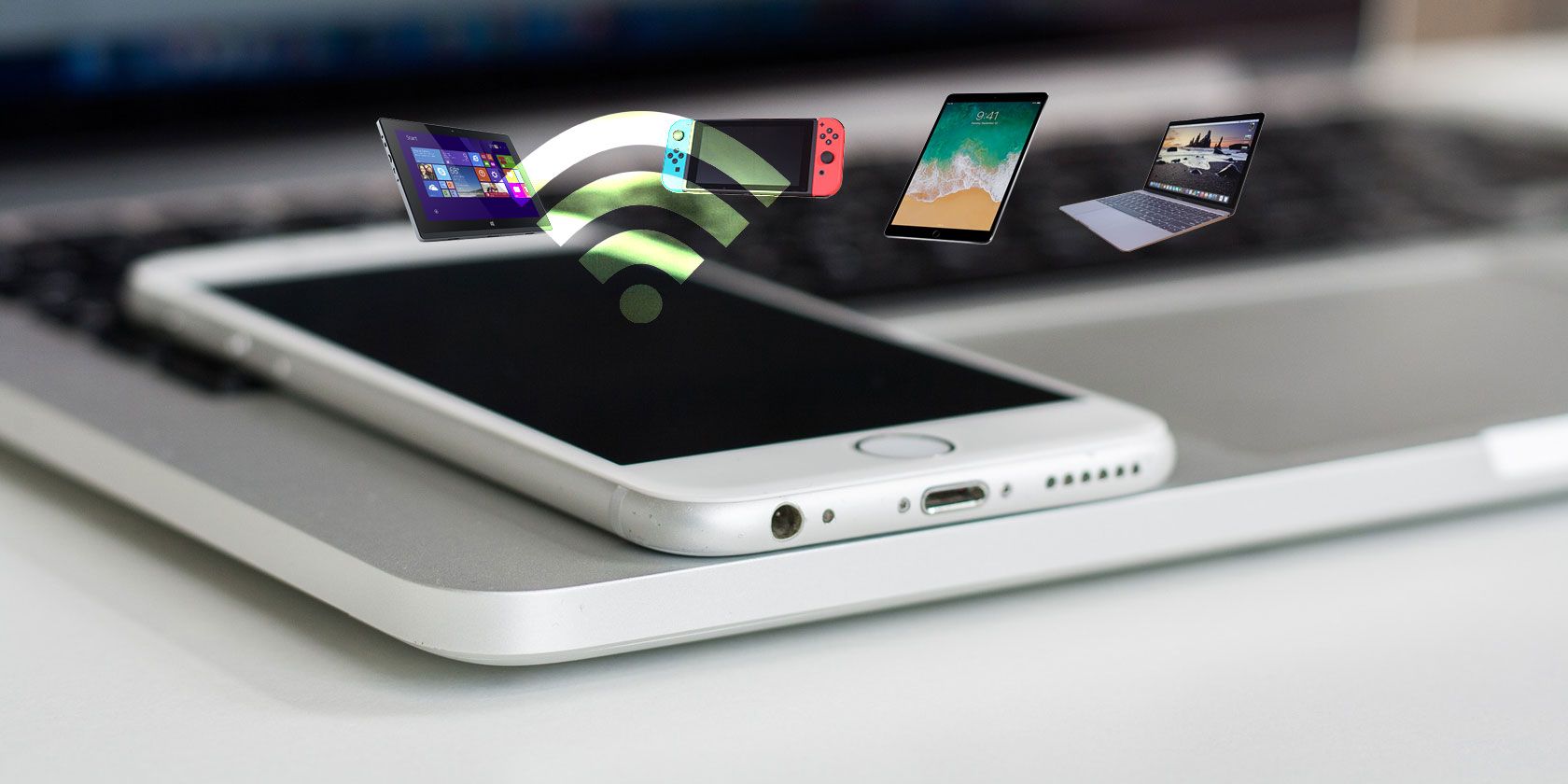
Мобильная точка доступа — это способ поделиться интернет‑соединением вашего смартфона с другими устройствами. В терминологии Apple эта функция называется «Личная точка доступа» (Personal Hotspot) и находится в приложении “Настройки”. Хотя слово «hotspot» обычно ассоциируется с Wi‑Fi, в статье также рассматриваются способы подключения через Bluetooth и USB.
Краткое определение: тетеринг — передача интернет‑соединения от телефона к компьютеру или другому устройству.
Важно: возможность использования точки доступа зависит от тарифа вашего оператора — некоторые планы ограничивают или блокируют эту функцию.
Как включить Личную точку доступа на iPhone
- Откройте «Центр управления», смахнув вниз из правого верхнего угла экрана, и убедитесь, что включены «Мобильные данные» (или «Сотовая связь» в русской локализации).
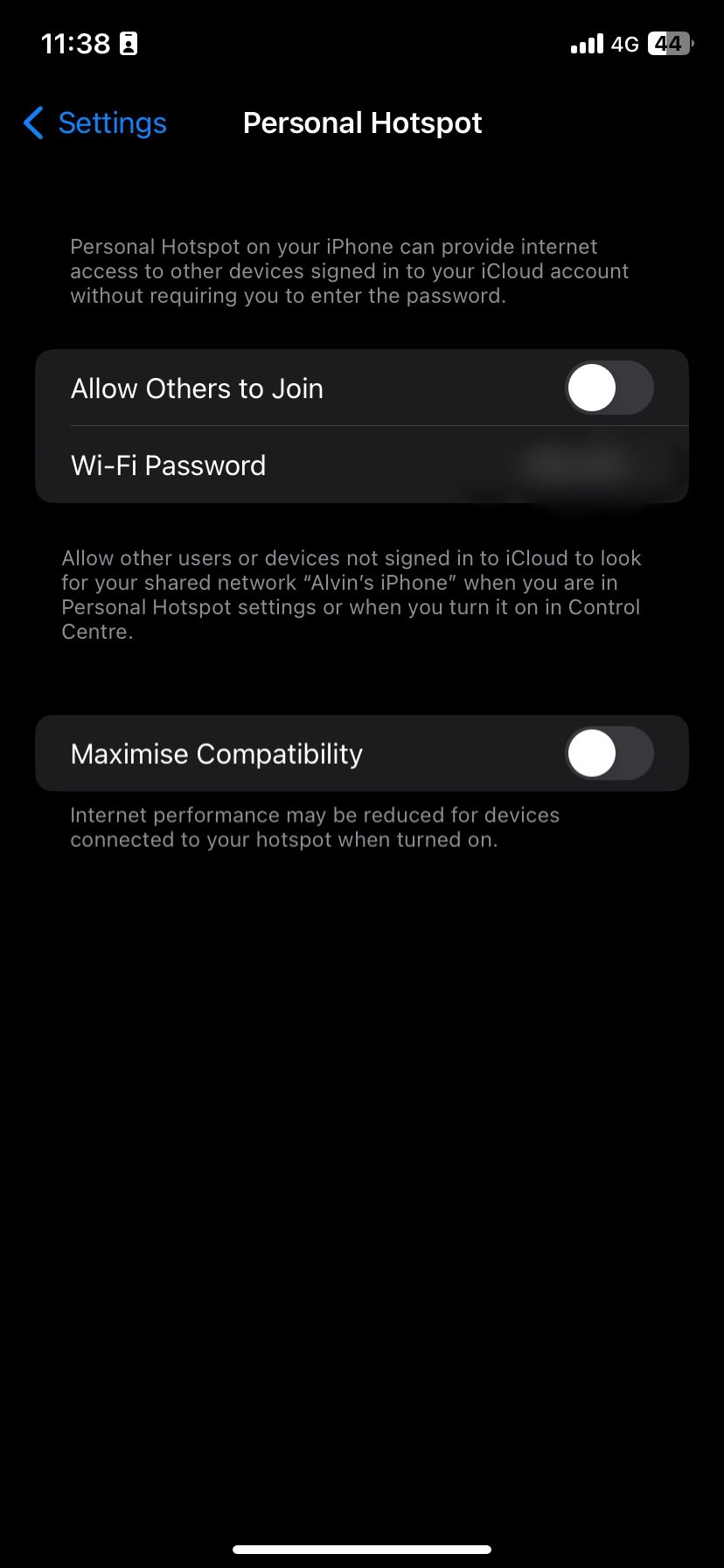
- Перейдите в «Настройки» > «Личная точка доступа».
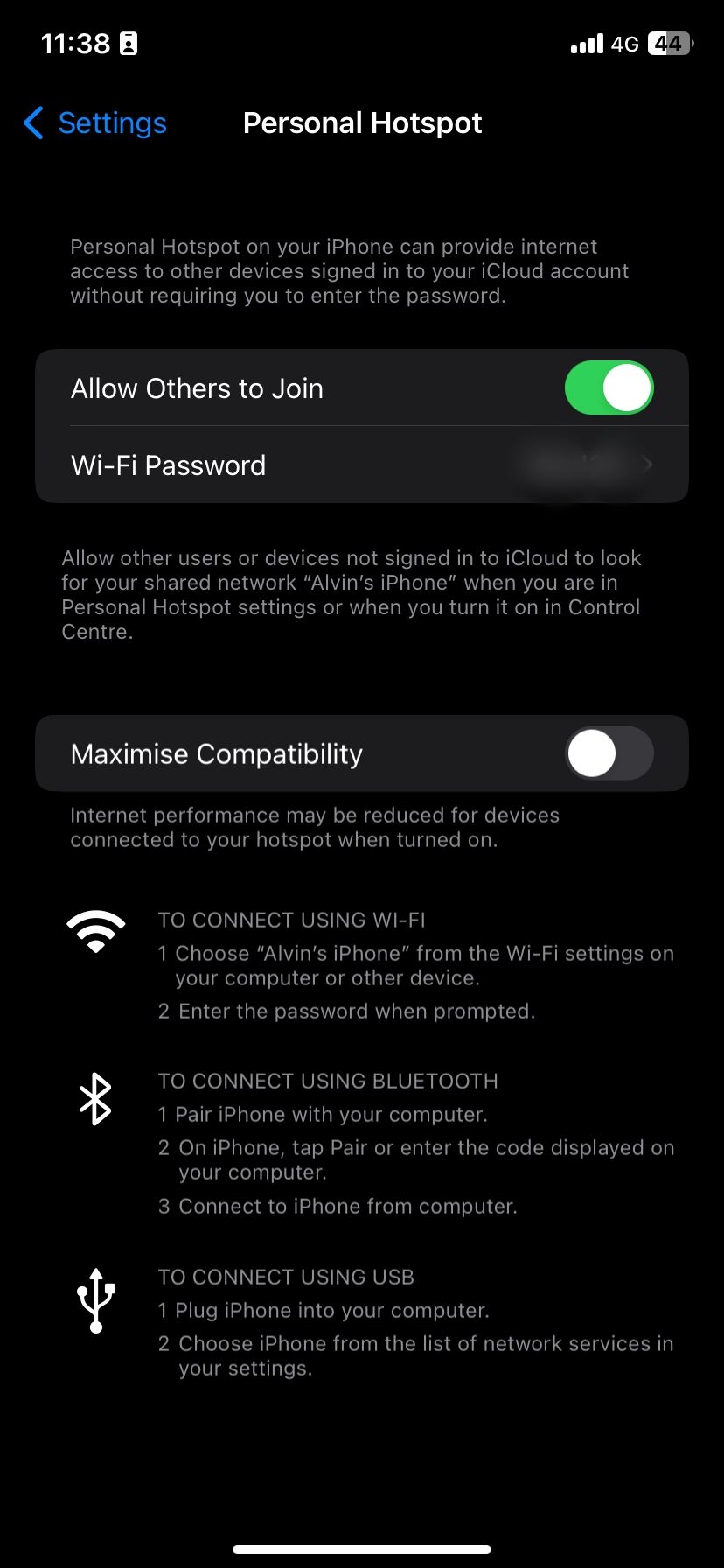
- Включите переключатель «Разрешить подключение» (Allow Others to Join).
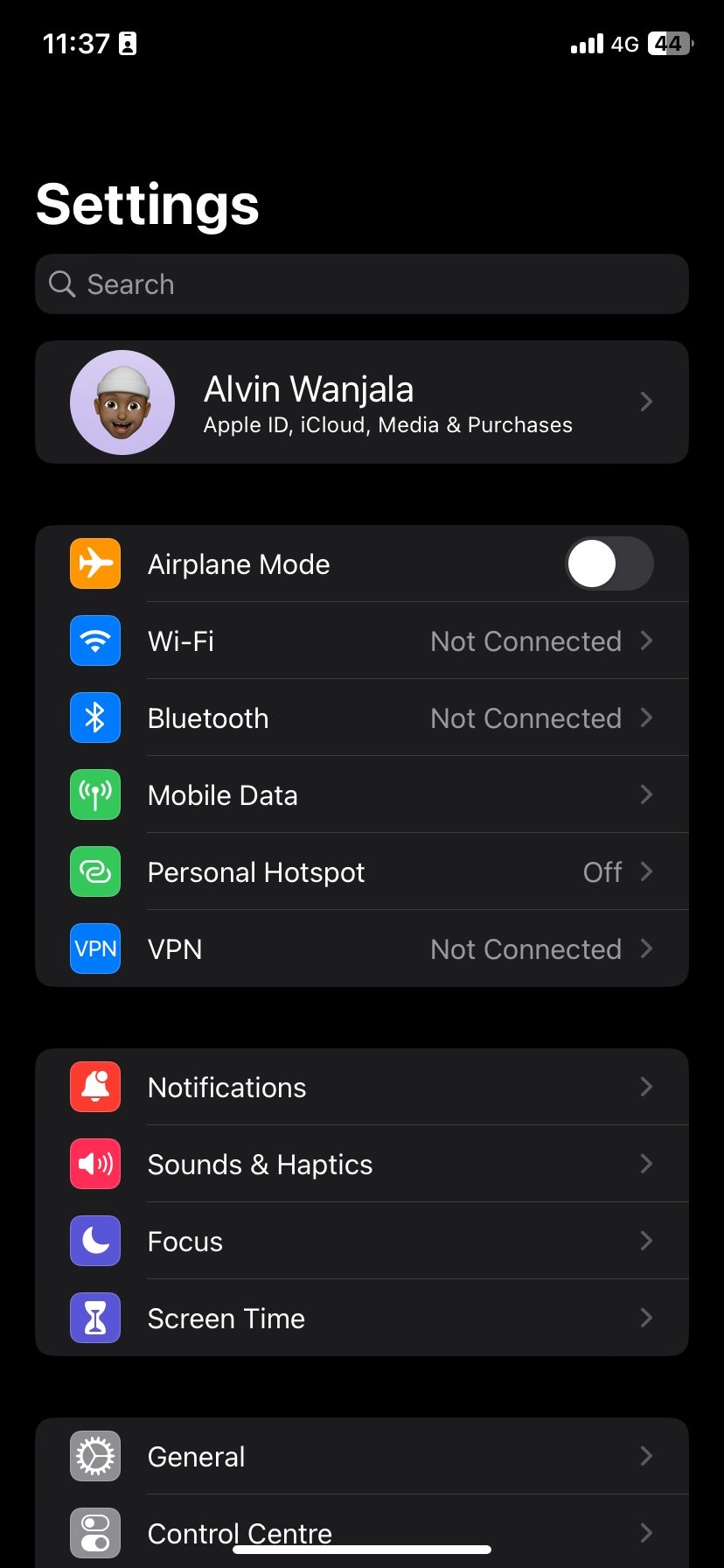
Если вы не видите пункт «Личная точка доступа», откройте «Настройки» > «Мобильные данные» и включите «Мобильные данные». Если и после этого опция отсутствует, проверьте условия тарифа у оператора — возможно, точка доступа не включена в ваш план.
Важно: при работе в роуминге операторы часто блокируют тетеринг или применяют дополнительные тарифы.
Как подключиться к точке доступа iPhone
Прежде чем подключаться, включите точку доступа на iPhone, как описано выше.
Подключение через Wi‑Fi
- На устройстве (ноутбук, планшет, другой телефон) включите Wi‑Fi.
- В списке сетей выберите имя вашего iPhone (оно совпадает с названием устройства).
- Если требуется пароль, введите его, он указан в «Настройки» > «Личная точка доступа» > «Пароль Wi‑Fi».
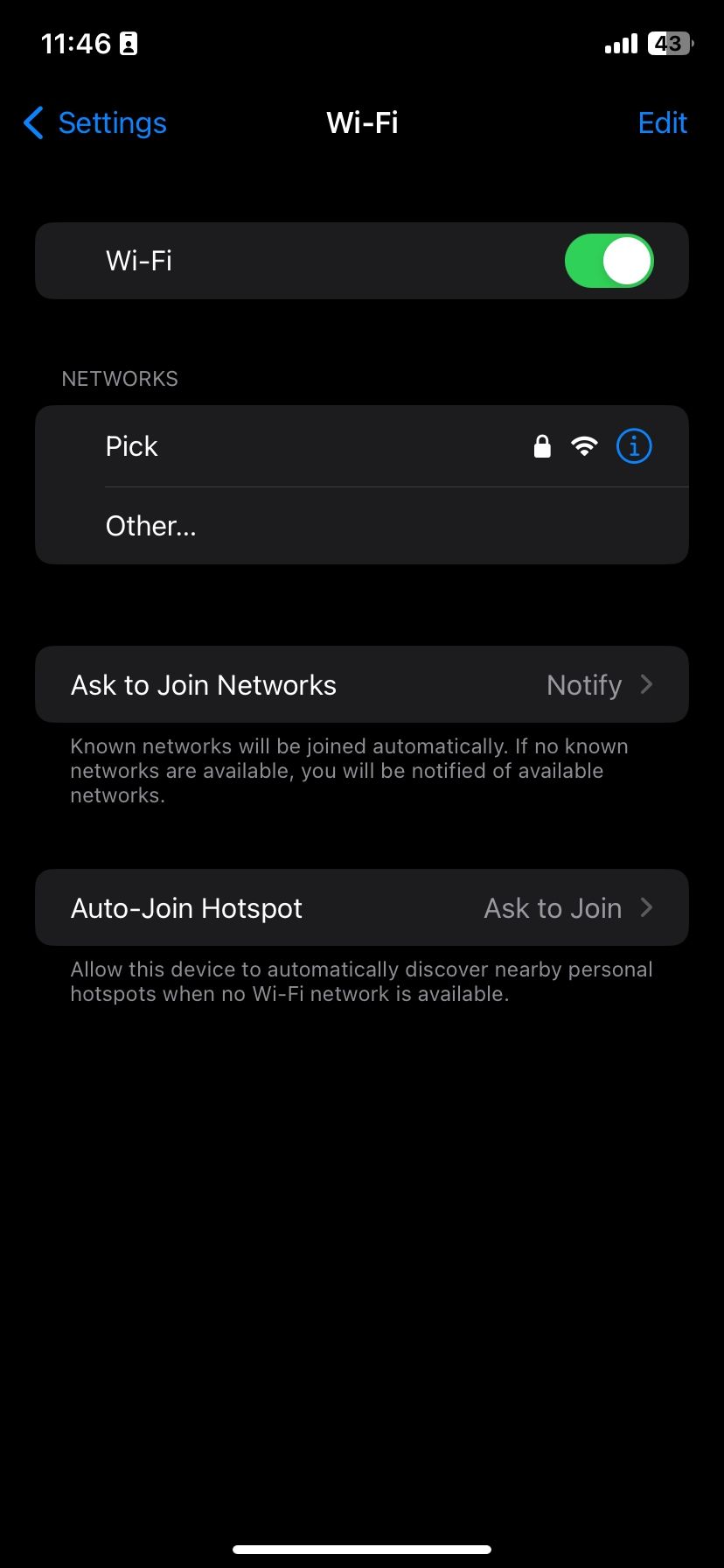
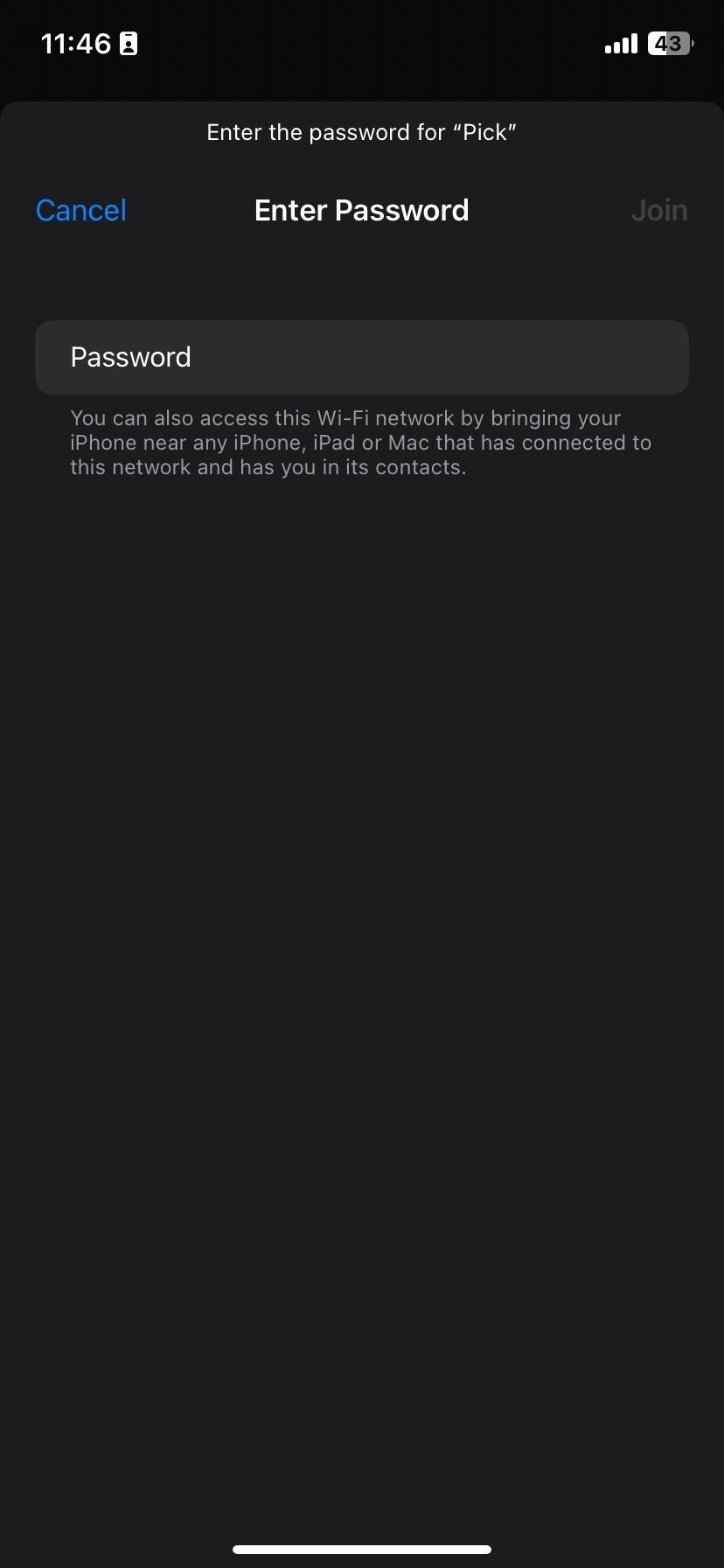
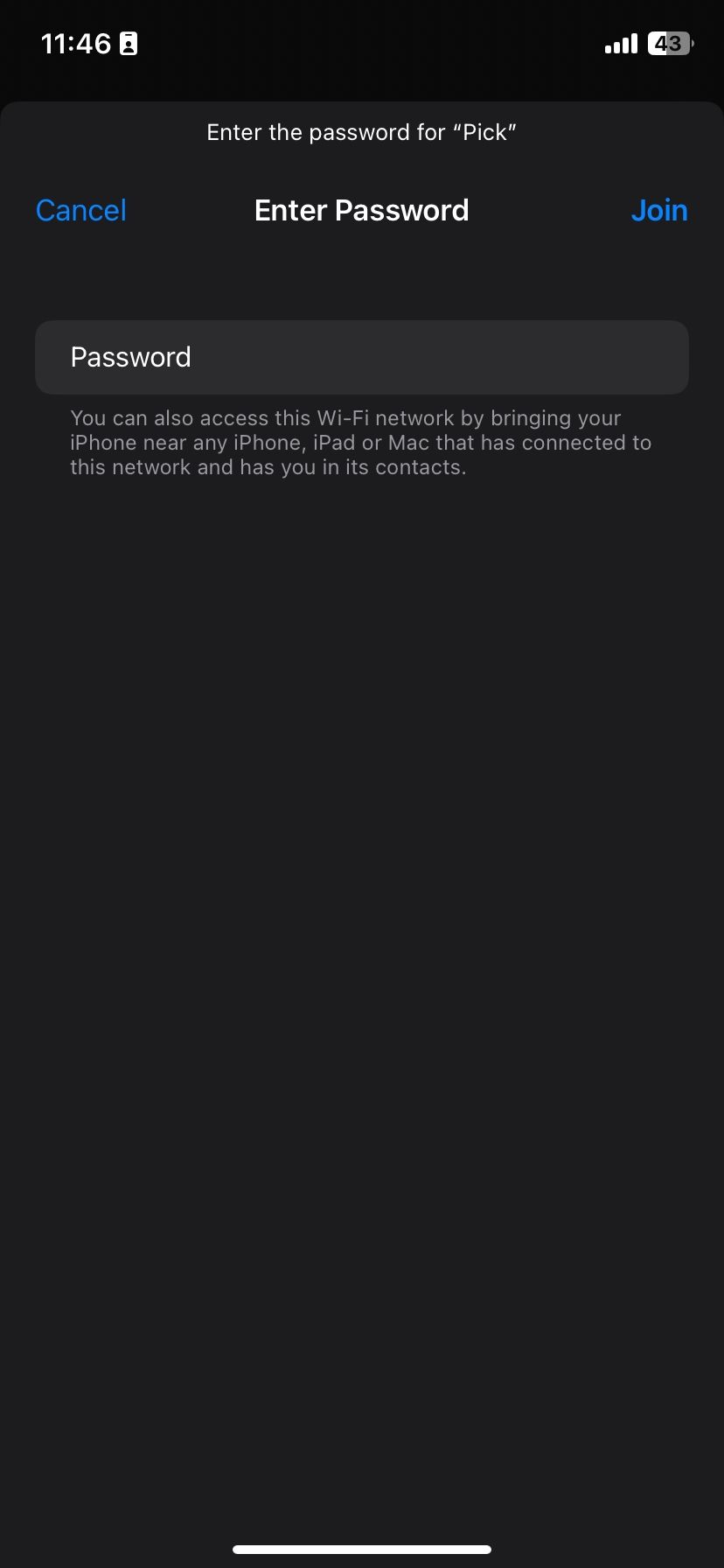
Советы по Wi‑Fi:
- Используйте уникальный и надёжный пароль (минимум 8 символов, сочетание букв и цифр).
- Если устройство не видит сеть — попробуйте выключить/включить Wi‑Fi на обоих устройствах и перезапустить точку доступа.
Подключение через Bluetooth
- Включите «Личную точку доступа» на iPhone.
- Перейдите в «Настройки» > «Bluetooth» и включите Bluetooth на iPhone.
- На ноутбуке или другом устройстве включите Bluetooth и выполните поиск доступных устройств.
- Спарьте устройства и при необходимости подтвердите код сопряжения. После успешного спаривания устройство должно автоматически использовать интернет через iPhone.
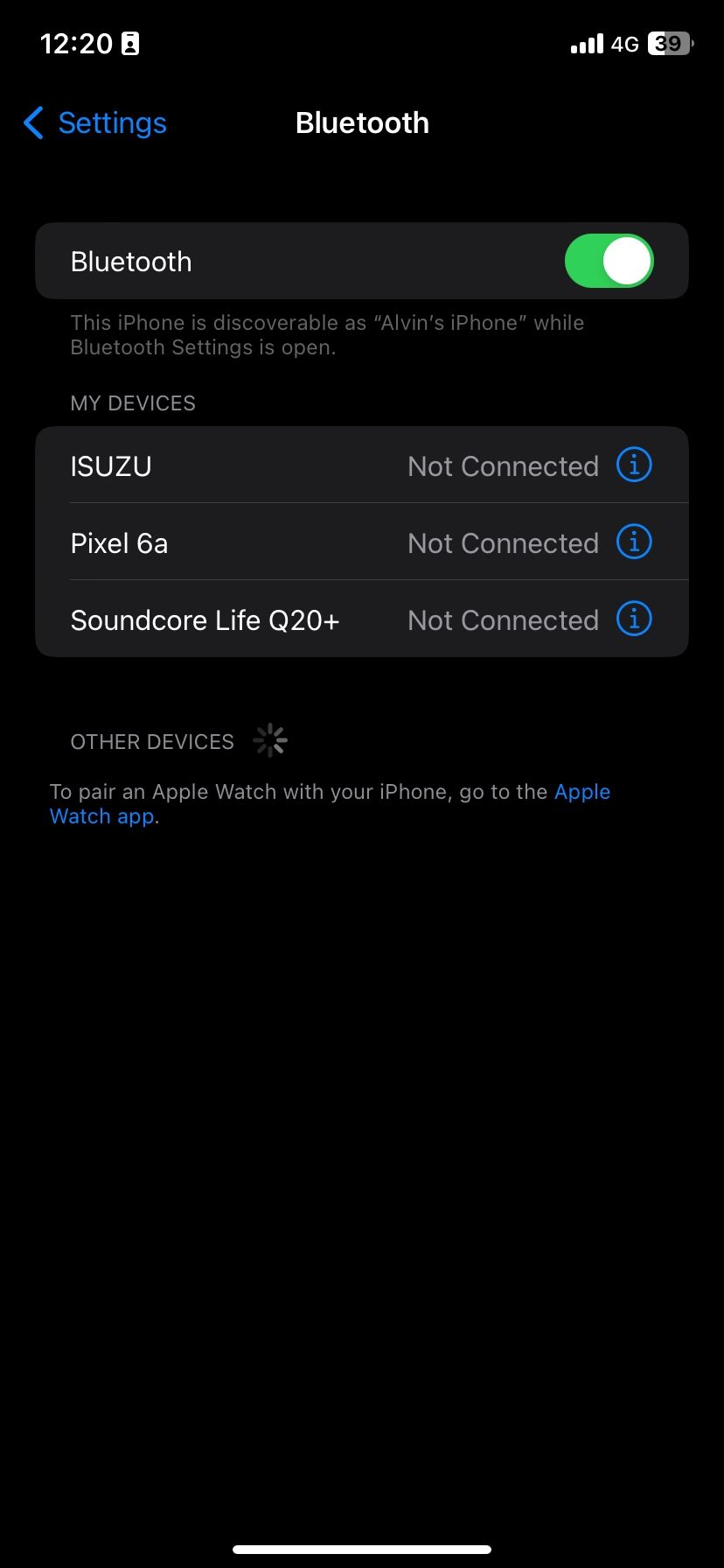
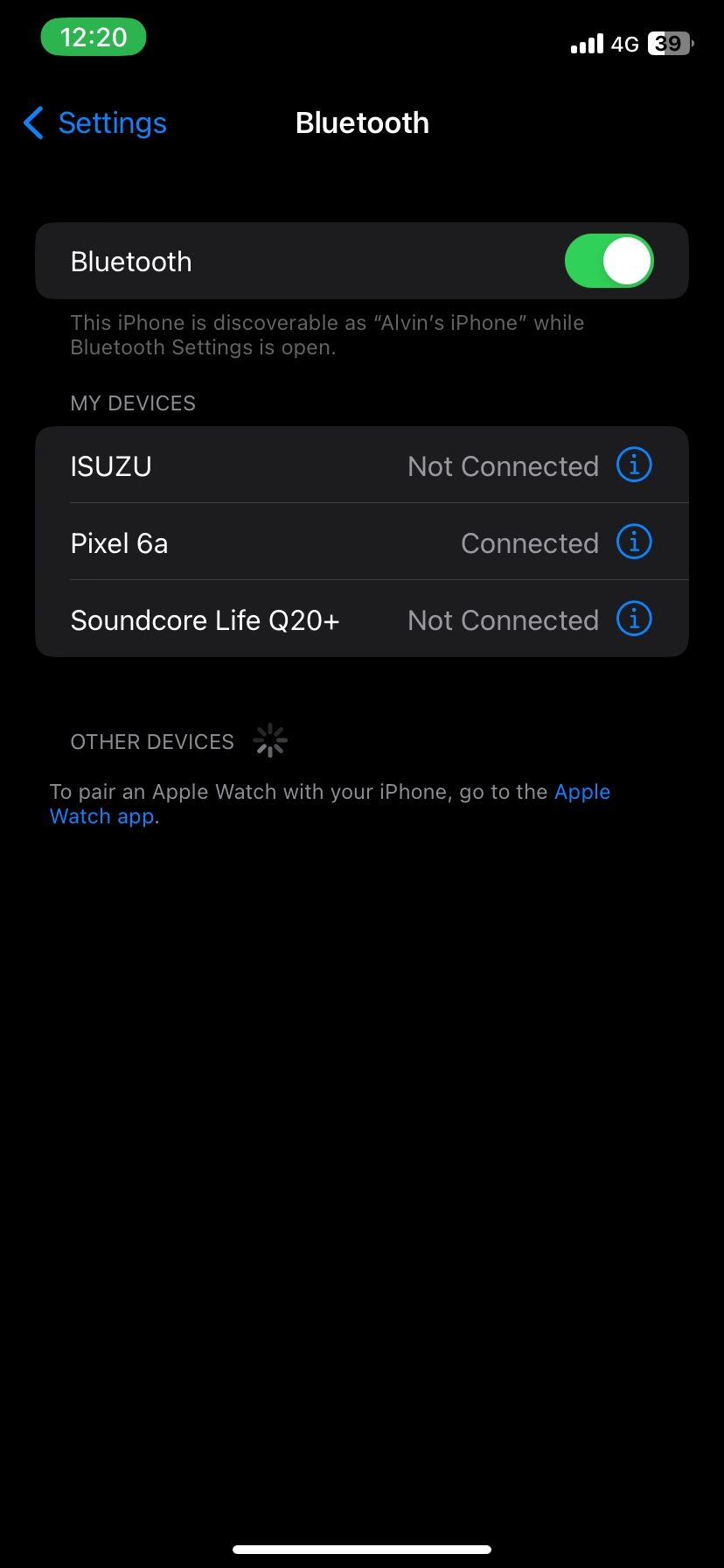
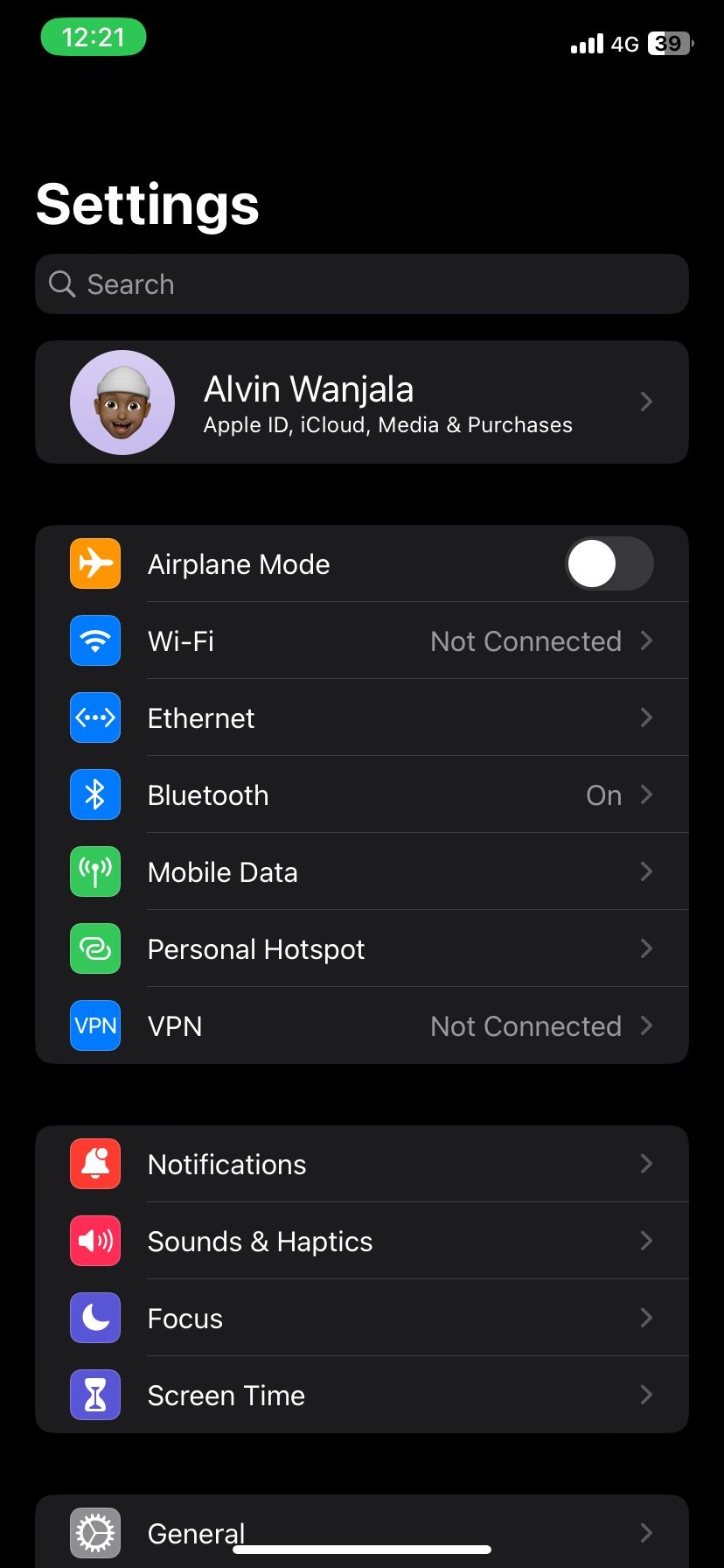
Примечание: при подключении через Bluetooth в «Настройках» может появиться пункт «Ethernet» или «Сеть» — это нормально: macOS и Windows представляют Bluetooth‑интерфейс как сетевой.
Ограничение: Bluetooth даёт значительно меньшую пропускную способность и увеличенную задержку; используйте его только при отсутствии других вариантов.
Подключение через USB
- Включите «Личную точку доступа» в «Настройках».
- Подключите iPhone к компьютеру через Lightning‑кабель.
- При появлении запроса «Доверять этому компьютеру?» тапните «Доверять» и подтвердите личность (Face ID, Touch ID или код).
- На компьютере откройте сетевые настройки: вы увидите интерфейс iPhone как USB‑сетевой адаптер (Windows может автоматически установить драйверы).
- При отсутствии других подключений компьютер как правило установит iPhone как активное соединение и начнёт передачу данных.
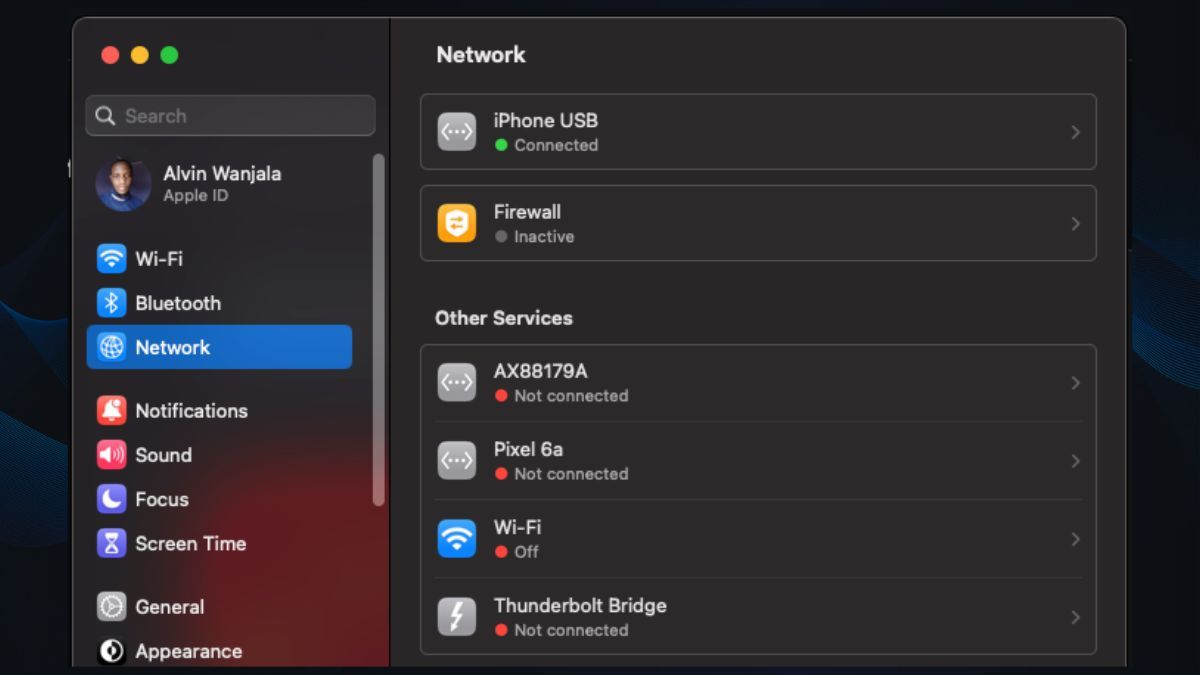
Преимущества USB: повышенная стабильность и одновременная зарядка телефона. USB‑подключение рекомендуется для чувствительных к задержкам задач или когда важна автономность ноутбука.
Сравнение способов подключения
| Способ | Преимущества | Недостатки | Рекомендуется для |
|---|---|---|---|
| Wi‑Fi | Удобно, много поддерживаемых устройств, относительно быстро | Быстро разряжает батарею iPhone | Смартфонов, планшетов, ноутбуков в дороге |
| USB | Самая стабильная связь, заряжает iPhone, низкая задержка | Требуется кабель и поддержка на ПК | Работа с чувствительными приложениями, долгие сессии |
| Bluetooth | Работает без кабеля, экономит заряд по сравнению с Wi‑Fi | Низкая скорость, иногда ненадёжно | Экстренные сценарии при отсутствии Wi‑Fi/USB |
Сколько трафика съедает точка доступа
Потребление данных зависит от того, какие приложения и фоновые процессы работают на подключённом устройстве. Браузинг и мессенджеры обычно экономны, стриминг видео, облачные бэкапы и обновления ОС могут быстро использовать гигабайты.
Советы по контролю расхода:
- Отключите автоматические обновления OS и приложений на ноутбуке.
- Отключите синхронизацию облачных хранилищ (iCloud, Google Drive, Dropbox).
- Используйте режим экономии данных (если доступен) в браузере и приложениях.
- Для тонкой настройки используйте утилиты, которые блокируют доступ приложений к сети при работе с мобильной точкой доступа.
Пример приложения: TripMode — утилита для macOS и Windows, которая распознаёт использование мобильной точки доступа и блокирует трафик у ненужных приложений. Она позволяет создавать профили и быстро переключаться между ними.
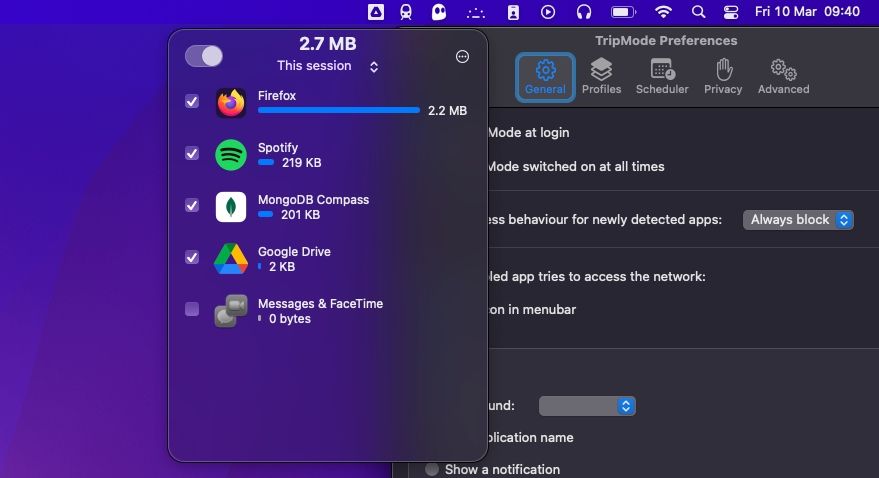
TripMode работает по подписке, доступна пробная версия.
Альтернативы TripMode: фаерволы системного уровня, встроенные настройки ограничения фоновой передачи в отдельных приложениях, политики корпоративных MDM‑решений.
Безопасность и конфиденциальность
Точка доступа лишь перенаправляет трафик: сторонние пользователи не получают доступ к данным вашего iPhone просто потому, что подключены к сети. Однако сам трафик, который они генерируют через вашу сеть, идёт через вашего оператора и использует ваш пакет трафика.
Рекомендации по безопасности:
- Всегда используйте пароль Wi‑Fi; не оставляйте «открытой» точку доступа.
- Ставьте сложный пароль и меняйте его при необходимости в «Настройки» > «Личная точка доступа» > «Пароль Wi‑Fi».
- Ограничьте число подключённых устройств и отключайте точку доступа после использования.
- При работе с конфиденциальными данными используйте VPN на подключённых устройствах.
- Чтобы запретить нежелательным пользователям, выключите «Личную точку доступа» или измените пароль.
Юридическое замечание: оператор может логировать сетевую активность по контракту — при высокой секретности предпочтительно использовать VPN и корпоративные решения.
Почему точка доступа может не работать и как это исправить
Частые причины и решения:
- Пункт «Личная точка доступа» не виден в настройках
- Проверьте «Мобильные данные»; если включено, свяжитесь с оператором — функция может быть отключена в тарифе.
- Устройство не видит Wi‑Fi сеть
- Перезапустите iPhone и устройство и/или выключите/включите Wi‑Fi.
- Невозможность подключиться по паролю
- Проверьте правильность пароля, сбросьте пароль в «Настройки» > «Личная точка доступа».
- Bluetooth сопряжение не устанавливается
- Удалите (забудьте) устройство в списке Bluetooth на обеих сторонах и повторите сопряжение.
- USB‑подключение не определяется на ПК
- Убедитесь, что ПК доверяет iPhone, обновите iTunes/драйверы на Windows, перезапустите сетевой адаптер.
- Низкая скорость
- Проверьте уровень сигнала мобильной сети, переключитесь на 4G/5G, если доступно, закройте фоновые загрузки.
Если ничего не помогает: обновите iOS до последней версии, попробуйте сброс настроек сети («Настройки» > «Основные» > «Сброс» > «Сбросить настройки сети») и обратитесь в поддержку Apple или к оператору.
Практические советы по экономии батареи и устойчивости соединения
- Для долгой работы используйте USB‑подключение — телефон будет заряжаться от компьютера.
- Включите «Режим энергосбережения» на iPhone, чтобы снизить фоновые активности.
- Уменьшите яркость экрана и отключите неиспользуемые беспроводные интерфейсы.
- По возможности ограничьте количество подключённых устройств — каждое устройство увеличивает нагрузку на батарею.
SOP: Быстрая инструкция (шаг‑за‑шаг) для удалённого сотрудника
- Проверьте уровень мобильного сигнала и заряд батареи iPhone.
- Включите «Мобильные данные» и «Личную точку доступа».
- Подключитесь по предпочтительному способу (USB для стабильности/ Wi‑Fi для удобства).
- Отключите автоматические обновления и облачную синхронизацию на ноутбуке.
- Проверяйте количество подключённых устройств через зелёный индикатор вверху экрана iPhone.
- После завершения работы выключите «Личную точку доступа».
Чек‑лист для IT‑администратора перед разрешением тетеринга сотрудникам
- Проверить политику безопасности компании и соответствие (VPN, прокси, DLP).
- Определить допустимые приложения и ограничения трафика.
- Подготовить инструкции по использованию VPN и корпоративных ресурсов при тетеринге.
- Рассмотреть использование Mobile Device Management (MDM) для контроля.
Набор тестовых сценариев и критерии приёмки
Тестовые сценарии:
- Подключение ноутбука по Wi‑Fi: устройство видит сеть, подключается за ≤2 мин, доступ в интернет — успешен.
- Стабильность USB: поддерживается соединение 60 минут без разрывов при передаче данных.
- Ограничение приложений: фоновые обновления не скачиваются при включённом профиле экономии.
Критерии приёмки:
- Устройство должно выходить в интернет и загружать простую веб‑страницу за разумное время.
- Нет утечек локальных ресурсов iPhone — только проксирование интернет‑трафика.
Модель принятия решений: какой способ выбрать
- Нужна стабильность и заряд — выберите USB.
- Много устройств и гибкость — Wi‑Fi.
- Экстренные подключения без кабеля — Bluetooth.
Мини‑руководство по оптимизации производительности (шортлист)
- Закройте файлообменники и облачные клиенты.
- Включите профиль экономии трафика в TripMode или системном фаерволе.
- При малом сигнале смените место или используйте внешний LTE/5G‑антенну (в ноутбуках/роутерах).
- Для длительных сессий используйте USB и источник питания для телефона.
Глоссарий — 1‑строчные определения
- Тетеринг: передача интернет‑соединения одного устройства другим.
- Личная точка доступа: функция iPhone для совместного использования интернета.
- PAN (Personal Area Network): личная сеть, используемая Bluetooth.
Конфиденциальность и соответствие GDPR (советы)
Точка доступа не передаёт локальные файлы iPhone по умолчанию, но интернет‑трафик подключённых устройств проходит через мобильного оператора и может логироваться. При обработке персональных данных используйте шифрование (HTTPS) и VPN, чтобы уменьшить риск перехвата и соответствовать требованиям конфиденциальности.
Когда не стоит использовать Личную точку доступа
- При передаче конфиденциальных данных без VPN.
- Если тарифный план имеет небольшой пакет трафика.
- В роуминге без явно предусмотренной опции тетеринга.
Короткое объявление (100–200 слов)
Используйте iPhone как переносную точку доступа, чтобы работать и оставаться на связи в любых условиях. Функция «Личная точка доступа» позволяет раздавать интернет по Wi‑Fi, Bluetooth или USB — Wi‑Fi удобнее, USB стабильнее и одновременно заряжает устройство, а Bluetooth служит резервным вариантом. Перед использованием проверьте условия тарифа у оператора и защитите сеть паролем. Чтобы контролировать расход трафика и отключать фоновые загрузки, попробуйте TripMode или настройте системные ограничения. Для безопасности используйте VPN при работе с конфиденциальными данными и выключайте точку доступа, когда она не нужна.
Часто задаваемые вопросы
Как узнать, сколько устройств подключено к моей точке доступа?
На экране iPhone появится зелёная полоса в верхней части экрана, а в разделе «Личная точка доступа» можно увидеть список активных подключений.
Раздача интернета тратит ли данные моего тарифа?
Да — весь трафик, потреблённый подключёнными устройствами, учитывается в вашем тарифном плане.
Можно ли изменить имя точки доступа?
Да — имя точки доступа совпадает с именем устройства. Измените его в «Настройки» > «Основные» > «Об этом устройстве» > «Имя». После изменения имя сети Wi‑Fi сменится.
Могу ли я использовать точку доступа в роуминге?
Технически — да, но оператор может блокировать тетеринг в роуминге или применять дополнительные сборы. Проверьте тариф и условия.
Что безопаснее: Wi‑Fi или USB?
USB надёжнее и безопаснее в плане локального доступа, так как требует физического подключения. Wi‑Fi удобнее, но требует защищённого пароля и, при необходимости, VPN.
Итог: iPhone как точка доступа — удобный инструмент для мобильной работы, но требует внимания к безопасности, расходу трафика и источнику питания. Выберите способ подключения в зависимости от задачи: USB для стабильноcти, Wi‑Fi для гибкости, Bluetooth как запасной вариант.

Похожие материалы

Несколько аккаунтов Skype: Multi Skype Launcher

Журнал для работы: повысить продуктивность

Персональные звуки уведомлений на Android

Скачивание шоу Hulu для офлайн‑просмотра

Microsoft Start: персонализированная новостная лента
