
Peel Smart Remote — управление медиа с телефона
Кратко
Peel Smart Remote — мобильное приложение для управления телевизорами, приставками и бытовой техникой с телефона. Оно использует встроенный инфракрасный (IR) передатчик или Wi‑Fi для связи с устройствами. Подходит, если у вас есть телефон со встроенным IR‑бластером или большое количество сетевых медиаприставок.
Важное: приложение заметно ограничено на устройствах без IR — тогда поддержка зависит только от сетевых гаджетов и часто менее обширна.
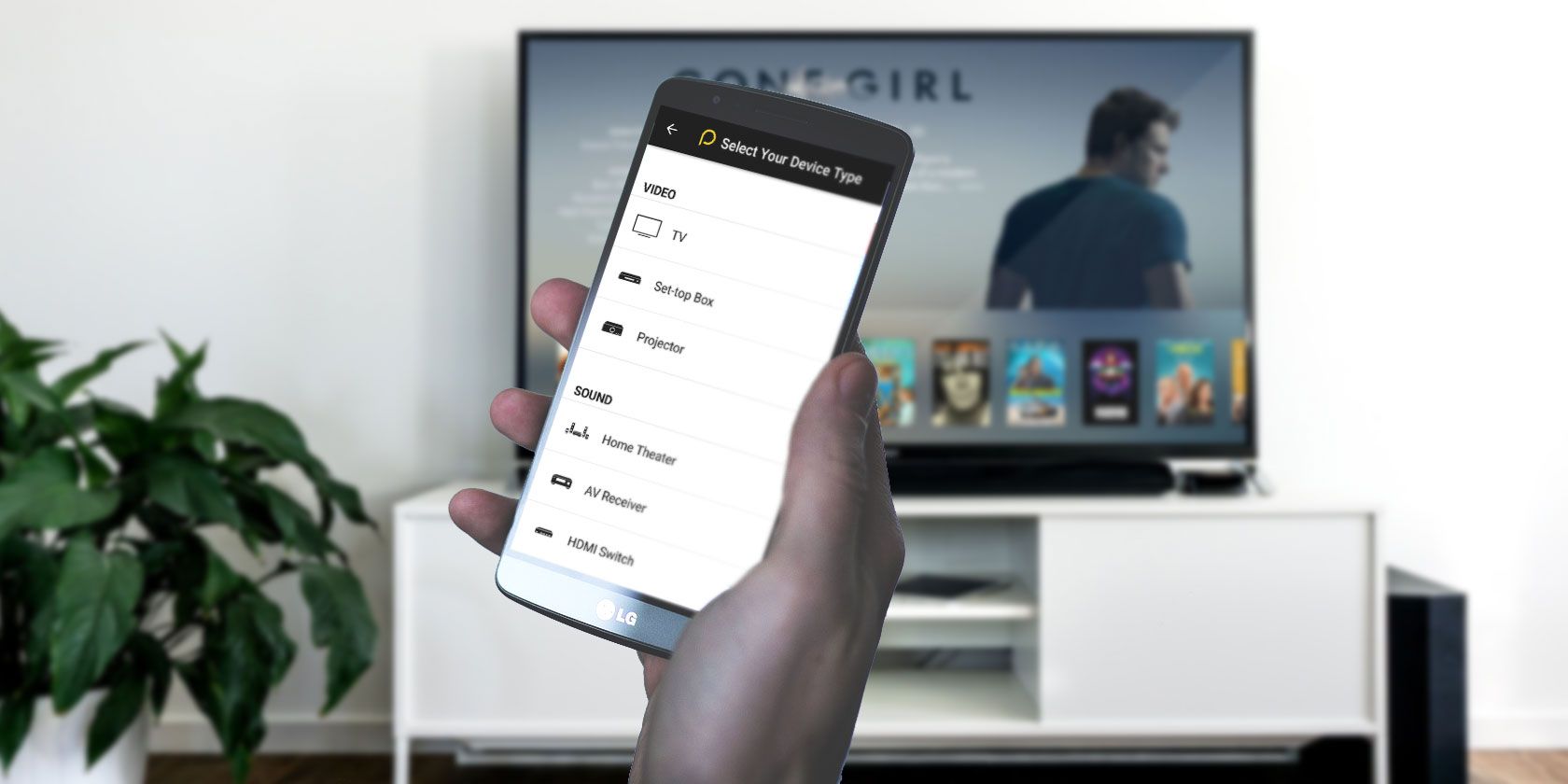
Описание изображения: смартфон в руке показывает интерфейс приложения для управления домашней медиасистемой, рядом лежат разные пульты дистанционного управления.
Что такое Peel Smart Remote
Peel Smart Remote — это приложение для Android и iOS, которое превращает смартфон или планшет в универсальный пульт. Приложение поддерживает управление:
- телевизорами;
- приставками (Roku, Apple TV и др.);
- ресиверами и саундбарами;
- бытовой техникой с ИК‑управлением (например, кондиционеры);
- кабельными/спутниковыми приставками и некоторыми стриминговыми сервисами.
Если устройство имеет IR‑бластер, Peel посылает команды напрямую через инфракрасный порт. На устройствах без IR приложение сканирует сеть и взаимодействует с совместимыми гаджетами по Wi‑Fi.
Краткое определение: IR‑бластер — аппаратный модуль, который посылает инфракрасные сигналы, как у обычного пульта.
Почему Peel может вам пригодиться
- Экономия: использует уже имеющийся телефон, не требует покупки отдельного универсального пульта.
- Удобство: цифровые табы и список приложений на некоторых приставках ускоряют навигацию.
- Вторичное использование старых устройств: старый телефон с IR легко превратить в постоянный пульт.
Когда работает лучше всего: у вас есть несколько устройств с ИК‑управлением или множество интернет‑подключённых приставок.
Установка и быстрая настройка
Приложение устанавливается стандартно — Google Play или App Store. После первого запуска Peel проведёт начальную настройку: выбор ТВ‑брэнда и, опционально, поставщика каналов.
Добавление устройств при наличии IR
Если телефон имеет IR‑бластер, приложение может управлять как сетевыми, так и офлайн‑устройствами. Процесс обычно такой:
- Откройте Peel и выберите категорию (Video, Audio и т.д.).
- Выберите бренд устройства (например, Insignia, Samsung и т.д.).
- Укажите, что устройство находится перед телефоном, и нажмите кнопку питания в приложении.
- Подтвердите, включился ли телевизор; если нет — приложение предложит другие коды.
При удачном совпадении устройство управляется с первого кода; при неудаче попробуйте другой код из списка.
Описание изображения: экран выбора бренда телевизора в приложении, список производителей и ползунок прокрутки.
Описание изображения: инструкция в приложении: направьте телефон на ТВ и нажмите кнопку питания для теста.
Описание изображения: диалог подтверждения в приложении: устройство включилось? кнопки «Да» и «Нет».
Добавление устройств через Wi‑Fi
На телефонах без IR приложение сканирует локальную сеть и пытается найти совместимые устройства. Ограничения:
- Часто поддерживаются только современные смарт‑устройства и медиаприставки.
- Ручного поиска по брендам и моделям может не быть.
- Совместимость зависит от производителя устройства и наличия API/поддержки по сети.
Пример: одно и то же окружение на телефоне с IR позволяет управлять большим числом устройств, чем на телефоне без IR.
Практический опыт: что работает, а что нет
В моей домашней системе: PS3, Nvidia Shield TV, Toshiba DVD/VCR и Denon 5.1 ресивер — Peel хорошо работал на телефоне с IR: управлял телевизором, DVD/VCR, ресивером и одной приставкой Roku. Но с телефона без IR удалось подключиться только к одной приставке Roku; Shield TV и ряд других интернет‑устройств приложение не обнаружило.
Итог: IR расширяет совместимость существенно. Без IR приложение становится пригодным только для тех, чьи устройства активно поддерживают управление по локальной сети.
Плюсы и минусы Peel Smart Remote
Плюсы:
- Бесплатно на Android и iOS.
- Удобный интерфейс с вкладками, имитирующими оригинальные пульты.
- Быстрая навигация к приложениям на некоторых приставках (например, списки приложений Roku).
- Возможность реанимировать старые телефоны как выделенные пульты.
Минусы:
- Сильная зависимость от IR‑бластера для управления офлайн‑устройствами.
- Ограниченная поддержка через Wi‑Fi; обнаружение устройств непостоянно.
- Реклама в приложении может мешать использованию.
Когда Peel не подойдёт (контрпримеры)
- У вас только новые смарт‑ТВ и Wi‑Fi‑ресиверы, но производители не поддерживают управление по локальной сети — Peel может не найти такие устройства.
- В помещении много помех для Wi‑Fi или сложная сеть с отдельными VLAN — сканирование может провалиться.
- Вам нужна корпоративная или профессиональная система управления (требуется устойчивость, управление по RS‑232, Crestron, AMX) — тогда нужны специализированные решения.
Альтернативные подходы
- Универсальные пульты (Logitech Harmony и аналоги): лучшие для сложных конфигураций и автоматизаций, но обычно дороже.
- Аппаратные IR‑универсалы (бюджетный вариант для офлайн‑устройств).
- Официальные приложения производителей (Roku, Samsung, Nvidia) — часто предлагают полную функциональность и меньше проблем с совместимостью.
Сравнение в двух словах: Peel — дешёвое и удобное; Harmony — мощное и гибкое; официальные приложения — надёжные для своих устройств.
Руководство: пошаговая инструкция по настройке (SOP)
- Установите Peel из магазина приложений.
- Включите все устройства, которые хотите контролировать.
- Если есть IR‑бластер — начните с настройки через выбор бренда и теста питания.
- Если нет IR — подключите телефон к той же Wi‑Fi сети, что и ваши медиаприставки, и запустите сканирование.
- Добавляйте устройства по категориям (Video, Audio и т.д.).
- Проверьте кнопки питания, переключения входов и навигации; если что‑то не работает, попробуйте другой код/вариант поиска.
- Опционально: добавьте на главный экран быстрые табы с часто используемыми приложениями (если поддерживается для вашей приставки).
Критерии приёмки
- Устройство успешно включается/выключается из приложения минимум 3 раза подряд.
- Навигация (вверх/вниз/влево/вправо/ОК) отвечает без заметной задержки.
- Список приложений у приставки корректно открывается (если ожидаемо).
Устранение неисправностей: чек‑лист
- Проверьте, есть ли на телефоне IR‑бластер.
- Убедитесь, что телефон и устройство находятся в одной Wi‑Fi сети (для сетевого управления).
- Попробуйте другой код ИК‑команды, если устройство не реагирует.
- Перезагрузите приложение и/или устройство.
- Отключите VPN на телефоне, если он есть — VPN может прерывать локальное обнаружение.
- Проверьте, не блокирует ли роутер локальный трафик между клиентами (AP isolation).
Матрица совместимости (упрощённая)
- Телевизоры с ИК: высокая вероятность работы.
- Стриминговые приставки (Roku, Apple TV): хорошая поддержка, особенно по IR; по Wi‑Fi — зависит от реализации API производителя.
- Ресиверы и бытовая техника: часто работают по IR; Wi‑Fi‑поддержка специфична.
- Старые офлайн‑устройства без ИК: неуправляемы.
Ролевые чек‑листы
Домашний пользователь:
- Проверить наличие IR в телефоне.
- Протестировать базовые команды — питание, громкость, переключение входа.
- Расположить старый телефон в удобном месте как постоянный пульт.
AV‑инсталлятор:
- Оценить, какие устройства поддерживают управление по сети.
- Решить, нужна ли профессиональная система (Crestron, Harmony Hub).
- Тестировать устойчивость связи и конфигурации в реальных условиях.
Ментальные модели и эвристики
- Правило «IR сначала»: если устройство поддерживает IR — начинать настройку с IR, это даёт наибольшую совместимость.
- Правило «Wi‑Fi как дополнение»: используйте Wi‑Fi, когда IR невозможен или для управления смарт‑функциями (списки приложений, потоковый контент).
Приватность и данные
Peel может запрашивать разрешения на диагностику сети и доступ к некоторым данным устройства для корректной работы. Если конфиденциальность критична, проверьте политику конфиденциальности разработчика и ограничения разрешений в настройках ОС.
Пример сценариев тестирования
- Тест питания: нажать «Питание» — ТВ должен включаться/выключаться последовательно 3 раза.
- Тест навигации: открыть меню приставки и пройти базовые навигационные шаги.
- Тест приложений: открыть приложение из списка на приставке (если поддерживается).
Короткое объявление (для соцсетей, 100–200 слов)
Peel Smart Remote превращает ваш смартфон в универсальный пульт: управлять ТВ, приставками и ресиверами стало проще. Приложение использует встроенный IR‑бластер или Wi‑Fi для связи с устройствами, а интерфейс делает навигацию по приложениям быстрой и наглядной. Идеально подходит для тех, кто хочет избавиться от кучи физических пультов и реанимировать старые телефоны. Учтите, что на устройствах без IR поддержка ограничена и сильно зависит от сетевой совместимости ваших приставок.
Краткое резюме
Peel Smart Remote — удобный и бесплатный способ заменить множество физических пультов, особенно если у вас есть телефон с IR‑бластером. Однако при отсутствии IR приложение заметно теряет в универсальности. Для сложных или профессиональных систем лучше смотреть в сторону аппаратных универсальных пультов или профильных решений.
Часто задаваемые вопросы
Поддерживает ли Peel все телевизоры? Не все, но большинство популярных брендов имеют соответствующие ИК‑коды. Для редких моделей может потребоваться перебор кодов.
Нужен ли интернет для работы Peel? Для IR‑управления интернет не нужен. Для обнаружения и управления по Wi‑Fi устройства должны быть в одной сети.
Можно ли использовать старый телефон как постоянный пульт? Да. Старый смартфон с IR‑бластером — отличный постоянный пульт.
Описание изображения: экран приложения с перечнем обнаруженных устройств по категориям: Video, Audio и т.д.
Описание изображения: цифровой интерфейс пульта в приложении, кнопки навигации, клавиши громкости и выбора входа.
Если хотите, я могу подготовить компактную сводную таблицу с проверкой совместимости ваших конкретных моделей ТВ/приставок и шаги по устранению проблем для каждой модели.

Похожие материалы

Несколько аккаунтов Skype: Multi Skype Launcher

Журнал для работы: повысить продуктивность

Персональные звуки уведомлений на Android

Скачивание шоу Hulu для офлайн‑просмотра

Microsoft Start: персонализированная новостная лента
