
Менеджер паролей в Safari на iPhone и iPad

Быстрые ссылки
- Использование менеджера паролей в Safari для iOS
Краткое руководство — быстрые шаги
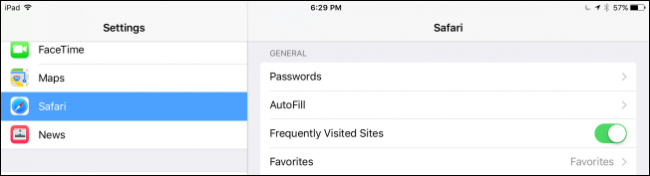
- Откройте «Настройки» на iPhone или iPad.
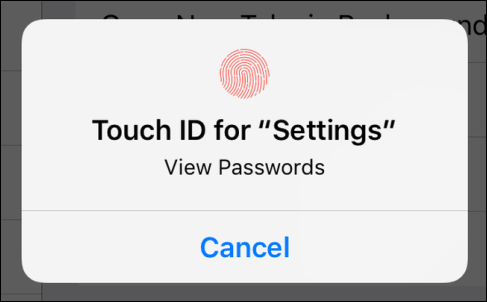
- Выберите «Safari», затем раздел «Пароли». Подтвердите личность по Face ID, Touch ID или код-паролю.
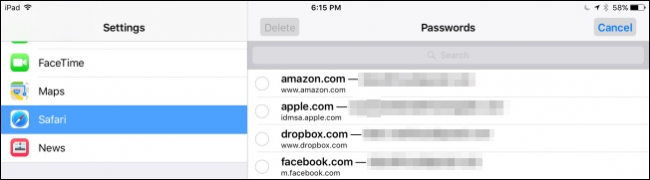
- Просматривайте список учётных записей, тапните строку для просмотра логина и пароля.
- Нажмите «Править», чтобы изменить аккаунт или удалить его. Для массового удаления используйте режим редактирования на основном экране паролей.
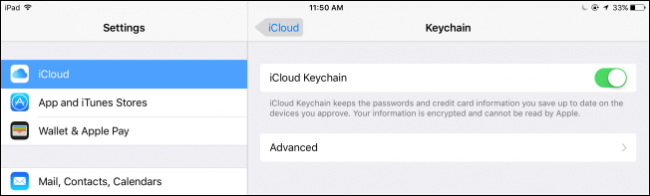
- Чтобы отключить синхронизацию паролей через iCloud, выключите «Связка ключей iCloud» в настройках iCloud.
Подробный разбор интерфейса
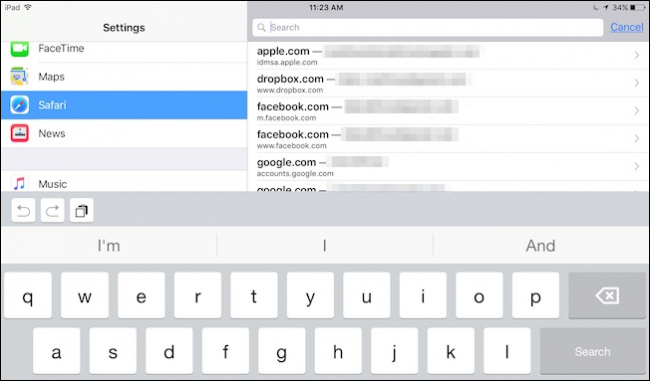
Открыв Настройки → Safari → Пароли, вы увидите список аккаунтов. По умолчанию отображается только идентификатор пользователя (имя или email). Для доступа к содержимому нужно подтвердить личность с помощью Face ID/Touch ID или кода-пароля.
Тап по записи открывает карточку аккаунта с именем пользователя, паролем и адресом сайта. Отсюда можно скопировать логин и пароль, изменить поля или удалить запись.
Редактирование и массовое удаление
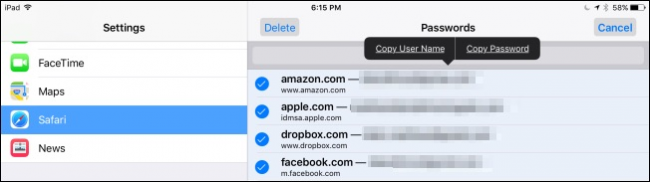
Нажмите «Править» в правом верхнем углу, чтобы включить выбор сразу нескольких записей. Отметьте ненужные аккаунты и нажмите «Удалить». Это удобно, если вы давно не используете ряд сервисов.
Важно: удалённые записи нельзя восстановить из самого устройства — только из резервной копии iCloud, если она была сделана заранее.
Важно: копирование пароля в буфер облегчает ввод, но увеличивает риск утечки. Буфер может быть прочитан другими приложениями до автоматической очистки.
Поиск и копирование без захода в карточку
На экране паролей можно удержать запись, чтобы открыть контекстное меню с опцией копирования логина и пароля — это быстрее, чем вход в каждую карточку.
Поле поиска в верхней части экрана ускорит поиск по имени сайта или логину. Введите несколько символов — и Safari отфильтрует список.
Синхронизация и iCloud Keychain
По умолчанию пароли сохраняются в Связке ключей iCloud (iCloud Keychain). Это обеспечивает автоматическую подстановку на всех устройствах, привязанных к одному Apple ID.
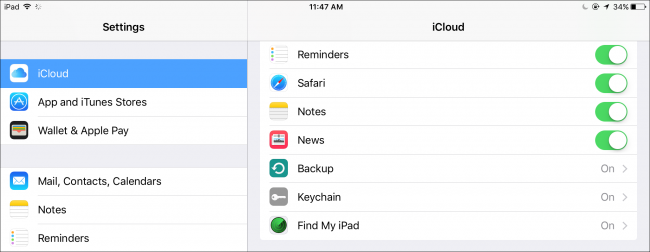
Если вы отключите Связку ключей iCloud, данные паролей останутся локально на устройстве, но перестанут синхронизироваться. Закладки и история при этом продолжат синхронизироваться отдельно.
Когда встроенный менеджер паролей может не подходить
- Вам нужно хранить не только пароли, но и защищённые заметки, банковские карты и файлы — сторонние менеджеры предлагают расширенный функционал.
- Требуется совместная работа с командой и централизованное управление — корпоративные решения удобнее.
- Нужна кросс-платформенная поддержка для Android и Windows — сторонние менеджеры часто лучше интегрируются вне экосистемы Apple.
Альтернатива: сторонние приложения (1Password, Bitwarden, LastPass) дают более гибкую организацию, политики доступа и интеграции.
Практические рекомендации по безопасности
- Используйте уникальный сильный пароль для каждого сайта. Менеджер паролей помогает этого добиться.
- Включите двухфакторную аутентификацию там, где возможно.
- Не храните сверхчувствительные данные в обычных заметках. Используйте защищённые поля в менеджере паролей или специализированные сейфы.
- Отключайте синхронизацию паролей на устройствах, к которым имеют доступ посторонние люди.
- После копирования пароля в буфер вставляйте и затем очищайте буфер при возможности.
Ролевые чек-листы
Для обычного пользователя:
- Включить Face ID/Touch ID.
- Проверить список сохранённых логинов и удалить неиспользуемые.
- Включить iCloud Keychain для синхронизации.
- Включить двухфакторную аутентификацию для ключевых сервисов.
Для администратора Apple ID в семье:
- Проверить настройку семейного доступа и ограничения.
- Убедиться, что члены семьи не используют общий Apple ID для личных устройств.
- Настроить резервное копирование iCloud.
Критерии приёмки
- Пользователь может открыть Настройки → Safari → Пароли и подтвердить личность.
- Все сохранённые логины отображаются, их можно открыть и увидеть логин, пароль и сайт.
- Режим редактирования позволяет выбрать и удалить несколько записей.
- Отключение Связки ключей iCloud останавливает синхронизацию паролей между устройствами.
Мини-методология для перехода на менеджер паролей Safari
- Соберите список критичных учётных записей (почта, банки, соцсети).
- Проверьте и обновите слабые пароли на сильные пароли с уникальностью.
- Перенесите или сохраните новые пароли в Safari через диалог сохранения при входе.
- Включите iCloud Keychain для резервирования и синхронизации.
- Регулярно проверяйте и очищайте список от устаревших записей.
Пример дерева решений для выбора менеджера паролей
flowchart TD
  A[Нужен менеджер паролей?] -->|Да| B{Требуется кросс-платформенность}
  B -->|Да| C[Рассмотрите сторонние решения]
  B -->|Нет| D{Используете только устройства Apple}
  D -->|Да| E[Используйте Safari и iCloud Keychain]
  D -->|Нет| C
  A -->|Нет| F[Не требуется]
Краткий глоссарий
- Связка ключей iCloud: встроенное хранилище аккаунтов и паролей, синхронизируемое через iCloud.
- Face ID/Touch ID: биометрические способы подтверждения личности на устройствах Apple.
Итог
Менеджер паролей в Safari на iPhone и iPad прост в использовании и хорошо интегрирован в экосистему Apple. Он подходит большинству пользователей, особенно тем, кто использует только устройства Apple и хочет автоматическую синхронизацию через iCloud. Если нужны расширенные функции, кросс-платформенность или корпоративные возможности, рассмотрите сторонние менеджеры паролей.
Если остались вопросы или вы хотите поделиться опытом, оставьте комментарий в обсуждении.

Похожие материалы

Несколько аккаунтов Skype: Multi Skype Launcher

Журнал для работы: повысить продуктивность

Персональные звуки уведомлений на Android

Скачивание шоу Hulu для офлайн‑просмотра

Microsoft Start: персонализированная новостная лента
