
Одноручная клавиатура на iPhone: как включить и использовать
Быстрая навигация
- Быстро переключиться на одноручную клавиатуру
- Сделать одноручную клавиатуру клавиатурой по умолчанию
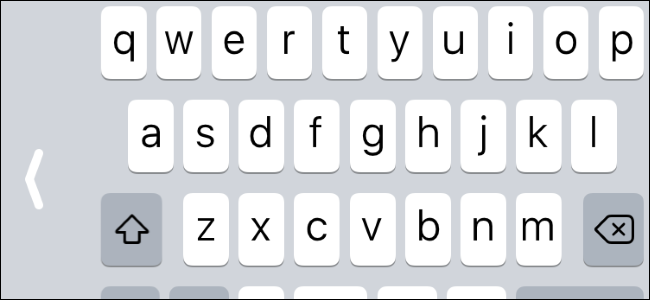
С появлением iOS 11 Apple добавила опцию одноручной клавиатуры для iPhone. Это упрощает набор текста, когда вы держите большой iPhone одной рукой. Доступны варианты для правшей и левшей.
Важно: одноручная клавиатура доступна только на iPhone с диагональю 4.7” и 5.5” (например, iPhone 8 и iPhone 8 Plus). Она отсутствует на компактных моделях вроде iPhone SE, а также на iPod Touch и iPad.
Как быстро переключиться на одноручную клавиатуру
Чтобы быстро переключиться во время набора текста, выполните длительное нажатие на клавишу эмодзи на клавиатуре. Появится всплывающее меню — выберите иконку левой или правой одноручной клавиатуры, чтобы сдвинуть клавиши соответствующим образом.
Чтобы вернуться к стандартной двухручной клавиатуре, нажмите стрелку слева или справа от клавиатуры. Также можно снова долго удержать клавишу эмодзи и выбрать иконку двухручной клавиатуры.


Если у вас включено несколько клавиатур, вместо клавиши эмодзи вы увидите глобус (иконка международной клавиатуры). В этом случае длительно удерживайте клавишу глобуса, чтобы открыть то же меню и выбрать одноручный режим.
Если клавиш эмодзи или глобуса нет, значит все дополнительные клавиатуры отключены, включая клавиатуру эмодзи. Чтобы вернуть клавишу эмодзи, перейдите: Настройки > Основные > Клавиатура > Клавиатуры > Добавить новую клавиатуру > Emoji. Клавиша эмодзи снова появится на вашей клавиатуре.


Как сделать одноручную клавиатуру клавиатурой по умолчанию
Если вы предпочитаете постоянно использовать одноручный режим, можно установить его как настройку по умолчанию.
- Откройте Настройки > Основные > Клавиатура > Одноручная клавиатура.
- Выберите «Слева» для левой клавиатуры или «Справа» для правой.
- Чтобы вернуть стандартную клавиатуру — вернитесь в этот раздел и выберите «Выключено».


Третьи клавиатуры и альтернативы
Многие сторонние клавиатуры тоже поддерживают одноручный режим. Например, клавиатура Gboard от Google позволяет перейти в «One-handed mode» после длительного нажатия на иконку глобуса. Если вы используете не стандартную клавиатуру Apple, проверьте её настройки — возможно, в ней есть аналогичная функция.
Альтернативные подходы:
- Использовать режим одной руки в сторонней клавиатуре (Gboard, SwiftKey и т.д.).
- Включить уменьшенную клавиатуру аксессуаров (если доступно) или использовать голосовой ввод.
- Привыкнуть к быстрым жестам редактирования (выбор текста, автозамена), если одноручный режим неудобен.
Советы, ограничения и когда это не подходит
Важно: одноручная клавиатура не заменяет полноразмерную — она сокращает доступную область ввода. Для редактирования длинных текстов или при необходимости частого ввода специальных символов может быть менее удобна.
Когда одноручный режим не подходит:
- При наборе паролей и сложных кодов, где требуется точная позиция клавиш.
- При частой смене языков и специальных раскладок.
- На iPad и на очень маленьких моделях iPhone, где функция недоступна.
Советы по использованию:
- Попробуйте оба направления (слева/справа), чтобы найти удобное положение.
- Если часто переключаетесь между клавиатурами, включите глобус — так меню доступно напрямую.
- Используйте жесты выделения и голосовой ввод для длинных сообщений.
Быстрый чек-лист для пользователя
- Убедиться, что iPhone — 4.7” или 5.5” (например, iPhone 8/8 Plus).
- На клавиатуре нажать и удержать эмодзи или глобус.
- Выбрать «Слева» или «Справа» для одноручного режима.
- Для постоянного режима: Настройки > Основные > Клавиатура > Одноручная клавиатура.
- Если эмодзи отсутствует: Настройки > Основные > Клавиатура > Клавиатуры > Добавить новую клавиатуру > Emoji.
Блок фактов — что важно помнить
- Поддерживаемые устройства: только iPhone 4.7” и 5.5” (например, iPhone 8/8 Plus) в iOS 11 и новее.
- Быстрое переключение: длительное нажатие на эмодзи или глобус во время набора.
- Настройка по умолчанию: через Настройки > Основные > Клавиатура > Одноручная клавиатура.
Краткое резюме
Одноручная клавиатура в iOS — полезная функция для набора на больших iPhone одной рукой. Она доступна через длительное нажатие на клавишу эмодзи или глобуса и может быть включена постоянной настройкой в системных настройках. Если стандартная клавиатура не подходит, проверьте наличие одноручного режима в сторонних клавиатурах, таких как Gboard.
Важно: функция ограничена по устройствам и может не подойти для всех сценариев набора текста.
Примечание: попробуйте оба направления и комбинируйте одноручный ввод с голосовым вводом и жестами для наилучшего результата.

Похожие материалы

Несколько аккаунтов Skype: Multi Skype Launcher

Журнал для работы: повысить продуктивность

Персональные звуки уведомлений на Android

Скачивание шоу Hulu для офлайн‑просмотра

Microsoft Start: персонализированная новостная лента
