
Как использовать Steam Deck в офлайн‑режиме — руководство

Что такое офлайн‑режим Steam Deck
Офлайн‑режим Steam — это состояние клиента, при котором нет активного подключения к серверам Steam. На Steam Deck это позволяет запускать игры и пользоваться некоторыми локальными функциями без интернета. Офлайн‑режим не включает автоматические обновления, облачное сохранение и сетевой мультиплеер.
Важно: офлайн‑режим не равен «Авиа‑режиму». Авиа‑режим отключает радиомодули устройства (Wi‑Fi, Bluetooth), тогда как офлайн‑режим — просто состояние клиента Steam без соединения с сетью.
Можно ли использовать Steam Deck в офлайн?
Да. Steam Deck позволяет играть в многие игры без подключения к интернету, если заранее выполнены подготовительные шаги:
- Загрузите игру и все доступные обновления при подключении к сети.
- Запустите игру хотя бы один раз, чтобы клиент скачал необходимые дополнительные файлы и сделал локальные проверки лицензионности, если это требуется.
- В настройках Steam отключите опцию «не сохранять учётные данные на этом компьютере», чтобы клиент мог работать в офлайн‑режиме и не требовал повторной авторизации.
Однако не все игры поддерживают офлайн‑режим: игры с обязательной онлайновой проверкой, DRM‑сервисами третьих сторон, облачными сохранениями или сетевым мультиплеером могут быть недоступны без сети.
Подготовка и пошаговая инструкция
Следуйте этому простому чеклисту перед тем как перейти в офлайн:
Подключитесь к интернету и войдите в Steam под своей учётной записью.
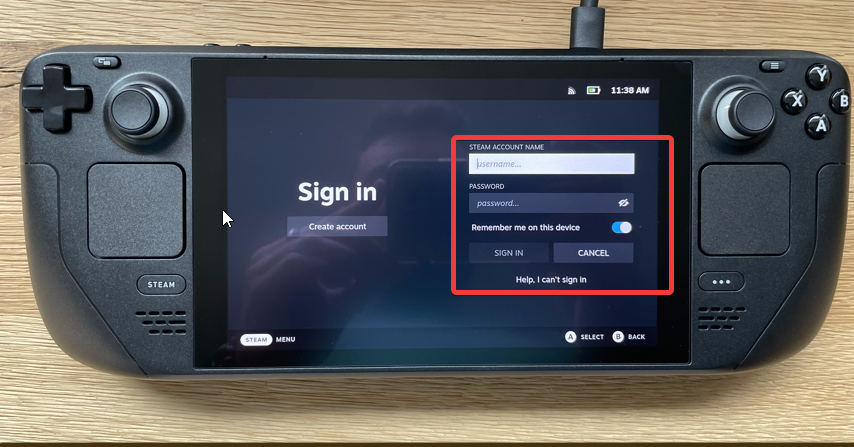
Для каждой игры, в которую планируете играть офлайн, запустите её хотя бы один раз и дождитесь завершения всех загрузок дополнительных файлов или патчей.
В Steam отключите опцию «не сохранять учётные данные на этом компьютере». Это нужно, чтобы клиент не требовал повторной формы авторизации в офлайн‑режиме.
Закройте игру и вернитесь в главное окно Steam.
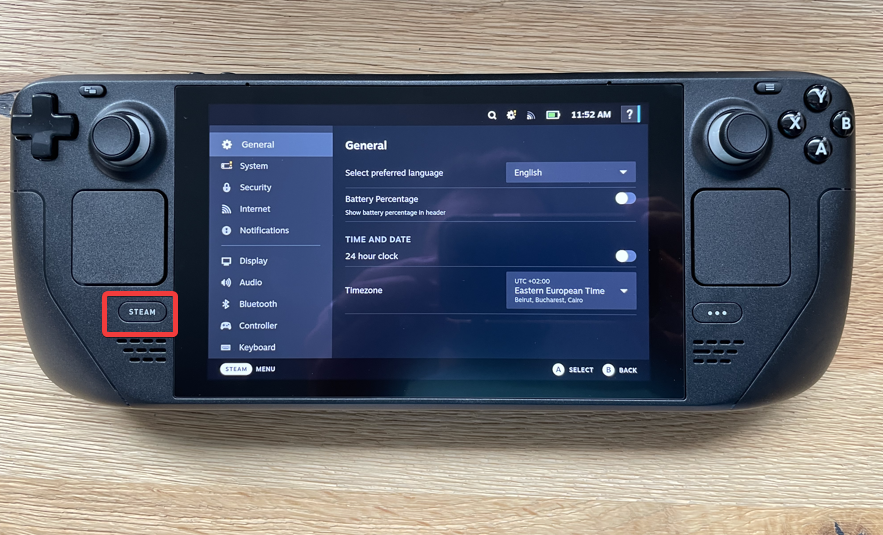
Нажмите кнопку Steam (на самой консоли) и откройте «Настройки», затем раздел «Учётная запись».
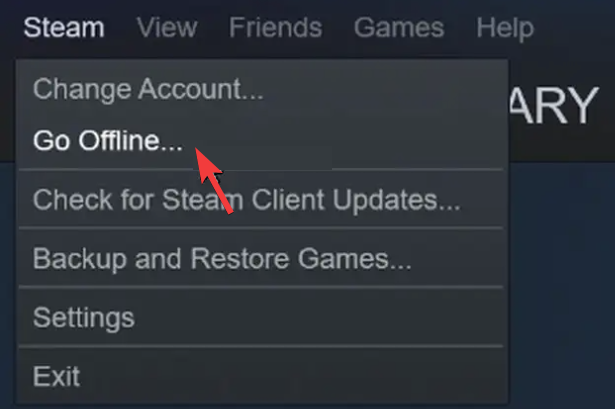
В главном окне Steam выберите «Steam» → «Перейти в офлайн‑режим» (Go Offline). После этого клиент переключится в офлайн и позволит запускать ранее открытые игры.
Совет: если вы часто используете офлайн‑режим, держите на устройстве резервные копии важных сохранений (локально или на внешнем носителе), особенно для игр без локального автосохранения.
Что перестаёт работать в офлайн‑режиме
- Облачные сохранения Steam Cloud — прогресс не будет синхронизирован.
- Автоматические обновления игр и системы — вы будете использовать установленную версию.
- Сетевая функциональность игр: мультиплеер, таблицы лидеров, онлайн‑события.
- Некоторые DRM‑проверки и привязки к аккаунту могут требовать периодического выхода в интернет.
Важно: если вы сделаете прогресс в офлайн‑режиме и затем подключитесь к интернету, Steam попытается синхронизировать локальные и облачные сохранения; в редких случаях может возникнуть конфликт версий и потеря данных. Всегда делайте резервные копии перед большой игровой сессией в офлайне.
Почему офлайн‑режим может не работать
Есть несколько типичных причин, по которым офлайн‑режим может оказаться недоступен или не позволять запустить конкретную игру:
- Игра требует постоянного соединения с серверами (MMO, игры с обязательной проверкой лицензии).
- При первой установке игра требует первоначальной онлайн‑авторизации или скачивания дополнительных компонентов (анти‑чит, крупные DLC), и вы не запустили её онлайн хотя бы один раз.
- Учётные данные не сохранены в клиенте (опция «не сохранять учётные данные» включена).
- Клиент Steam обнаружил несоответствие файлов и требует верификации с сервером.
- Проблемы с файлами игры: повреждение, отсутствие файлов после переноса/восстановления.
Если Steam не может связаться с серверами вообще (сетевая ошибка или блокировка), иногда единственный вариант — использовать офлайн‑режим, но он будет работать только для игр, уже корректно подготовленных к офлайн‑запуску.
Когда офлайн не подойдёт (контрпримеры)
- Вы планируете играть в сетевую PvP‑игру или MMO — офлайн бесполезен.
- Игра использует облачные сейвы как единственный способ хранения прогресса.
- Вы хотите получать патчи или критические исправления багов — без интернета это невозможно.
Альтернативные подходы
- Авиа‑режим: если надо быстро отключить все радиомодули (Wi‑Fi/Bluetooth), используйте авиарежим в системных настройках. Это полезно в самолёте, но сам Steam при этом остаётся в офлайн, только если он не был авторизован заранее.
- Локальная сеть: создайте локальную точку доступа без выхода в интернет, чтобы консоль могла общаться с другими устройствами в сети (например, для локального мультиплеера), но не выходила в глобальную сеть.
- Использование внешнего хранилища: перенос сохранений и установленных игр на карту microSD для безопасного хранения и переноса между устройствами.
Чеклист перед переходом в офлайн (ролевая разбивка)
Для обычного игрока:
- Загрузить игру и все обновления.
- Запустить игру один раз онлайн.
- Отключить «не сохранять учётные данные».
Для продвинутого пользователя / моддера:
- Сделать резервную копию папки с сохранениями и config‑файлов (~/.local/share/Steam или соответствующие каталоги игры).
- Проверить целостность файлов игры через «Свойства → Локальные файлы → Проверить целостность».
- Подготовить офлайн‑патчи или моды заранее.
Краткая методика (пошаговая SOP)
- Проверка готовности: убедитесь, что нужные игры установлены и обновлены.
- Сохранение учётных данных: в Steam отключите опцию, запрещающую хранение учётных данных.
- Тестовый запуск: запустите каждую игру минимум один раз и проверьте, запускается ли она без ошибок.
- Переход в офлайн: выберите Steam → Перейти в офлайн‑режим.
- Проверка после перехода: запустите игру в офлайне и убедитесь, что прогресс записывается локально.
Риски и способы их минимизации
Риски:
- Потеря прогресса при конфликте облачных и локальных сохранений.
- Отсутствие исправлений безопасности для системы и игр.
- Невозможность играть в онлайн‑контент.
Митигаторы:
- Регулярные локальные резервные копии сейвов.
- Подключение к интернету для получения критических патчей не реже одного раза в несколько недель.
- Проверка совместимости игр с офлайн‑режимом заранее.
Краткая справка (глоссарий)
- Офлайн‑режим: состояние клиента Steam без подключения к серверам.
- Авиа‑режим: системная опция, отключающая радиомодули устройства.
- Steam Cloud: сервис для синхронизации сохранений между устройствами.
Частые вопросы (FAQ)
Q: Нужна ли повторная авторизация каждый раз при выходе в офлайн?
A: Нет, если вы разрешили клиенту сохранять учётные данные. Иначе Steam будет требовать вход при каждом запуске.
Q: Что делать, если после возвращения в сеть прогресс потерян?
A: Проверьте локальные сохранения и облачные версии — Steam предложит синхронизацию; при конфликте вручную восстановите нужную версию из резервной копии.
Q: Чем отличается офлайн от авиарежима?
A: Авиарежим отключает аппаратные радиомодули (Wi‑Fi/Bluetooth). Офлайн — это состояние клиента Steam без сервера; их можно использовать отдельно или вместе.
Итог / Резюме
- Офлайн‑режим на Steam Deck работает и полезен для автономного гейминга, но требует подготовки: установки, обновлений и сохранения учётных данных.
- Перед длительным использованием офлайна убедитесь, что игры не зависят от онлайн‑сервисов и что у вас есть локальные резервные копии сохранений.
- Авиа‑режим и офлайн‑режим — разные вещи; оба можно комбинировать в зависимости от задачи.
Если у вас остались вопросы или есть опыт использования Steam Deck в офлайне — поделитесь в комментариях.

Похожие материалы

Несколько аккаунтов Skype: Multi Skype Launcher

Журнал для работы: повысить продуктивность

Персональные звуки уведомлений на Android

Скачивание шоу Hulu для офлайн‑просмотра

Microsoft Start: персонализированная новостная лента
