
Инструмент настройки Office: создание и управление конфигурациями
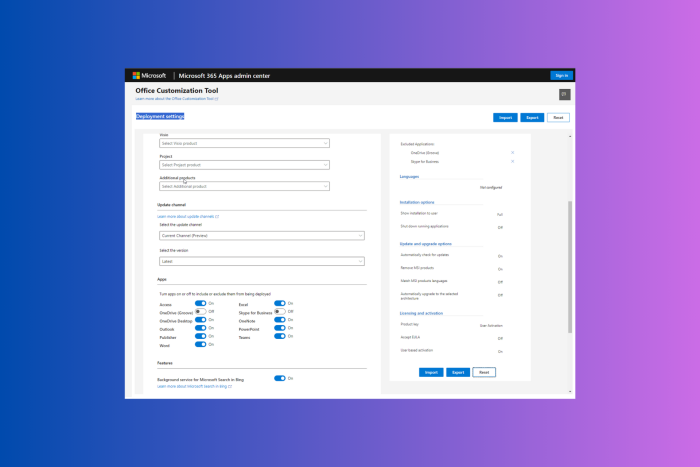
Кратко: инструмент Office Customization Tool позволяет создать файл конфигурации, который полностью контролирует установку, обновления и параметры Microsoft Office в вашей организации. В статье — пошаговые инструкции, режимы хранения в облаке, чек-листы по ролям, сценарий восстановления и рекомендации по тестированию.
Инструмент настройки Office (Office Customization Tool) генерирует файлы конфигурации, которые используются для развёртывания и настройки Office в крупных организациях. С помощью таких файлов вы полностью контролируете установку Office: какие приложения и языки устанавливать, как выполнять обновления и какие глобальные или прикладные параметры применять.
В этом руководстве подробно описаны шаги создания, редактирования и хранения файлов конфигурации, а также рекомендации по тестированию и восстановлению установки.
Основные понятия
- Файл конфигурации — набор настроек, который определяет поведение установки и обновлений Office.
- CDN — Content Delivery Network (сеть доставки контента) Microsoft для загрузки пакетов Office.
- Канал обновлений — частота и характер получения новых функций (например, Current Channel, Monthly Enterprise Channel).
Как создать файл конфигурации с помощью Office Customization Tool
Следуйте этим шагам, чтобы последовательно собрать конфигурацию и экспортировать файл.
1. Продукты и версии
- Перейдите в Office Customization Tool.
- В разделе Deployment settings найдите Products and releases.
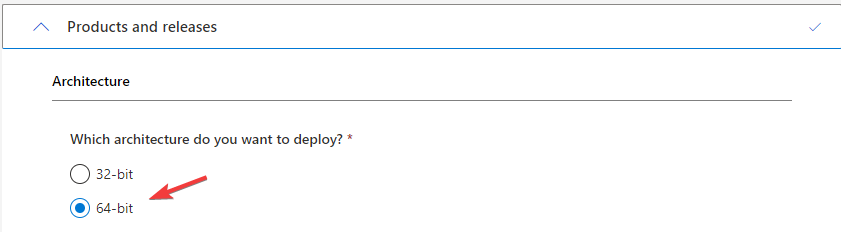
- Для Architecture выберите 32-bit или 64-bit.
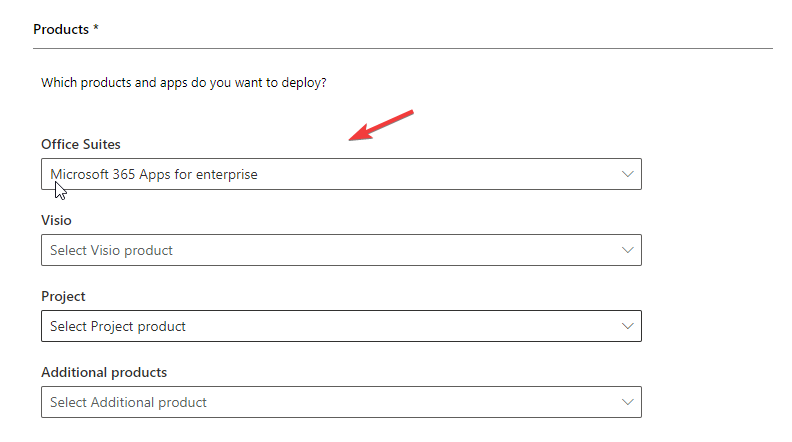
- В разделе Products отметьте продукты и приложения, которые хотите развернуть.
- В секции Update channel укажите канал обновлений — это определит, как часто устройства будут получать новые функции.

- В разделе Apps включайте или отключайте отдельные приложения переключателями.
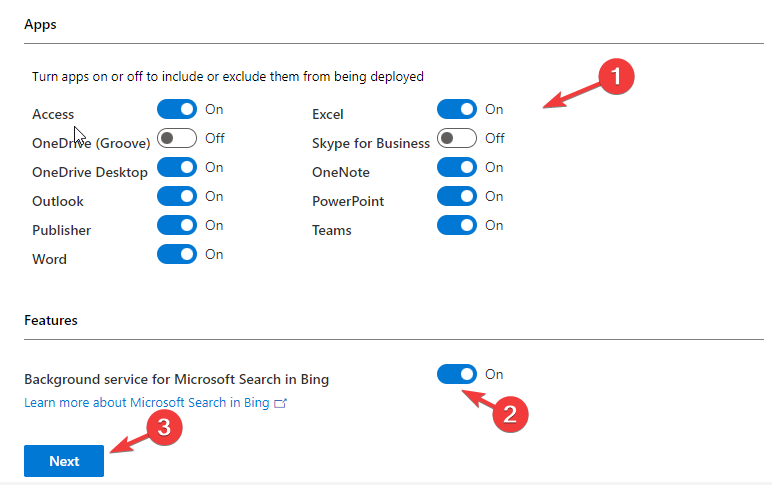
- Нажмите Далее.
2. Языки
- В разделе Language выберите основной язык из выпадающего списка.
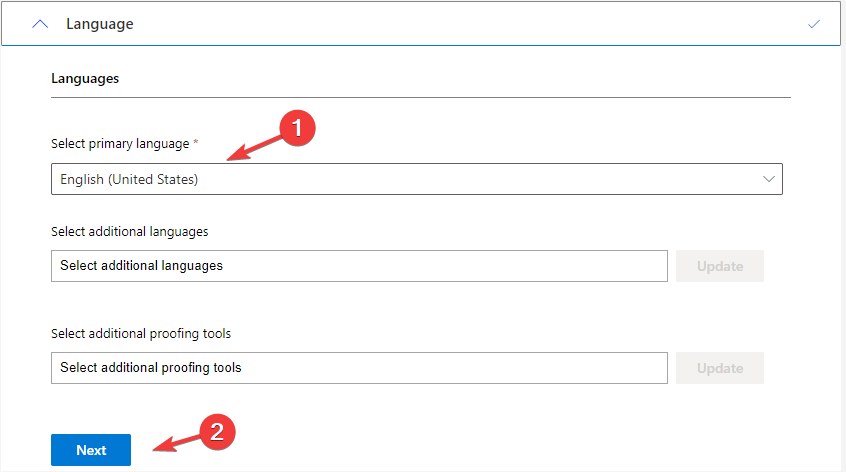
- Чтобы добавить другие языки, в выпадающем меню выберите Full, Partial или Proofing, затем укажите язык и нажмите Add. То же сделайте для раздела Select additional proofing tools.
- Нажмите Далее.
3. Установка
- В разделе Installation → Installation options выберите источник установки: Office Content Delivery Network (CDN), Microsoft Endpoint Configuration Manager или Local source.

- При необходимости включите Show installation to the user, чтобы показывать пользователю прогресс установки.
- Нажмите Далее.
4. Обновления и апгрейды
- В секции Update and upgrade → Update and upgrade options укажите источник обновлений: CDN, Local source или Microsoft Endpoint Configuration Manager.
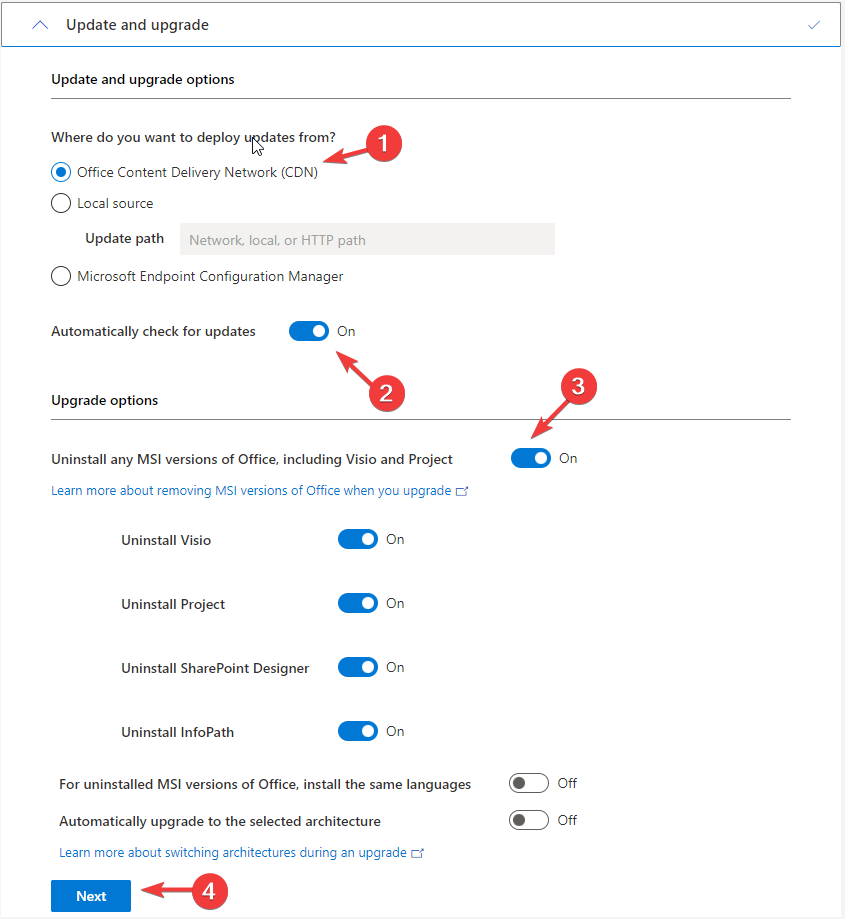
- При необходимости включите Automatically check for updates.
- В разделе Upgrade options можно включать/выключать опции, например Uninstall Visio или Uninstall Project при апгрейде.
- Нажмите Далее.
5. Лицензирование и активация
- В разделе Licensing and activation включите или отключите Automatically accept the EULA.
- В разделе Product key введите ключи продуктов, которые планируете установить.

- Для Product activation выберите User based, Shared computer или Device based.
- Нажмите Далее.
6. Общие и прикладные параметры
- В разделе General укажите название организации и при необходимости описание.

- Нажмите Далее.
- В Application preferences выберите настройки, которые хотите применить при развёртывании. Можно искать параметры вручную, фильтровать по приложению Office и читать описание каждого параметра.
- После проверки всех параметров нажмите Finish.
- Далее нажмите Export.
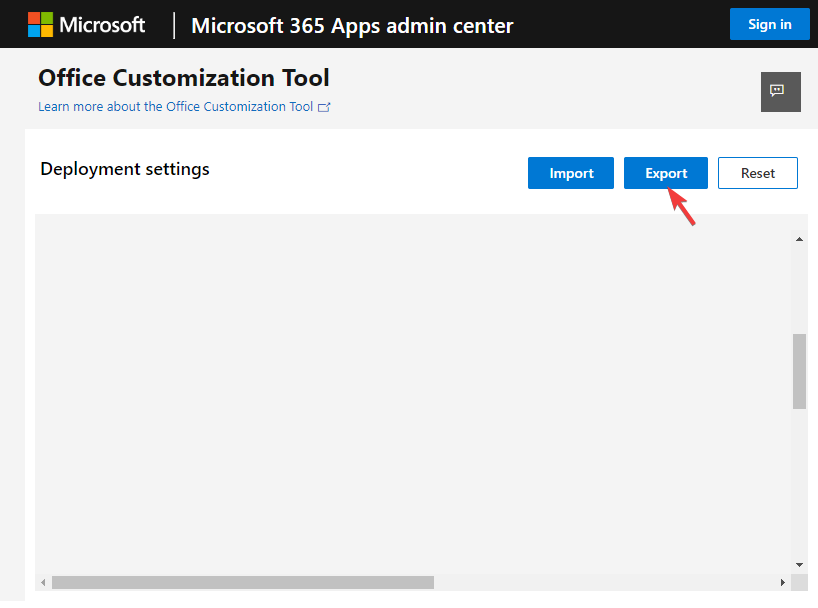
- Выберите Default format и нажмите OK.

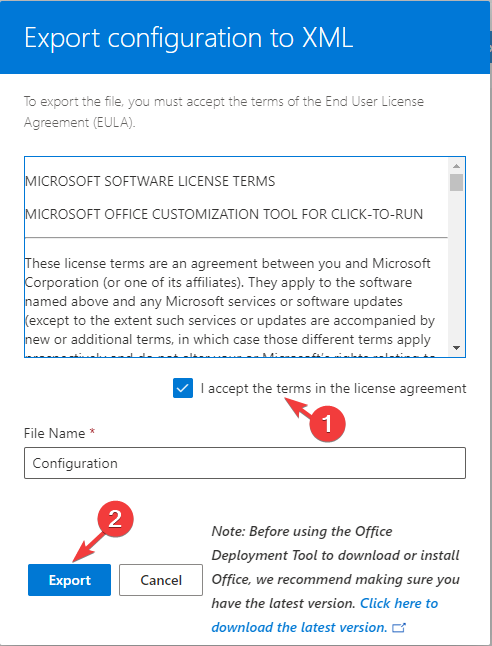
- Примите лицензионное соглашение, задайте имя файла конфигурации и нажмите Export.
Важно: корректный выбор опций в файле конфигурации помогает избежать конфликтов установки, например ошибки «Another installation is in progress». Если сталкиваетесь с проблемами установки, используйте Microsoft Support and Recovery Assistant.
Как редактировать существующий файл конфигурации
- Перейдите в Office Customization Tool.
- Нажмите Import и выберите файл конфигурации для редактирования.

- Просмотрите все секции и внесите изменения.
- Нажмите Finish, затем Export.
- Переименуйте файл (при необходимости), укажите место хранения и снова нажмите Export, чтобы сохранить обновлённую версию.
Как сохранять и управлять файлами конфигурации в облаке
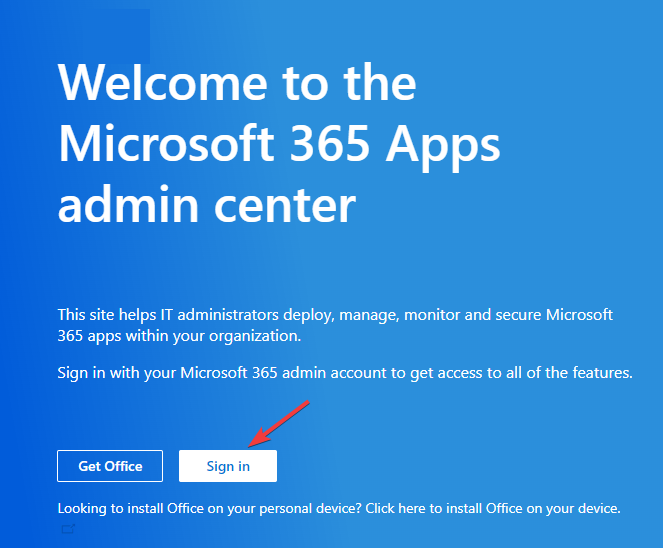
- Перейдите в Microsoft 365 Apps Admin Center.
- Нажмите Sign in и введите учётные данные администратора.
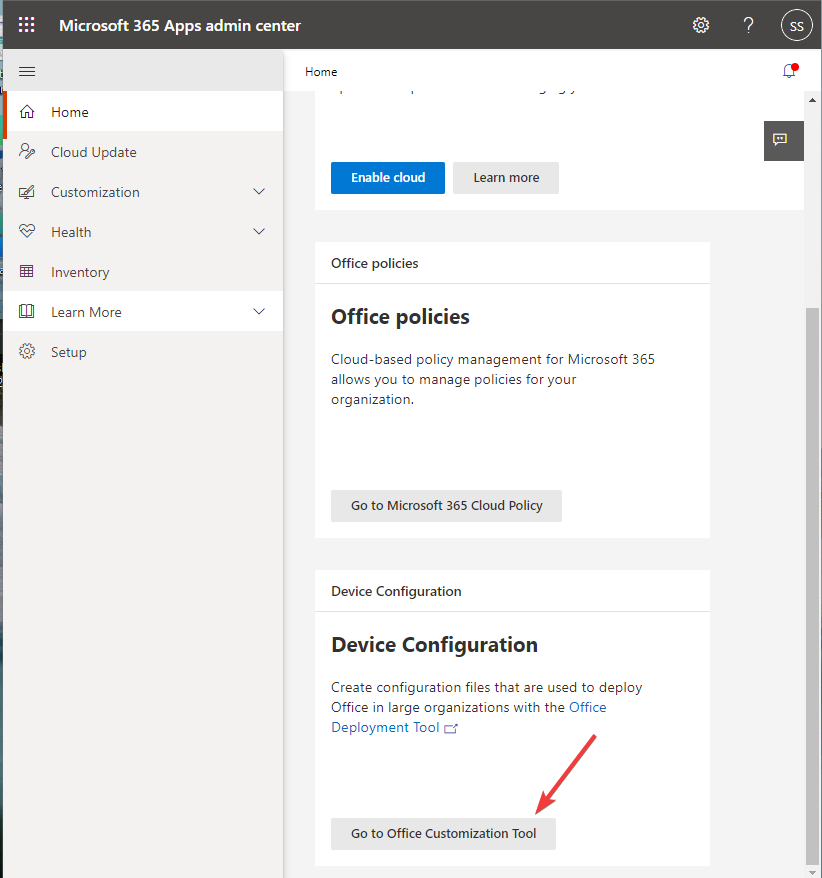
- На странице Microsoft 365 Apps Admin Center найдите Device Configuration.
- Нажмите кнопку Go to Office Customization Tool.
- Нажмите Create, задайте имя конфигурации и заполните те же поля, что при локальном создании. Нажмите Done — файл автоматически сохранится в облаке как часть вашего тенанта.
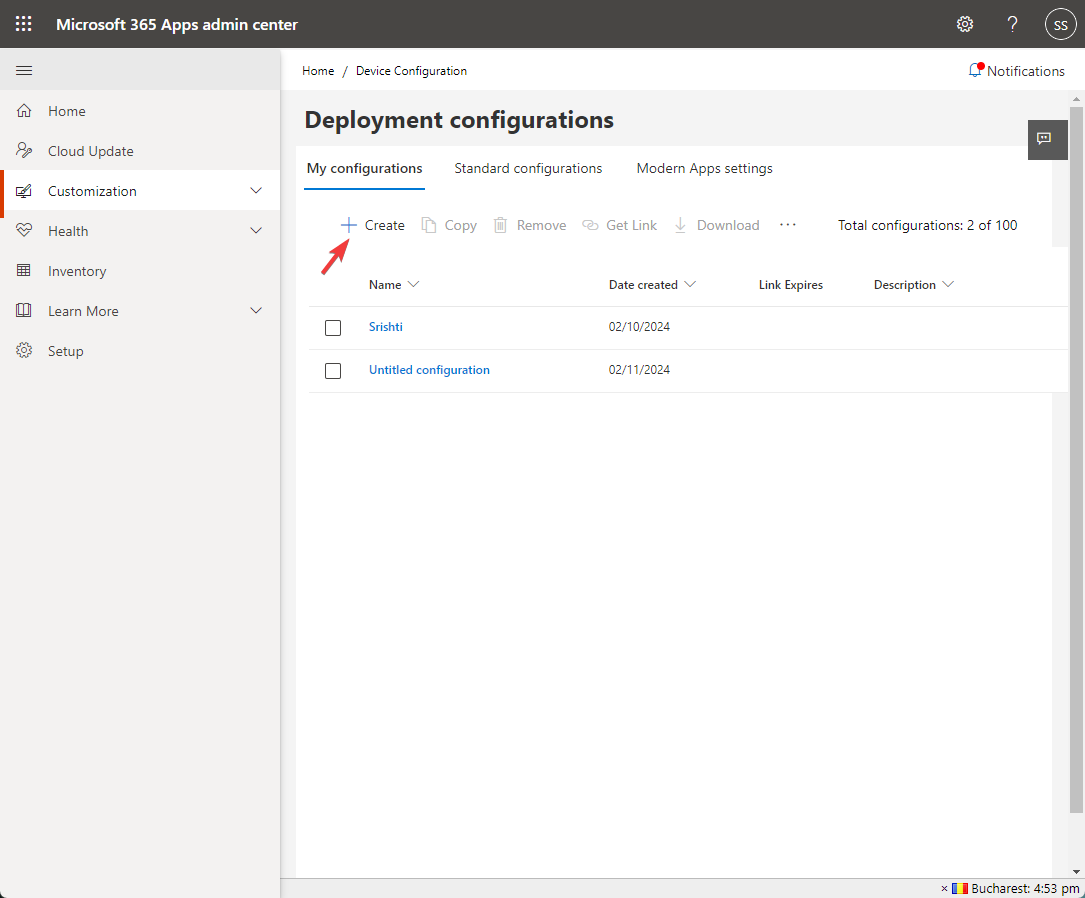
- Для редактирования двойной клик по файлу → внесите изменения → Done.
- Чтобы получить ссылку на файл, используйте Get Link → Copy. Ссылка действительна два года.
Совет: храните в облаке рабочие версии конфигураций и используйте локальные файлы для тестирования — это упрощает откат и аудит изменений.
Когда этот инструмент не подойдёт
- Нужна детализированная автоматизация развертывания на уровне инфраструктуры с интеграцией в CI/CD; в таком случае предпочтительнее использовать скрипты PowerShell, Azure DevOps или System Center Configuration Manager с шаблонами.
- Требуется тонкая настройка установщика, не поддерживаемая интерфейсом Office Customization Tool — тогда придётся править конфигурационные файлы вручную или использовать Office Deployment Tool.
- Если политика безопасности запрещает хранение ключей в облаке, планируйте локальное хранение ключей и защищённый доступ.
Альтернативные подходы
- Office Deployment Tool (ODT) + XML-конфигурации для автоматизированных сценариев.
- Microsoft Endpoint Configuration Manager (MECM) для централизованного развёртывания в больших корпоративных сетях.
- Скрипты PowerShell + Intune для гибкой политики установки и динамической выдачи приложений.
Ментальные модели и эвристики при выборе настроек
- «Минимально достаточная конфигурация»: начните с базового набора приложений и настроек, протестируйте на пилотной группе, затем расширяйте.
- «Разделяй и властвуй»: держите отдельные конфигурации для пользователей, лабораторных и производственных сред.
- «Идем от риска»: сначала отключайте экспериментальные каналы обновлений, затем постепенно подключайте их для тестовых машин.
Роли и чек‑листы (кто что делает)
- Сетевой администратор:
- Обеспечивает доступ к CDN или локальным источникам.
- Проверяет пропускную способность и кэширование пакетов.
- Администратор приложений:
- Создаёт базовые конфигурации, настраивает языки и приложения.
- Тестирует установку на пилотной группе.
- Helpdesk / Служба поддержки:
- Использует экспортированные файлы как руководство для ручной установки.
- Выполняет откат по инструкции восстановления.
Чек‑лист перед массовым развёртыванием:
- Протестирована базовая установка на виртуальной машине.
- Проверены каналы обновлений и совместимость с рабочими приложениями.
- Настроены ключи активации и параметры EULA.
- Сделана резервная копия текущих конфигураций и документов.
Шпаргалка: упрощённый пример структуры файла конфигурации (иллюстрация)
Примечание: реальная структура зависит от формата экспорта. Ниже — упрощённый демонстрационный пример для ориентира.
{
  "architecture": "x64",
  "products": ["Office365ProPlus"],
  "apps": { "Excel": true, "Word": true, "Visio": false },
  "languages": ["ru-RU", "en-US"],
  "updateChannel": "MonthlyEnterprise",
  "installationSource": "CDN",
  "autoAcceptEULA": true,
  "activation": "UserBased"
}
Используйте этот блок как чек‑лист полей, которые должны присутствовать в вашей конфигурации.
Критерии приёмки
Перед массовым применением конфигурации убедитесь, что:
- Установка проходит без ошибок на 3 тестовых профилях (администратор, пользователь, гостевой).
- Обновления успешно применяются в течение тестового периода.
- Настройки приложений применяются и сохраняются между обновлениями.
- При откате система возвращается в рабочее состояние без ручной коррекции.
План восстановления (короткий инцидент-рецепт)
- Если установка прерывается сообщением об активной установке — дождитесь завершения текущей операции или перезагрузите службу установщика.
- Если Office отсутствует на рабочей станции, разверните конфигурацию из локального файла или из облака (Get Link → Copy → скачивание).
- Используйте Microsoft Support and Recovery Assistant для диагностики и исправления ошибок активации.
- Если требуется откат, удалите пакеты по списку в конфигурации и запустите повторную установку с исправленным файлом.
Риски и смягчения
- Риск: неверный ключ активации → Смягчение: хранить ключи в защищённом хранилище и тестировать активацию на отдельной группе.
- Риск: несовместимость приложений с выбранным каналом обновлений → Смягчение: пилотное тестирование и использование стабильных каналов для критичных систем.
- Риск: утечка конфигураций с секретами → Смягчение: ограничить доступ к разделу Device Configuration и вести аудит изменений.
Тестовые сценарии и приёмные критерии
- Установка: Office устанавливается полностью и запускается (Word, Excel, Outlook).
- Обновление: конфигурация успешно применяет обновление без потери пользовательских данных.
- Локализация: выбранные языковые пакеты устанавливаются и инструменты проверки работают корректно.
Краткое резюме
Инструмент настройки Office — удобное средство для стандартных сценариев развёртывания Office в компании. Он особенно полезен, если вам нужно быстро создать конфигурацию, сохранить её в облаке и обеспечить повторяемость установки. Для сложных и автоматизированных сценариев рассмотрите комбинированный подход: Office Customization Tool + ODT/MECM/PowerShell.
Если у вас есть вопросы или конкретные сценарии (например, интеграция с Intune или автоматизация через CI/CD), опишите окружение и требования — я помогу подобрать оптимальный подход.
Важно: ссылка на конфигурацию, созданную в админцентре, действительна два года. Храните критичные настройки и ключи в защищённом хранилище и документируйте изменения.

Похожие материалы

Несколько аккаунтов Skype: Multi Skype Launcher

Журнал для работы: повысить продуктивность

Персональные звуки уведомлений на Android

Скачивание шоу Hulu для офлайн‑просмотра

Microsoft Start: персонализированная новостная лента
