
Novelist: руководство по написанию и изданию книги

Важно: все скриншоты и интерфейсные метки оставлены в исходном виде; когда в тексте упоминаются кнопки, приведены их оригинальные названия в приложении.
Зачем читать это руководство
Novelist особенно полезен авторам, которым нужно не только писать текст, но и управлять персонажами, локациями, предметами и хронологией. Руководство подходит и для тех, кто впервые пробует специализированный писательский софт, и для тех, кто хочет перенести рабочие процессы из универсальных редакторов (Google Docs, Word) в инструмент, ориентированный на роман.
Коротко о ключевых преимуществах Novelist:
- Центральная структура: карты сюжета, персонажей и сцен в одном проекте.
- Кроссплатформенная синхронизация (веб, Android, iOS).
- Простой экспорт в EPUB/ODT/HTML и создание повторно используемых шаблонов.
1. Добавьте и опишите новую книгу
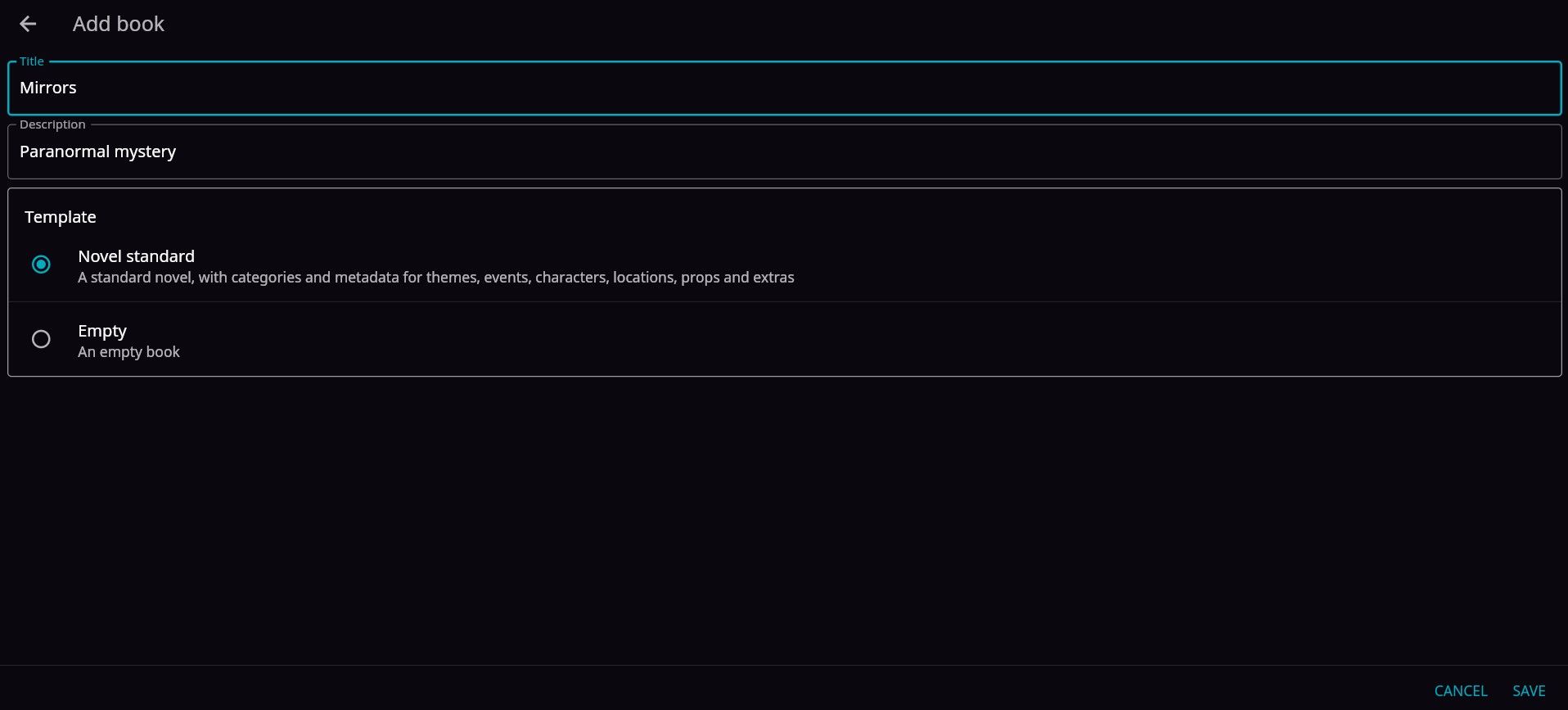
Чтобы начать проект в веб-версии Novelist, нажмите Add Book и заполните базовую форму — название и описание. Novelist предлагает стандартный шаблон романа или пустой шаблон. Когда всё готово, нажмите Save, и проект появится на вашей панели.
Советы при создании проекта:
- Дайте короткое, информативное рабочее название — его можно поменять позже.
- В описании укажите жанр, примерную длину и ключевую идею. Это помогает при экспорте метаданных.
- Если планируете серию, укажите это в описании и заведите отдельный проект-шаблон.
Меню на главной странице также позволяет:
- восстановить резервную копию с компьютера (Restore backup),
- импортировать файл из Google Drive или Apple iCloud,
- пройти встроенное обучение заново (Restart tutorial),
- открыть веб-приложение с мобильного устройства,
- изменить настройки приложения: режим, язык и тема.
2. Добавьте и организуйте элементы сюжета
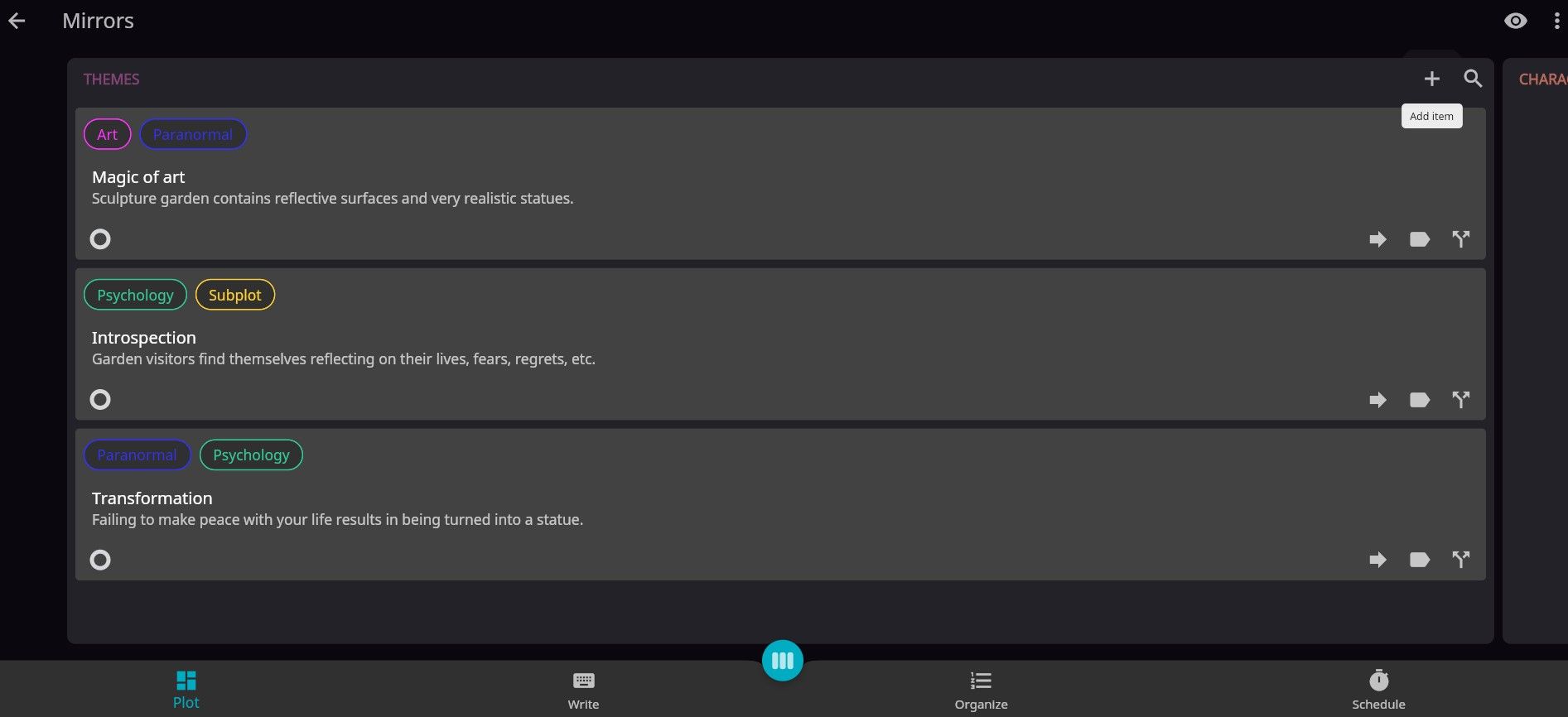
При открытии редактора вы попадёте на вкладку «Plot», где собираются все элементы мира: темы, события, персонажи, локации, предметы и справочная информация.
Как работать с карточками:
- Нажмите «Add item», чтобы создать новую запись (персонажа, локацию и т. п.).
- Используйте «Move», чтобы переместить элемент между карточками или разделами.
- «Select tags» поможет пометить элементы метками для фильтрации.
- «Split» дублирует элемент, если нужно создать вариант.
Фильтры и категории
- Фильтры позволяют отобрать элементы по тегам, статусам или связям. Полезно при большом количестве записей.
- Кнопка «Categories» даёт быстрый обзор числа элементов в каждой карточке.
Когда это работает лучше всего:
- Вы планируете сложный мир с множеством взаимосвязей.
- Нужен единый справочник персонажей и локаций, доступный при написании сцен.
Когда Novelist может не подойти:
- Если вам достаточно простого текстового редактора без структуры — возможно, хватит Google Docs или простого Markdown-редактора.
3. Планируйте и пишите сцены
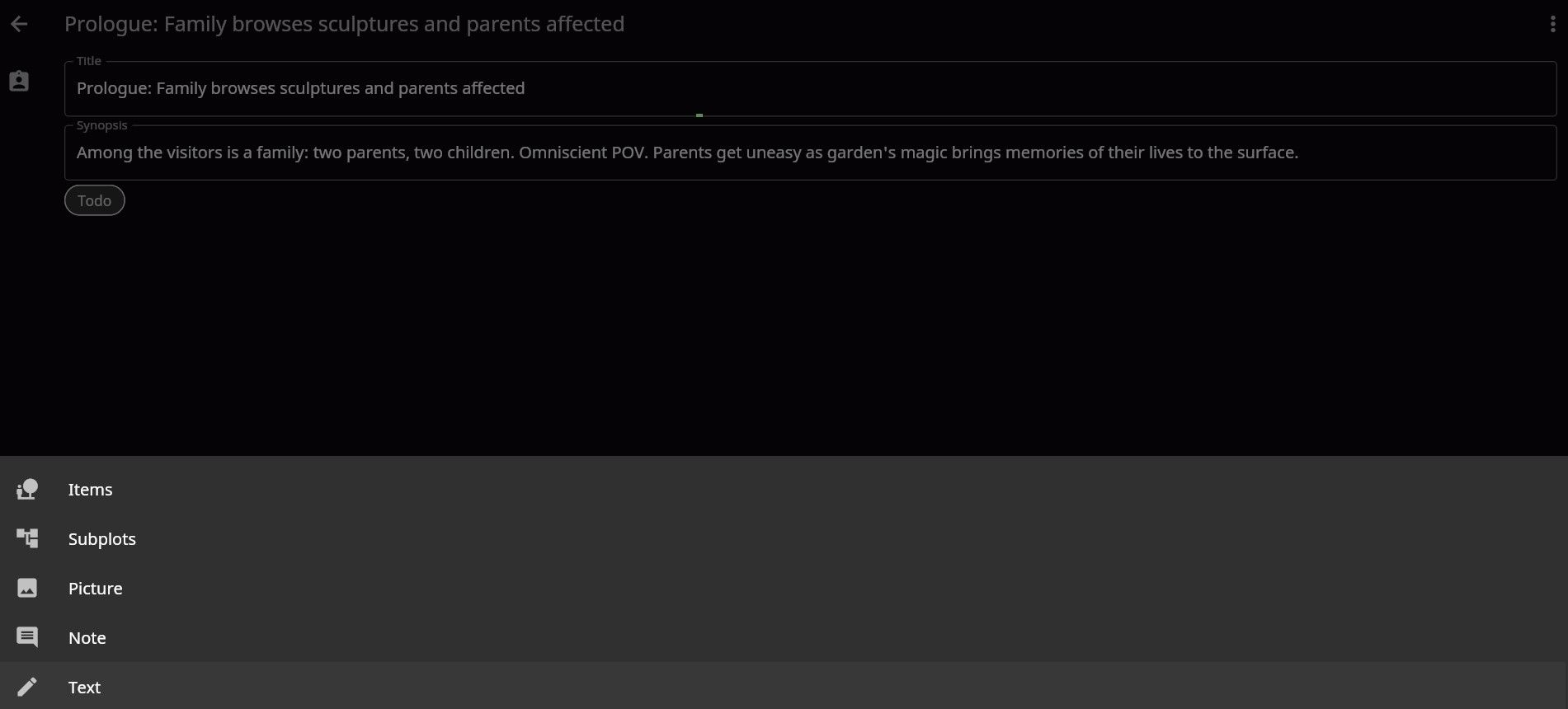
Вкладка «Write» — основное место для работы со сценами. Создавайте сцены через Add scene, указывайте название и синопсис, а затем пишите текст.
Возможности сцены:
- В сцену можно добавлять текст, изображения и ссылки на элементы из Plot.
- Статусы сцены: Todo, First, Revised, Final draft и Done — используйте для управления рабочим прогрессом.
- Дублируйте сцены, фильтруйте их по статусу или тегам, удаляйте через меню с тремя точками.
Мини-методология планирования сцены (шаги)
- Заголовок: коротко — что происходит.
- Синопсис: 1–3 предложения о цели сцены и конфликте.
- Персонажи: кто участвует и зачем.
- Локация: где происходит и какие визуальные детали важны.
- Цепочка событий: что происходит шаг за шагом.
- Точки эмоционального воздействия: чем сцена меняет героя.
Критерии приёмки сцены
- Цель сцены ясна и измерима.
- Конфликт двигает сюжет или развивает персонажей.
- Длина сцены соответствует ритму книги.
- Статус переведён в «Revised» или «Final draft» перед компиляцией.
Совет по продуктивности
Пишите в коротких спринтах по 25–50 минут. После каждого спринта делайте заметки в карточке сцены: что добавить в следующем заходе.
4. Структурируйте книгу по разделам
На вкладке «Organize» создавайте главы и разделы через «Add section». Для каждой секции можно:
- дать заголовок и описание,
- добавить подпункты,
- назначить существующие сцены или создать новые прямо из раздела.
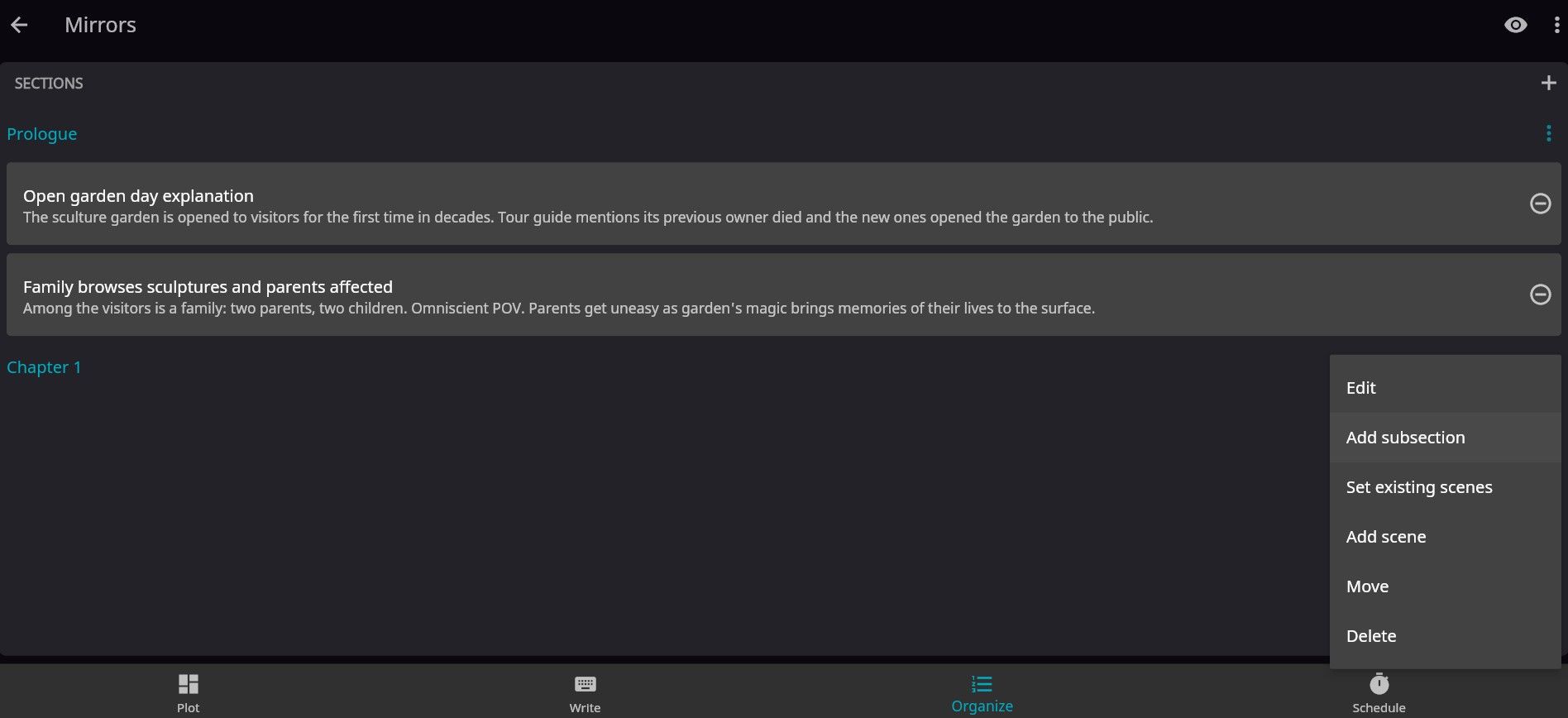
Практический приём: начните с плана глав в виде заголовков, затем распределите сцены по главам. Так вы увидите «скелет» книги и сможете переставлять сцены для улучшения драматургии.
5. Ставьте цели и отслеживайте прогресс
Во вкладке «Schedule» можно задать цели по количеству слов и срокам. Кликните рядом с «Total Words» или «Remaining Days», чтобы открыть форму «Set goals».
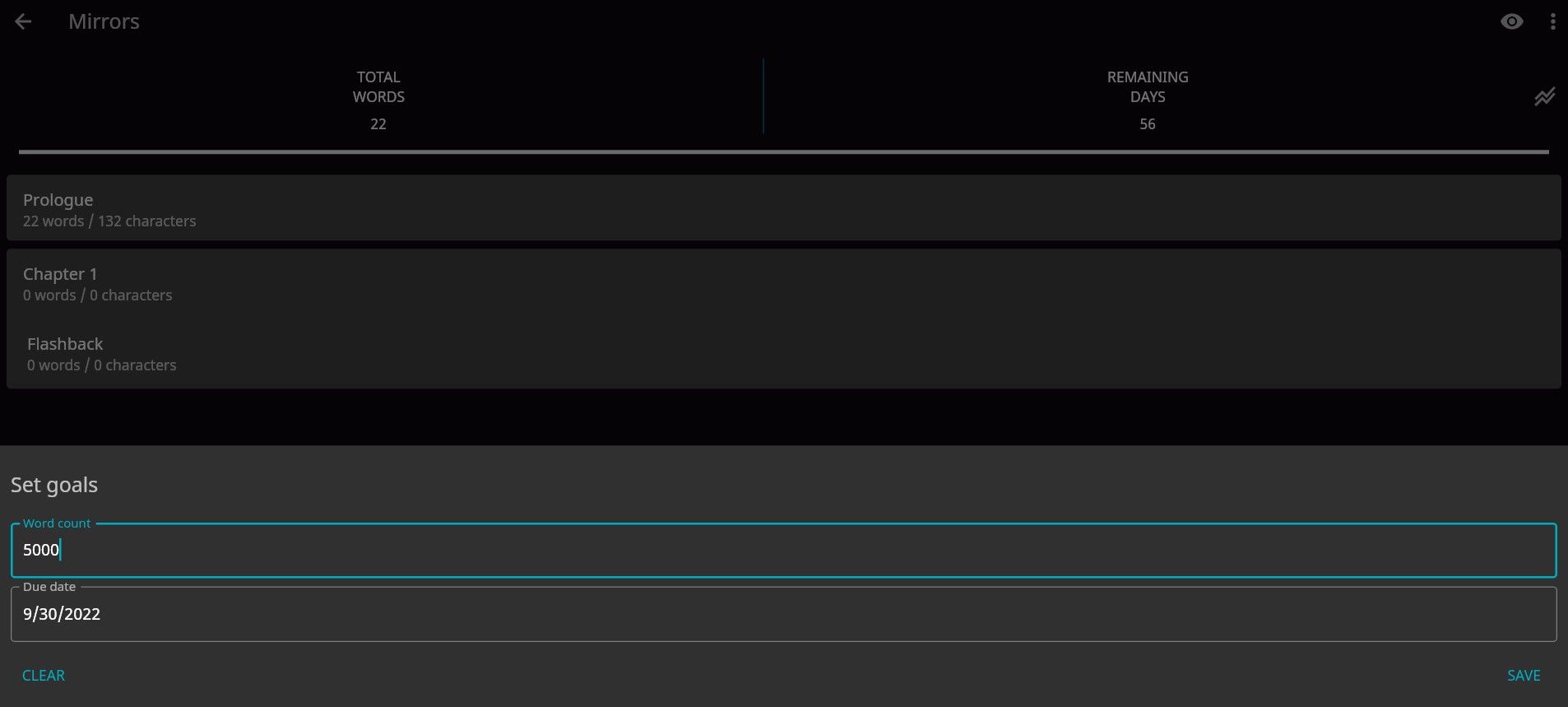
Особенности:
- Укажите желаемое количество слов и конечную дату — приложение рассчитает ежедневную норму.
- Отслеживание прогресса отображается графиком и счётом дней-подряд (writing streak).
- Система может учитывать внешние дедлайны, например Watty Awards.
Хорошая практика:
- Ставьте реалистичные цели и пересматривайте их каждые 2–4 недели.
- Используйте метки «высокий приоритет» для сцен, которые критичны для дедлайна.
6. Просматривайте превью книги
Кнопка в виде глаза открывает предварительный просмотр: оглавление с гиперссылками и следом ваши главы и тексты. Любые изменения структуры автоматически отражаются в превью.
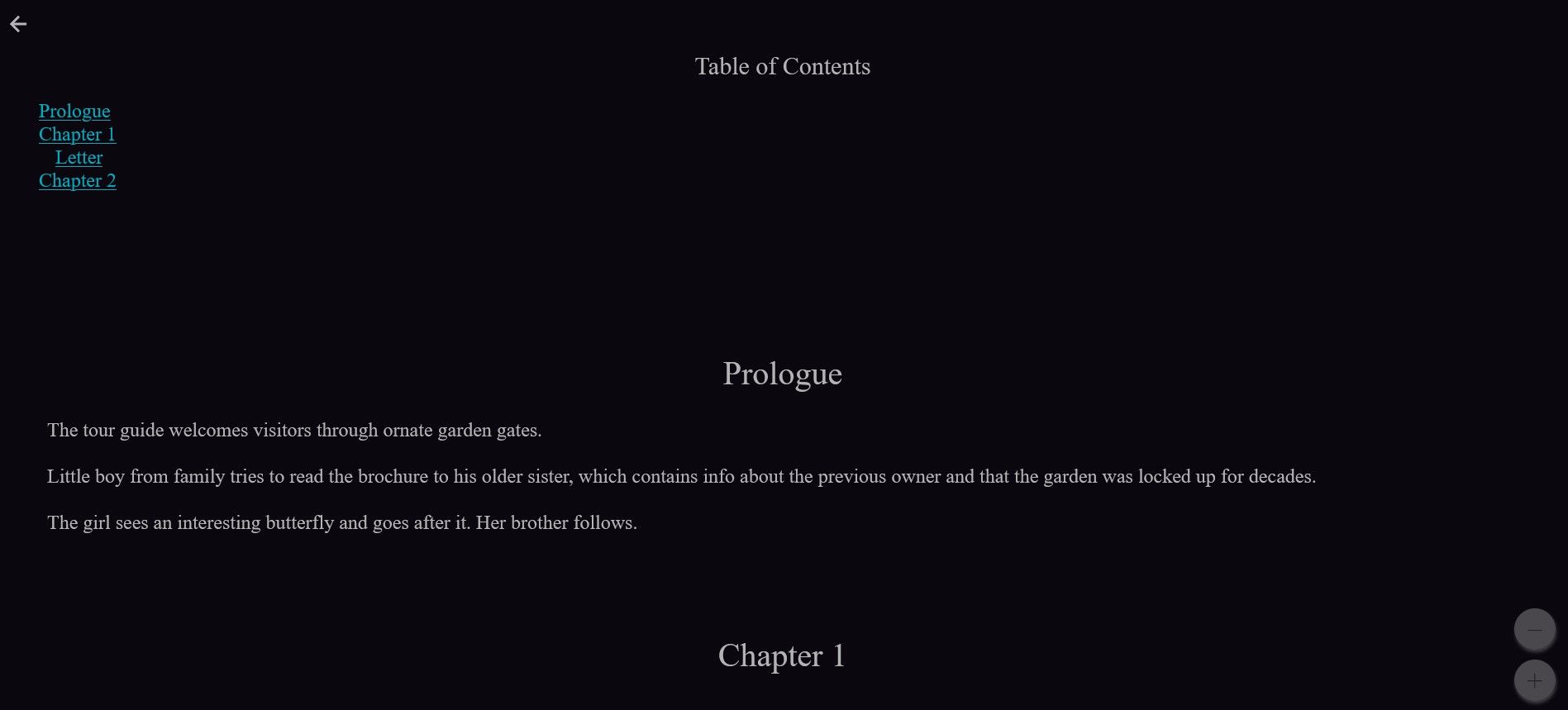
Что проверять в превью:
- Последовательность глав и корректность оглавления.
- Корректность переносов и форматирования заголовков.
- Наличие всех метаданных (название, автор, язык).
7. Создавайте резервные копии регулярно
В меню с тремя точками на основной панели есть пункт Backup. Сохраняйте проект на компьютер или в облако после каждой крупной сессии.
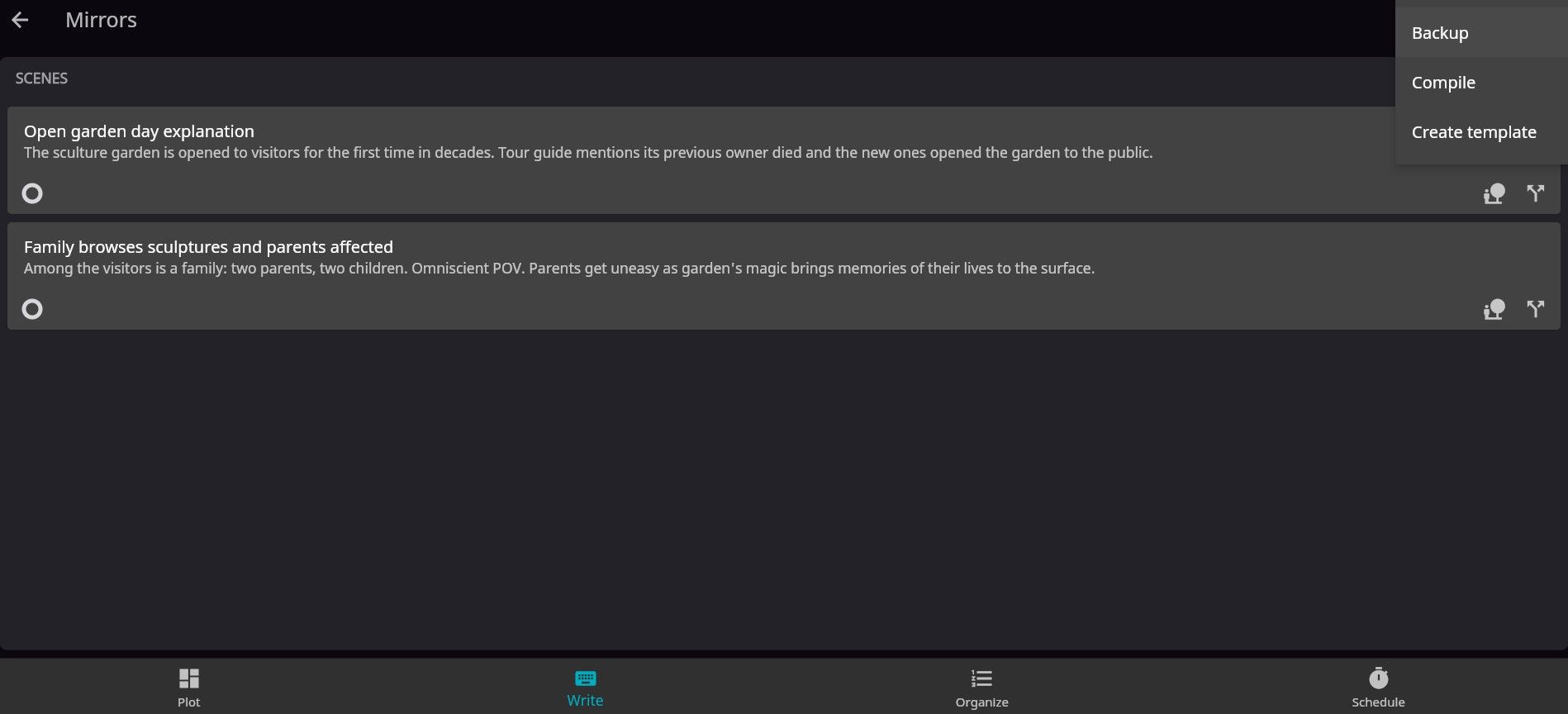
Runbook для бэкапа (короткий):
- Перед началом сессии проверьте последний бэкап.
- После 1–2 часов работы нажмите «Backup» и скачайте архив проекта.
- Храните локальную копию и копию в облаке (Google Drive/OneDrive).
- Раз в месяц делайте мастер-архив всех проектов.
Почему это важно: потеря проекта может означать недели или месяцы работы, особенно на поздних стадиях правки.
8. Компилируйте рукопись
Когда всё готово, используйте Compile в трёхточечном меню. Сначала заполните метаданные: жанр, язык, издатель и ISBN. В настройках можно переименовать оглавление, а на вкладке «Selection» выбрать секции для включения.
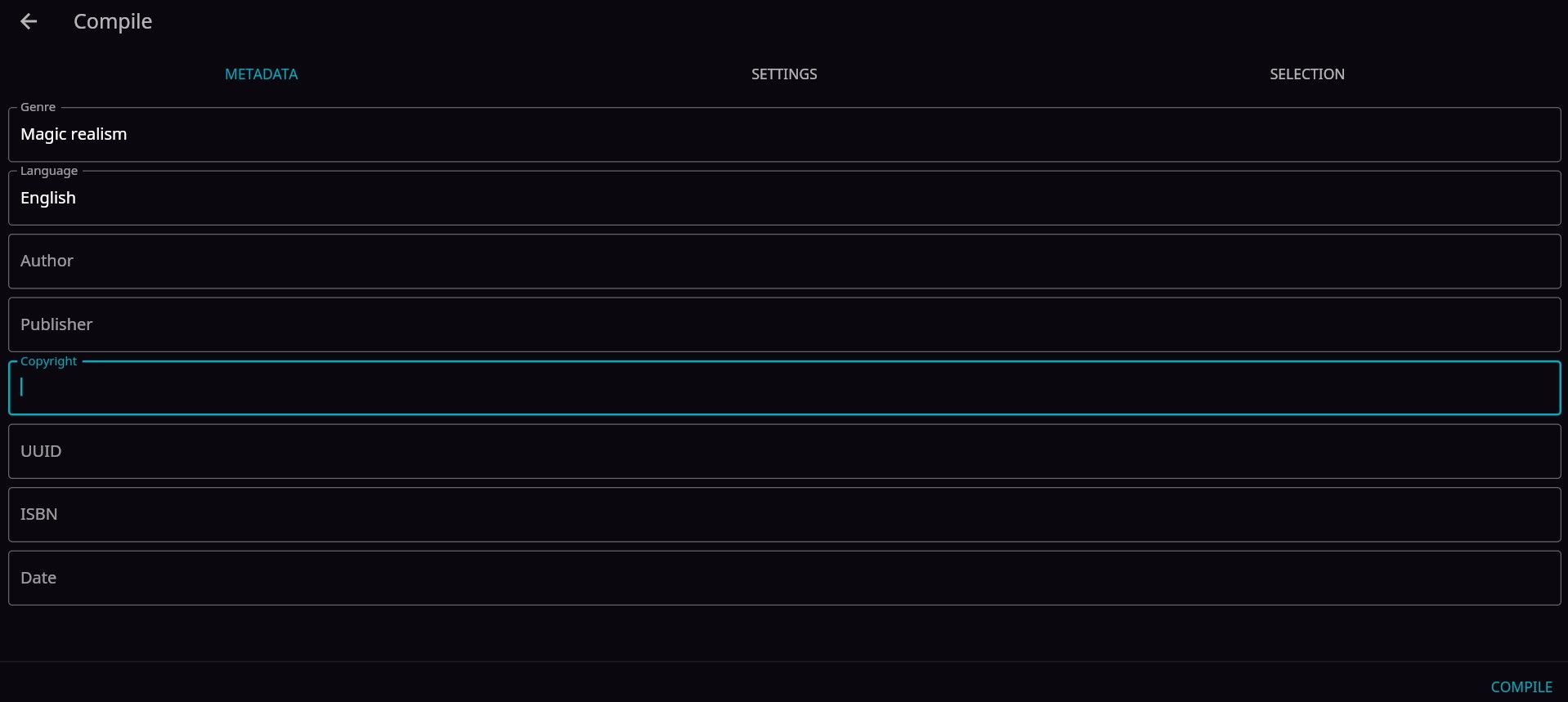
Доступные форматы: EPUB, ODT и HTML. Выбор зависит от назначения:
- EPUB — для распространения и чтения на ридерах.
- ODT — для дальнейшего редактирования в LibreOffice/Word.
- HTML — для тонкой доработки или загрузки на сайт.
Совет: перед отправкой в издательство или публикацией прогоните EPUB через валидатор и проверьте метаданные.
9. Создавайте шаблоны из готовых проектов
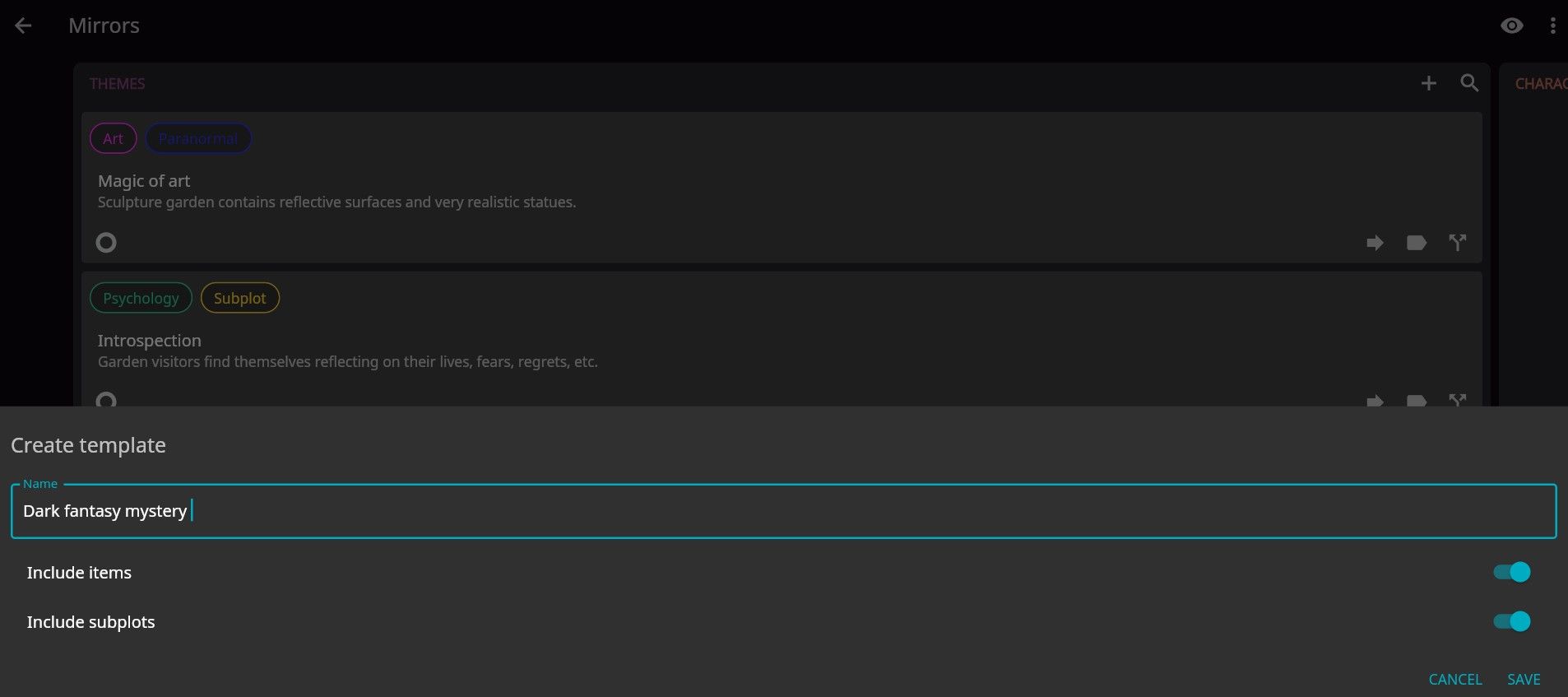
Если понравился макет книги, нажмите Create template, дайте шаблону название, выберите включаемые элементы и сохраните. В следующий раз он появится при создании новой книги.
Когда это экономит время:
- Вы работаете серийно: однотипные книги, сборники рассказов, академические тексты.
- Нужно стандартизировать структуру командного проекта (несколько авторов/редакторов).
Альтернативы и когда выбирать их
Если Novelist по каким-то причинам не подходит, рассмотрите эти варианты:
- Scrivener — мощная система для длинных проектов и экспорта, подходит для продвинутых пользователей.
- Ulysses — минималистичный Markdown-ориентированный редактор для macOS/iOS.
- Novlr — облачная среда, сфокусированная на написании с трекингом прогресса.
- Google Docs / Microsoft Word — когда важна совместная правка в реальном времени.
Ключевые отличия:
- Novelist сильнее в worldbuilding и визуальной организации элементов сюжета.
- Scrivener лучше для глубокой работы с форматом и кастомизацией экспорта.
- Ulysses удобнее, если вы предпочитаете Markdown и чистый интерфейс.
Модели мышления и эвристики при работе с Novelist
- «Скелет прежде мяса» — сначала создайте структуру глав и ключевые сцены, затем заполняйте текст.
- «Маленькие победы» — разбивайте проект на небольшие задачи: написать сцену, доработать персонажа, обновить синопсис.
- «Версия за версией» — используйте статусы сцен как шаги контроля качества: Todo → First → Revised → Final draft.
Чек-листы по ролям
Чек-лист для автора:
- Создать книгу и базовый план глав.
- Добавить ключевые персонажи и локации.
- Написать 1–3 опорные сцены.
- Настроить цели и ежедневный план слов.
- Делать бэкап после каждой сессии.
Чек-лист для редактора:
- Просмотреть синопсисы глав и сцен.
- Проверить статусы сцен и предложить изменения.
- Оценить логические пробелы в сюжетных связях.
- Протестировать превью и экспорт в EPUB.
SOP: стандартная сессия написания (план на 60 минут)
- 5 минут: обзор и постановка задачи (пункт из чек-листа).
- 40 минут: фокусированное письмо (1–2 сцены или 800–1500 слов).
- 10 минут: быстрая правка и заметки для следующей сессии.
- 5 минут: бэкап проекта.
Советы по миграции и совместимости
- При импорте из других редакторов сохраняйте резервную копию исходных файлов.
- Экспортируйте в ODT при необходимости ручной финальной правки в Word/LibreOffice.
- Для командных проектов стандартизируйте метки и статусы сцен.
Короткий глоссарий (1 строка каждый)
- Сцена: минимальная единица действия, имеющая цель и конфликт.
- Секция: глава или раздел книги.
- Шаблон: сохранённая структура проекта, применимая к новым книгам.
- Компиляция: процесс экспорта проекта в файл формата EPUB/ODT/HTML.
Диаграмма принятия решения (Mermaid)
flowchart TD
  A[Нужна ли структура сюжета?] -->|Да| B[Использовать Plot и Sections]
  A -->|Нет| C[Писать прямо в Write]
  B --> D{Нужен экспорт в EPUB/ODT/HTML?}
  D -->|EPUB| E[Компиляция в EPUB]
  D -->|ODT| F[Компиляция в ODT]
  D -->|HTML| G[Компиляция в HTML]
  C --> H[Рассмотреть альтернативы: Google Docs, Ulysses]
Примеры тест-кейсов перед публикацией
- Проверить, что все сцены имеют корректный статус Final draft.
- Проверить, что оглавление содержит все включённые секции.
- Экспортировать EPUB и открыть на нескольких ридерах: проверка метаданных и ссылок.
- Убедиться в наличии бэкапа последней версии проекта.
Короткая заметка о приватности и бэкапах
Novelist синхронизируется через облако в мобильных приложениях; храните бэкапы в надёжном хранилище и не публикуйте черновики публично, если это чувствительный материал. Для командных проектов договоритесь об уровне доступа и политике бэкапа.
Кому стоит выбрать Novelist
- Писателям, которым важна организация мира и взаимосвязей персонажей.
- Тем, кто хочет единую панель для сюжета, сцен и метрик прогресса.
- Нуждающимся в простом экспорте и создании шаблонов для серий.
Заключение
Novelist — удобный инструмент для тех, кто хочет видеть картину целиком и при этом работать по сценам. Он сочетает планирование, написание и экспорт в одном интерфейсе. Используйте предложенные методологии, чек-листы и SOP, чтобы сделать процесс более предсказуемым и устойчивым.
Краткие рекомендации на старте:
- Начните с базового шаблона и одного рабочего проекта.
- Создайте ключевые элементы сюжета в Plot.
- Пишите сцены по мини-методологии, делайте бэкап после каждой сессии.
Полезные ресурсы и альтернативы: Scrivener, Ulysses, Novlr, Google Docs.

Похожие материалы

Несколько аккаунтов Skype: Multi Skype Launcher

Журнал для работы: повысить продуктивность

Персональные звуки уведомлений на Android

Скачивание шоу Hulu для офлайн‑просмотра

Microsoft Start: персонализированная новостная лента
