
Как использовать Joy‑Con от Nintendo Switch как пульт спуска на Android
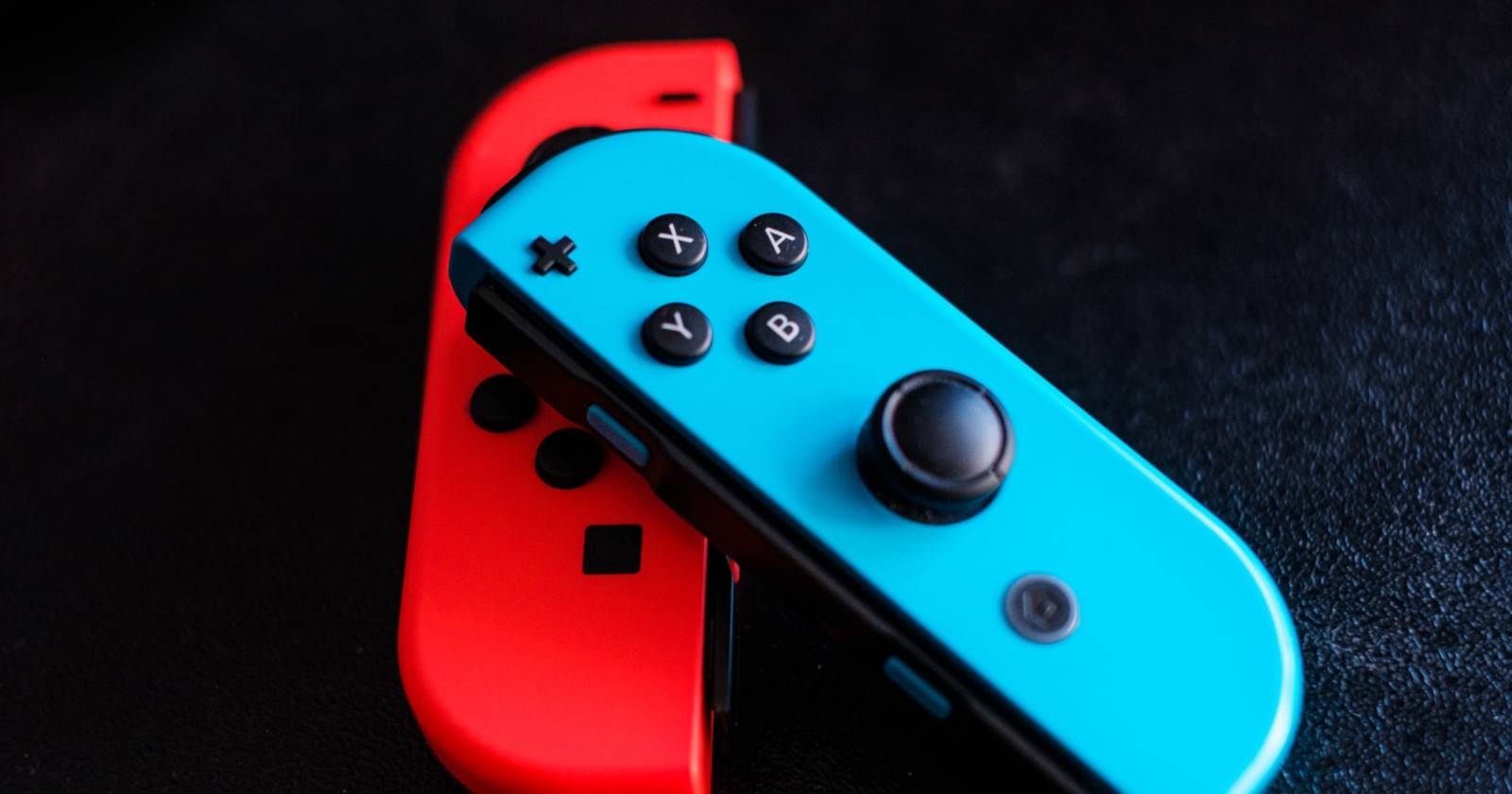
Если у вас Android и Nintendo Switch, этот приём может улучшить мобильную фотографию. Он позволяет использовать Joy‑Con как пульт для дистанционного спуска затвора. Для iPhone этот трюк не работает; вместо него удобнее использовать гимбал или стандартный Bluetooth‑пульт.
Что такое дистанционный пульт спуска затвора
Дистанционный пульт спуска — это устройство, которое удалённо управляет спуском затвора камеры. Оно позволяет фотографу сделать кадр, не касаясь основного физического или экранного спускового элемента. В нашем случае Joy‑Con выступает в роли такого пульта, а смартфон — в роли камеры.
Краткое определение: дистанционный пульт спуска — внешний контроллер, посылающий команду «сделать фото» на камеру по беспроводному интерфейсу.
Как это работает в случае Joy‑Con
Идея проста: Joy‑Con подключается к Android‑телефону по Bluetooth как устройство ввода. После успешного сопряжения некоторые приложения камеры распознают нажатия кнопок Joy‑Con как команды спуска или масштабирования. Источник трюка — пост на Reddit от u/Byotan, где пользователи поделились успешными и неудачными экспериментами.
Этот приём особенно удобен для групповых фотографий, чтобы не исключать человека, который обычно держит камеру, или для селфи без удерживания телефона в руках. Он хорошо сочетается со штативом.
Пошаговая инструкция подключения Joy‑Con к Android
Внимание: последовательность ниже обобщённая; интерфейс Bluetooth в разной версии Android может выглядеть иначе.
- Выберите, какой Joy‑Con будете использовать: левый или правый. Оба могут работать, но поведение кнопок может отличаться.
- Найдите кнопку синхронизации (Sync) на удерживаемом Joy‑Con. На корпусе она маленькая и обычно расположена сбоку рядом с направляющей.
- Нажмите и удерживайте кнопку Sync в течение нескольких секунд, пока индикатор на контроллере не начнёт мигать зелёным или белым.
- Откройте настройки Bluetooth на вашем Android‑устройстве и включите Bluetooth.
- В списке доступных устройств дождитесь появления записи с названием вроде «Joy‑Con (L)» или «Joy‑Con (R)» и выберите её для сопряжения.
- Подтвердите сопряжение, если система запросит подтверждение. После успешного сопряжения контроллер должен появиться в списке подключённых устройств.
Важно: на некоторых телефонах Joy‑Con может отображаться как «неизвестное устройство» или «HID‑устройство». Это нормально — главное, чтобы сопряжение прошло успешно.
Как управляются кнопки и что ожидать
- Кнопки A и B в большинстве приложений камеры действуют как спуск затвора (сделать фото).
- На некоторых телефонах кнопки X и Y могут отвечать за увеличение/уменьшение масштаба (zoom in/zoom out).
- Поведение зависит от конкретного приложения камеры. В некоторых случаях требуется попробовать несколько приложений, чтобы найти совместимое.
Совет: если стандартное приложение камеры не реагирует, попробуйте альтернативы (см. раздел альтернатив ниже). Небольшие эксперименты с комбинациями кнопок и режимами камеры помогут выяснить сопоставление команд.
Техники проверки и отладка
Если сопряжение прошло, но кнопки не работают как нужно, выполните следующий чек‑лист для устранения неполадок:
- Перезагрузите смартфон и повторите сопряжение.
- Попробуйте оба Joy‑Con по очереди — левый и правый могут вести себя по‑разному.
- Отключите и снова включите Bluetooth на телефоне.
- Удалите устройство из списка paired и повторите процедуру сопряжения.
- Попробуйте другое приложение камеры (например, свободные приложения с поддержкой сторонних контроллеров).
- Проверьте, не мешают ли другие подключённые Bluetooth‑устройства (на время отключите гарнитуры, часы и т.д.).
- Проверьте версию Android: на старых или сильно модифицированных прошивках поддержка HID‑контроллеров может быть ограничена.
Контрпример: один пользователь сообщал, что Motorola‑смартфон не реагировал на Joy‑Con, в то время как владельцы телефонов Samsung и Google Pixel добивались положительного результата. Это показывает, что гарантии совместимости нет.
Когда этот метод не подходит
- У вас iPhone — Joy‑Con не распознаётся как пульт камеры на iOS.
- Телефон не поддерживает Bluetooth‑HID корректно или производитель заблокировал такую функциональность.
- Вам нужен точный контроль выдержки или задержки спуска — Joy‑Con даёт только базовые команды.
Альтернативные подходы
- Стандартный Bluetooth‑пульт спуска: прост и предсказуем в совместимости с Android и iPhone.
- Гимбал с встроенным пультом: даёт стабилизацию и дистанционный спуск одновременно.
- Самовыдержка (таймер): универсальный способ, не требует дополнительного оборудования.
- Кабельный спуск и внешние затворы для продвинутых камер: для точного контроля экспозиции.
Мини‑методология быстрого теста
- Установите телефон на штатив или устойчивую поверхность.
- Подключите Joy‑Con по инструкции выше.
- Откройте приложение камеры и наведите фокус на объект.
- Нажмите кнопку A или B на Joy‑Con — сделан ли кадр?
- Если нет, попробуйте X/Y и другие кнопки или другое приложение.
Критерии приёмки
- Контроллер успешно сопряжён с Android.
- Нажатие одной из кнопок вызывает спуск затвора в выбранном приложении.
- Повторяемость: команда от Joy‑Con срабатывает стабильно в 3 из 5 попыток.
Ролевые чек‑листы для распространённых сценариев
Для одиночного фотографа:
- Смартфон на штативе или надёжной опоре.
- Joy‑Con заряжен и сопряжён.
- Проведён тест на трёх кадрах подряд.
Для групповой фотографии:
- Использовать широкоугольный режим или отойти дальше.
- Договориться о сигнале для срабатывания (счёт, жест).
- Проверить, что все видны в кадре при пробном снимке.
Для таймлапса или длительной съёмки:
- Убедиться, что приложение поддерживает дистанционный запуск серией.
- Отключить авто‑блокировку экрана или использовать режим «не спать».
Краткая сводка и практическое значение
Если приём с Joy‑Con сработает на вашем Android‑телефоне, вы получите простой и бесплатный способ дистанционно управлять камерой телефона без дополнительного оборудования. Однако успешность зависит от модели смартфона и приложения камеры — поэтому трюк стоит попробовать, но не считать его гарантированным решением.
Итог:
- Подключение возможно по Bluetooth; A и B чаще всего вызывают спуск затвора.
- Не работает на iPhone.
- Если не сработало — пробуйте другой телефон, другой Joy‑Con или альтернативные решения.
Краткие определения
- Joy‑Con — беспроводной контроллер Nintendo Switch.
- Bluetooth‑HID — профиль для устройств ввода (кнопки, джойстики).
Примечание: этот метод не заменяет профессиональные дистанционные решения, но даёт быстрый и удобный способ сделать удалённый снимок, особенно в бытовых условиях.

Похожие материалы

Несколько аккаунтов Skype: Multi Skype Launcher

Журнал для работы: повысить продуктивность

Персональные звуки уведомлений на Android

Скачивание шоу Hulu для офлайн‑просмотра

Microsoft Start: персонализированная новостная лента
