
Использовать Joy‑Con как пульт затвора для Android
Что такое дистанционный пульт затвора
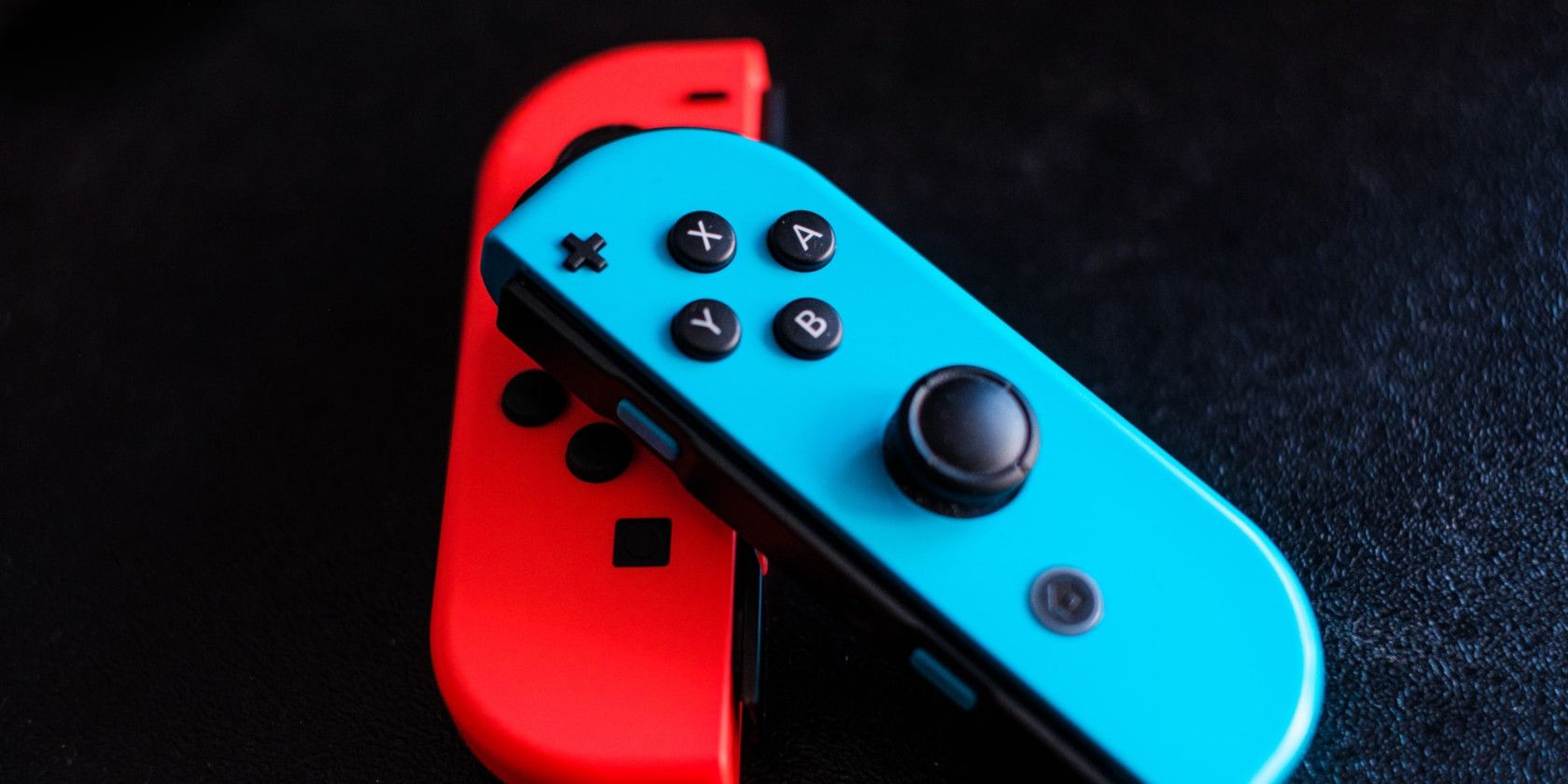
Дистанционный пульт затвора — это устройство, которое удалённо управляет спуском затвора вашей камеры. Оно позволяет делать снимки на расстоянии без физического нажатия основной кнопки на телефоне. В нашем случае Joy‑Con выполняет роль такого пульта при нажатии определённых кнопок, а смартфон действует как камера.
Короткое определение: дистанционный пульт затвора — удалённое управление фотографированием, обычно по Bluetooth или радиоканалу.
Как это работает
Трюк основан на том, что Joy‑Con может выступать как Bluetooth‑устройство ввода: после сопряжения с Android‑телефоном система воспринимает нажатия кнопок Joy‑Con как события ввода. Многие приложения камеры реагируют на стандартные кнопки управления (A, B, X, Y или похожие) и интерпретируют их как команды спуска или масштабирования.
Этот приём впервые подробно описал пользователь Reddit u/Byotan. Никаких специальных приложений для эмуляции контроллера обычно не требуется — достаточно штатного Bluetooth‑сопряжения. Однако поведение зависит от конкретной сборки Android, версии камеры и настроек производителя.
Совместимость и ограничение платформ
- Работает: многие Android‑смартфоны (в частности бренды с открытой поддержкой внешних Bluetooth‑устройств). Проверяли пользователи Samsung, Google Pixel и другие модели. Результат зависит от прошивки и версии Android.
- Не работает: iPhone и iOS — у iOS нет аналогичной совместимости для Joy‑Con в качестве контроллера камеры.
- Не гарантируется: Motorola и некоторые другие модели могут не распознавать кнопки как команды камеры.
Важно: успех не гарантирован на всех устройствах. Если критично иметь стабильный удалённый пульт, рассмотрите специализированные Bluetooth‑пульты или триггеры.
Как подключить Joy‑Con и использовать его как пульт затвора
- Нажмите и удерживайте кнопку синхронизации (Sync) на Joy‑Con, пока индикатор не начнёт мигать или не загорится зелёным.
- Откройте настройки Bluetooth на Android и включите Bluetooth.
- В списке доступных устройств найдите Joy‑Con и выберите его для сопряжения.
- После успешного сопряжения откройте приложение камеры на телефоне.
- Попробуйте нажатия кнопок A и B — в большинстве приложений они действуют как спуск затвора. На некоторых телефонах X и Y управляют масштабом (приближение/удаление).
Совет: попробуйте по очереди оба контроллера (левый и правый), поскольку поведение может отличаться.
Устранение неполадок
Важно: если сопряжение прошло, но кнопки не работают как пульт — это нормальная ситуация для некоторых моделей. Ниже список шагов для диагностики.
- Переподключение: удалите Joy‑Con из списка устройств Bluetooth и выполните сопряжение снова.
- Разные контроллеры: попробуйте подключить левый и правый Joy‑Con по отдельности — один из них может работать лучше.
- Другие приложения камеры: протестируйте стандартное приложение камеры и альтернативные приложения (например, Open Camera), которые могут по‑другому обрабатывать события ввода.
- Перезагрузка телефона: перезапустите Android для очистки возможных конфликтов Bluetooth.
- Сброс состояния Bluetooth: в настройках системы можно сбросить параметры сети — это помогает при непонятных ошибках сопряжения.
- Обновления ПО: проверьте, нет ли обновлений системы или прошивки камеры, которые улучшают работу внешних контроллеров.
Если ничего не помогает, возможно, конкретная модель телефона не поддерживает обработку событий контроллера камера‑приложением.
Когда этот метод не сработает
- Если приложение камеры игнорирует внешние устройства ввода.
- Если производитель телефона блокирует нестандартные Bluetooth‑устройства ввода.
- На iPhone и iOS — официально не поддерживается.
- При низком заряде контроллера или проблемах с модулем Bluetooth Joy‑Con.
Альтернативные подходы
- Купить недорогой Bluetooth‑пульт специально для дистанционной съёмки — он компактный и рассчитан на мобильную камеру.
- Использовать таймер в приложении камеры (2–10 секунд) в сочетании со штативом.
- Приложения и виджеты для удалённого управления камерой через Wi‑Fi (если ваш телефон и устройство поддерживают режимы удалённого управления).
- Gimbal с кнопкой спуска или управление через умные часы — альтернативы, если важна стабильность и плавность видео.
Практическая методика тестирования (мини‑метод)
- Подготовьте штатив или устойчивую опору для телефона.
- Подключите Joy‑Con по Bluetooth согласно инструкции выше.
- Откройте стандартное приложение камеры и сфокусируйтесь на объекте.
- Нажмите кнопки A/B, X/Y по очереди и запишите поведение (спуск/зум/ничего).
- Повторите с альтернативным приложением камеры и другим Joy‑Con.
- Зафиксируйте версию Android и модель телефона — это поможет в дальнейшем при поиске информации о совместимости.
Критерии приёмки
- Joy‑Con успешно сопряжён с Android и отображается в списке устройств Bluetooth.
- По крайней мере одна кнопка Joy‑Con вызывает спуск затвора в приложении камеры.
- Стабильность: пульт срабатывает в 4 из 5 попыток при одинаковых условиях съёмки.
Таблица совместимости (что проверять)
| Проверка | Успешно / Не успешно | Примечания |
|---|---|---|
| Сопряжение Bluetooth | Проверьте левый/правый Joy‑Con | |
| Кнопки A/B спускают затвор | Тест в стандартном приложении камеры | |
| Кнопки X/Y зумируют | Некоторые телефоны маппят их на масштаб | |
| Поведение в стороннем приложении | Попробуйте Open Camera или Snapseed |
Краткое резюме
Этот трюк даёт бюджетный способ дистанционно запускать камеру смартфона с помощью контроллера Joy‑Con на Android. Результат зависит от модели телефона и версии Android: у некоторых всё работает «из коробки», у других — нет. Если для вас критична надёжность, подумайте о специализированном Bluetooth‑пульте или других решениях.
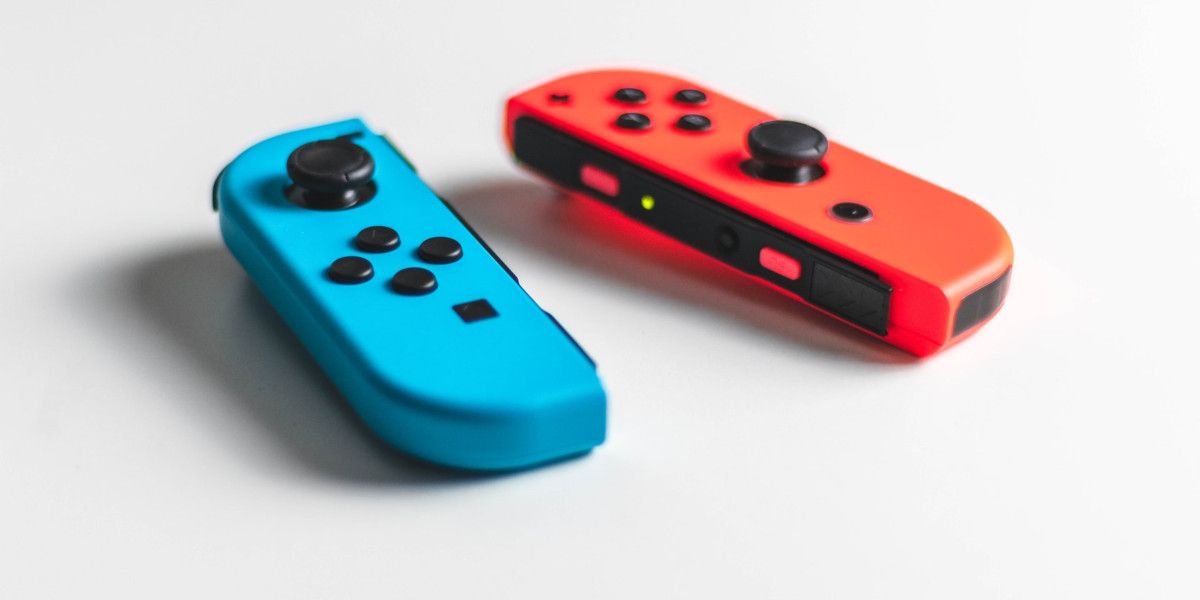
Если вы готовы поэкспериментировать и у вас есть необходимые устройства, попробуйте подключить Joy‑Con — возможно, это даст вам удобный способ снимать групповые фото и селфи без удерживания телефона. Удачи и проверяйте совместимость заранее!

Похожие материалы

Несколько аккаунтов Skype: Multi Skype Launcher

Журнал для работы: повысить продуктивность

Персональные звуки уведомлений на Android

Скачивание шоу Hulu для офлайн‑просмотра

Microsoft Start: персонализированная новостная лента
