
Windows Terminal: обзор и практические советы
Что такое Windows Terminal
Windows Terminal — это официальное приложение Microsoft для работы с терминалом в Windows 10 (версии 18362.0 и выше). Оно предоставляет единый интерфейс для классических сред (Command Prompt, PowerShell), сред WSL (Linux внутри Windows) и сторонних эмуляторов. Приложение открытое и распространяется бесплатно через Microsoft Store.
Определение: терминал — программа для ввода команд и управления системой через текстовый интерфейс.
Зачем это нужно: раньше в Windows приходилось открывать несколько отдельных окон для разных оболочек. Windows Terminal объединяет их в одном окне с вкладками и панелями.
Почему Windows Terminal лучше старых консольных окон
Главное улучшение — вкладки. Одна программа вместо множества окон. Это снижает загромождение панели задач и ускоряет переключение между сессиями.
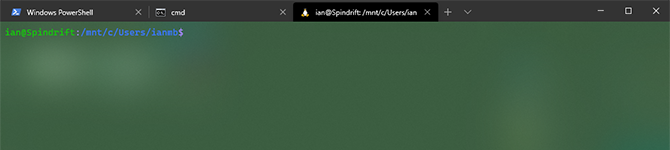
Ключевая польза: вы можете одновременно запускать разные оболочки в отдельных вкладках — PowerShell, WSL, CMD или сторонние эмуляторы. Любое приложение с интерфейсом командной строки можно открыть внутри Windows Terminal.
Важные преимущества:
- Вкладки для разных задач и проектов.
- Разделение окна на панели (split panes) для одновременной работы с несколькими сессиями.
- Аппаратное ускорение рендеринга через GPU для плавной работы.
- Гибкая кастомизация через JSON — цвета, шрифты, фон и горячие клавиши.
Нативное разделение окон (split panes)
Windows Terminal поддерживает вертикальное и горизонтальное разделение окна. Это особенно полезно, если нужно наблюдать за логами в одной панели и выполнять команды в другой.
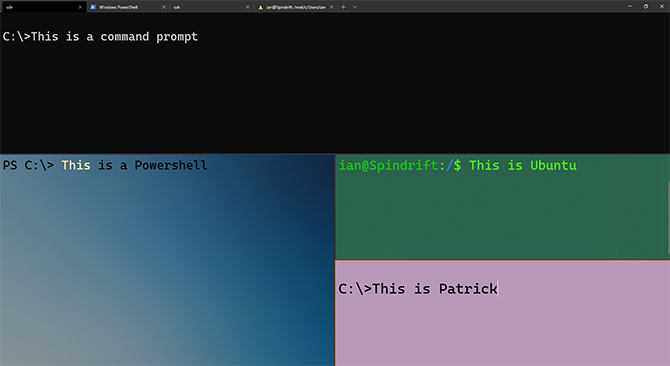
Подсказка по UX: используйте разные цветовые темы и шрифты для разных профилей, чтобы визуально отличать сессии.
Любой цвет и визуализация
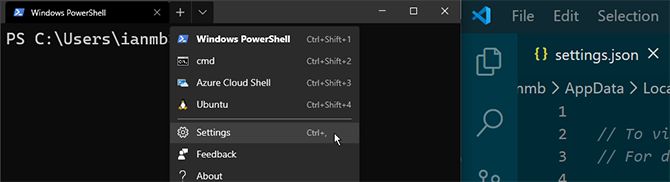
Кастомизация является одной из ключевых возможностей. Настройки хранятся в human-readable JSON-файле. Через него вы задаёте профили, схемы цветов, фоновые изображения и прозрачность.
Вы можете использовать изображения или анимированные GIF в фоне. Шрифты поддерживают лигатуры (напр., Cascadia Code). Визуальная часть рендерится на GPU, что даёт низкие задержки при прокрутке и отрисовке.
Бесконечные варианты настройки и запуск по аргументам
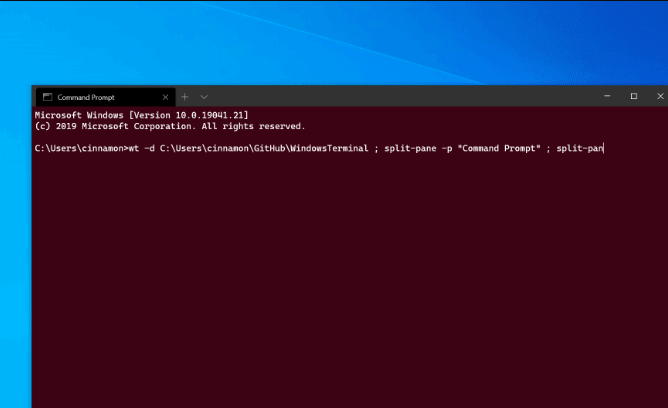
Для быстрых рабочих окружений используют аргументы командной строки wt.exe. С их помощью можно открывать терминал с нужными вкладками и разбиением экрана — это удобно для создания ярлыков на панели задач.
Пример шаблона запуска (иллюстративно):
wt -p "PowerShell" ; split-pane -p "Ubuntu"Примечание: синтаксис аргументов может меняться с релизами. Проверяйте официальную документацию перед применением в сценариях автоматизации.
Кроме того, вы можете привязать горячие клавиши к созданию новых вкладок и панелей. Учтите: пользовательские привязки перезаписывают системные сочетания — не назначайте привычные системные сочетания без обдумывания.
Важно: не задавайте Alt+F4 для создания новых вкладок — это закроет окно.
Сторонние оболочки и интеграция
Вы можете запускать любимые сторонние терминальные эмуляторы внутри Windows Terminal как отдельные вкладки. Набор действий для интеграции обычно описан на GitHub проектов (например, Cmder).
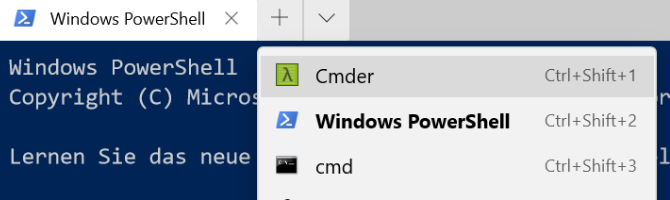
Если вы уже используете Cmder, ZOC или другой терминал — интеграция в Windows Terminal часто сводится к добавлению профиля с правильной командой запуска.
Что будет с Command Prompt и PowerShell
Microsoft заявляла, что классические команды и оболочки останутся в системе. Windows Terminal не заменяет Command Prompt или PowerShell как таковые — оно предоставляет более удобный интерфейс для использования тех же инструментов.
Для администраторов и тех, кто работает с удалёнными серверами, это значит: знакомые команды продолжают работать, но работать с ними станет удобнее.
Чего ждать дальше
Команда разработчиков продолжает развивать приложение. В планах — улучшения прокрутки, расширенные параметры запуска, дополнительные визуальные настройки и режим Quake (терминал, выезжающий с верхней части экрана).
Роадмап доступен в репозитории проекта на GitHub.
Когда не стоит переходить сразу (контрпримеры)
- Если вы используете узкоспециализированный поток работы в другом эмуляторе, завязанном на его внутренних фичах (не через запуск внешней команды). В этом случае миграция потребует времени.
- Если ваша инфраструктура строго стандартизирована и любой пользовательский профиль запрещён политикой безопасности — внедрение нового клиента должно согласовываться.
- Если вы используете устаревший Windows (ниже 18362.0) — обновление системы обязательно.
Альтернативные подходы
- Продолжать использовать классические консоли (CMD/PowerShell) для максимально предсказуемой совместимости.
- Использовать сторонние эмуляторы (ConEmu, Cmder, ZOC) если они дают уникальные функции, критичные для вашего процесса.
- Комбинировать: Windows Terminal как основной интерфейс, специализированный эмулятор для отдельных задач.
Мини‑методика миграции для команды (быстрый план)
- Проведите аудит текущих рабочих сценариев и скриптов, которые запускаются в терминале.
- Составьте список профилей: PowerShell, CMD, WSL-дистрибутивы, сторонние эмуляторы.
- Создайте JSON‑файл настроек с профилями и базовыми цветовыми схемами.
- Тестируйте запуски с аргументами и ярлыки на каждой рабочей станции.
- Обучите команду: короткая памятка с горячими клавишами и шаблонами запуска.
- Внедрите по группам, отслеживая обратную связь.
Чеклист по ролям
Разработчик:
- Настроить профиль WSL и шрифт с лигатурами.
- Создать шаблоны вкладок для проектов.
- Привязать горячие клавиши для быстрого запуска сборки.
Системный администратор:
- Проверить совместимость с удалёнными инструментами.
- Настроить политики безопасности и резервные копии конфигураций.
- Подготовить инструкции восстановления настроек.
Новичок:
- Установить из Microsoft Store.
- Открыть вкладку PowerShell и вкладку Ubuntu (если WSL есть).
- Попробовать разделение экрана и смену темы.
Шпаргалка: полезные команды и шаблоны
- Открыть терминал с конкретным профилем (пример):
wt -p "PowerShell"- Открыть терминал с профилем WSL и разделить экран:
wt -p "Ubuntu" ; split-pane -p "PowerShell"- Быстрые настройки: откройте Settings в самом приложении, чтобы попасть в JSON-файл конфигурации.
(Проверяйте точный синтаксис аргументов для вашей версии Windows Terminal в официальной документации.)
Безопасность и приватность
Терминал сам по себе не отправляет данные внешним сервисам. Тем не менее:
- Храните конфигурации и скрипты в защищённых репозиториях.
- Не сохраняйте пароли в явном виде в конфигурационных файлах.
- Оценивайте сторонние расширения и профили перед добавлением в корпоративную среду.
Факт‑бокс: ключевые моменты
- Поддерживаемая версия: Windows 10 18362.0 и выше.
- Формат настроек: JSON.
- Рендеринг: GPU.
- Поддержка: вкладки, split panes, профили, фоновые изображения, лигатуры шрифтов.
Критерии приёмки
Пример критериев для команды, решающей внедрять ли Windows Terminal:
- Возможность запускать все текущие скрипты без изменений.
- Удобный доступ к WSL и PowerShell из одного окна.
- Отсутствие регрессий в автоматизированных сценариях (CI/CD, деплой).
- Положительная обратная связь от 80% пилотной группы.
Заключение
Windows Terminal — это заметный шаг вперёд для пользователей командной строки в Windows. Он не убирает классические оболочки, но делает их использование гораздо удобнее за счёт вкладок, разделения окон, аппаратного рендеринга и глубокой кастомизации. Для большинства разработчиков и администраторов миграция будет иметь положительный эффект на скорость и удобство работы.
Короткие рекомендации:
- Попробуйте установить и настроить базовые профили.
- Создайте пару ярлыков с аргументами для повседневных задач.
- Внедряйте постепенно и собирайте обратную связь.
Краткое резюме:
- Windows Terminal упрощает одновременную работу с разными оболочками.
- Настройки гибкие — от цветов до горячих клавиш.
- Сторонние эмуляторы можно интегрировать.
- Критичную миграцию планируйте и тестируйте заранее.
Сводка для печати: Windows Terminal — удобный, настраиваемый и производительный инструмент для работы с командной строкой в современной Windows. Он стоит того, чтобы протестировать и, при положительных результатах пилота, внедрить как стандартное средство работы с терминалом.

Похожие материалы

Несколько аккаунтов Skype: Multi Skype Launcher

Журнал для работы: повысить продуктивность

Персональные звуки уведомлений на Android

Скачивание шоу Hulu для офлайн‑просмотра

Microsoft Start: персонализированная новостная лента
