
Средство устранения неполадок в Windows 10 Creators Update
Что изменилось
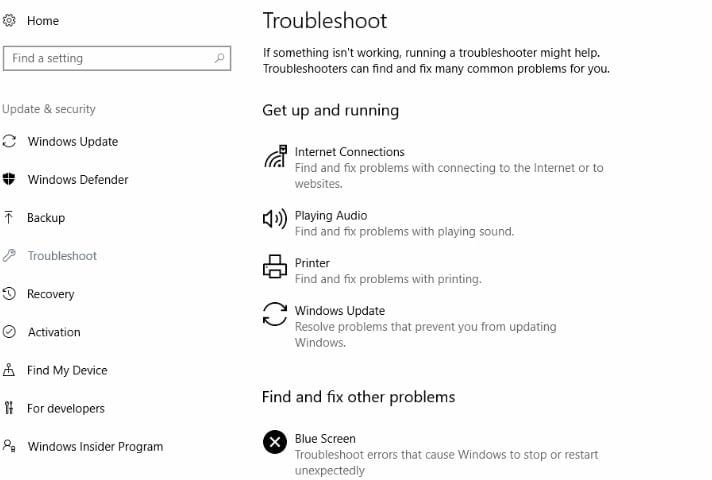
В Creators Update Microsoft переместила все привычные troubleshooters из Панели управления в приложение «Параметры». Цель — упростить доступ к инструментам и сделать их заметнее для обычных пользователей.
Новый раздел «Устранение неполадок» группирует средства по категориям и включает ряд новых решений, которые ранее были сложнее найти. Это значит, что найти подходящий инструмент теперь быстрее — не нужно искать в разных системных меню или в интернете.
Где находится раздел
Откройте Параметры и пройдите по пути:
- Параметры > Обновление и безопасность > Устранение неполадок
Здесь вы увидите основные категории и список проблем, для которых уже готовы автоматические средства диагностики и исправления.
Основные категории и что они решают
Get up and running
- Исправление проблем с подключением к интернету и сайтам
- Исправление проблем со звуком
- Исправление проблем с печатью
- Устранение проблем с обновлением Windows
Find and fix other problems
- Ошибки, вызывающие зависания или перезагрузки Windows
- Bluetooth, устройства и оборудование
- Домашняя группа, клавиатура
- Сетевые адаптеры, энергопотребление
- Совместимость программ, запись звука
- Поиск и индексирование, речь, воспроизведение видео и Магазин Windows
Как использовать средство устранения неполадок — пошагово
- Перейдите в Параметры > Обновление и безопасность > Устранение неполадок.
- Выберите категорию или конкретную проблему из списка.
- Нажмите «Запустить средство устранения неполадок» или аналогичную кнопку.
- Следуйте подсказкам на экране: средство просканирует систему и предложит решения.
- После завершения прочитайте отчёт и, при необходимости, примените рекомендованные исправления.
Совет: если средство предложило перезагрузку — сделайте её. Многие изменения вступают в силу только после перезапуска системы.
Когда встроенное средство может не помочь
- Проблемы редкие или аппаратные (например, нестабильный блок питания, проблемы с диском).
- Если ошибка связана с конкретным сторонним ПО — встроенный трёблшутер может не распознать конфликт.
- Повреждённые системные файлы, требующие ручного восстановления.
В таких случаях переходите к альтернативным методам (ниже).
Альтернативные подходы и инструменты
- Панель управления: классические средства устранения неполадок сохраняются в том или ином виде и могут пригодиться при миграции.
- Командная строка и PowerShell: sfc /scannow для проверки целостности системных файлов.
- DISM: восстановление образа Windows через DISM /Online /Cleanup-Image /RestoreHealth.
- Журналы событий: Просмотр Event Viewer для точной диагностики ошибок.
- Восстановление системы или переустановка драйверов вручную.
Мини-методология для последовательной диагностики
- Оцените симптом: кнопка, звук, сеть или ошибка при запуске.
- Запустите встроенное средство в разделе «Устранение неполадок».
- Если не помогло — соберите логи (Просмотр событий, дампы).
- Примените командные утилиты (SFC, DISM).
- Проверьте драйверы и периферию.
- При необходимости — восстановление системы или обращение к специалисту.
Роли и чеклист действий
Для обычного пользователя
- Откройте Параметры и запустите соответствующий трёблшутер.
- Перезагрузите компьютер после исправления.
- Если не помогло — сохраните скриншоты ошибок для техподдержки.
Для системного администратора
- Проверьте журналы событий после запуска средства.
- Запустите SFC и DISM по очереди.
- Проверяйте совместимость обновлений и драйверов в корпоративной среде.
Критерии приёмки
- Средство запускается и выполняет автоматическую проверку.
- Для распространённой проблемы предлагаются одно или несколько исправлений.
- После применения исправления функция восстанавливается или есть ясный шаг для дальнейших действий.
Важно: встроенные средства ориентированы на распространённые и очевидные проблемы. Для сложных или аппаратных неисправностей потребуется более глубокая диагностика.
Когда звонить в поддержку или переходить к ручным методам
- Если устройство не загружается.
- Если после запуска трёблшутера состояние не изменилось и вы видите явные аппаратные ошибки.
- Если проблема появляется на многих устройствах в сети — вероятно, корпоративная политика или обновление.
Быстрая памятка по инструментам командной строки
- sfc /scannow — проверка целостности системных файлов.
- DISM /Online /Cleanup-Image /RestoreHealth — восстановление образа Windows.
- ipconfig /flushdns и netsh winsock reset — при сетевых проблемах.
Частые ошибки и когда средство «подводит»
- Средство не находит причину: переходите к логам и ручной диагностике.
- Предложенное исправление не применяется из-за прав доступа — запустите средство от имени администратора.
- Аппаратные проблемы не лечатся программно.
Заключение
Новый раздел «Устранение неполадок» в Windows 10 Creators Update упрощает жизнь большинству пользователей: он собирает в одном месте привычные инструменты и добавляет новые автоматические проверки. Это первый шаг к быстрому исправлению распространённых проблем. Если после запуска встроенных средств проблема остаётся — используйте командные утилиты, проверку журналов и по необходимости обращайтесь к профессиональной поддержке.
Короткая подборка связанных материалов
- How to fix Windows 10 default apps missing
- How to fix Windows 10 clock if it’s wrong
Резюме
- Раздел «Устранение неполадок» доступен в Параметры > Обновление и безопасность > Устранение неполадок.
- Средства решают многие распространённые проблемы автоматически.
- Для сложных сбоев пригодятся SFC, DISM и ручной анализ логов.

Похожие материалы

Несколько аккаунтов Skype: Multi Skype Launcher

Журнал для работы: повысить продуктивность

Персональные звуки уведомлений на Android

Скачивание шоу Hulu для офлайн‑просмотра

Microsoft Start: персонализированная новостная лента
