
Как пользоваться Диспетчером задач в Windows 8 и 10
Быстрые ссылки
Запуск Диспетчера задач
Управление процессами
Системная статистика
История приложений
Программы автозагрузки
Пользователи
Подробности процессов и службы
Введение
Диспетчер задач в Windows 8 и 10 пережил существенный редизайн. Интерфейс стал проще, добавились полезные функции: управление автозагрузкой, улучшенные графики ресурсов и разделение процессов по типам. Это облегчает диагностику проблем с производительностью как для обычных пользователей, так и для администраторов.
Важно: интерфейс отличается от старых версий. Если вы привыкли к классическому виду, нажмите «Подробнее», чтобы увидеть расширенные опции.
Запуск Диспетчера задач
Есть несколько надёжных способов открыть Диспетчер задач:
- Нажмите Ctrl+Alt+Delete и выберите «Диспетчер задач».
- Правый клик по панели задач → «Диспетчер задач».
- Нажмите Ctrl+Shift+Esc для мгновенного запуска.
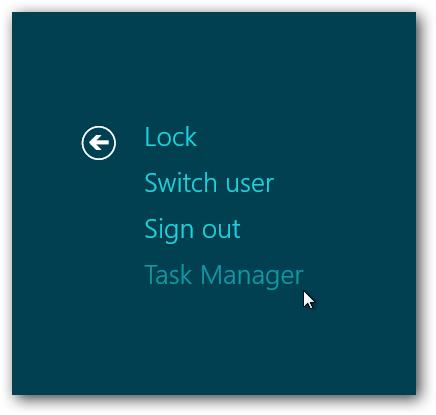
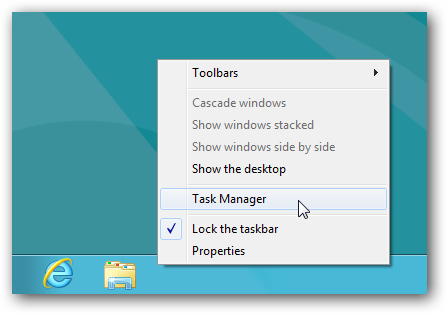
Совет: Ctrl+Shift+Esc быстрее, когда нужно немедленно завершить зависшую программу.
Управление процессами
По умолчанию Диспетчер показывает только активные приложения. Это облегчает поиск зависших программ. Для доступа к детальным сведениям нажмите «Подробнее».
- Список разделён на приложения, фоновые процессы и системные процессы Windows.
- Цветовая подсветка указывает на уровень использования ресурсов (темнее — больше нагрузки).
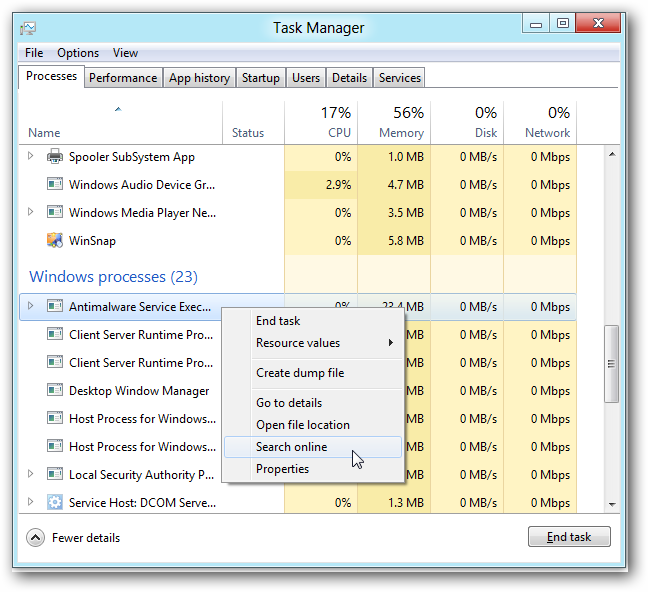
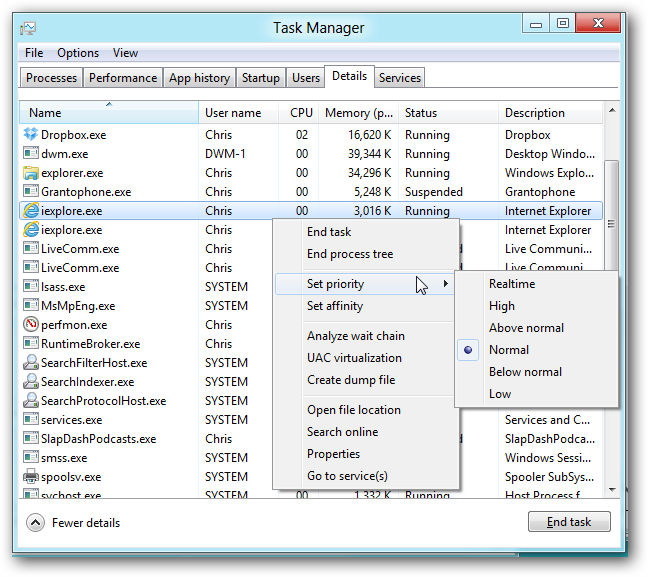
- Правый клик по процессу открывает дополнительные действия: завершить, задать приоритет, открыть расположение файла или поиск в интернете.
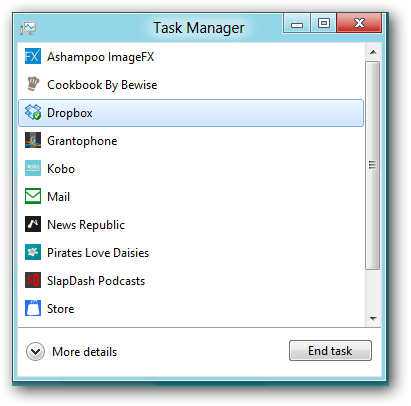
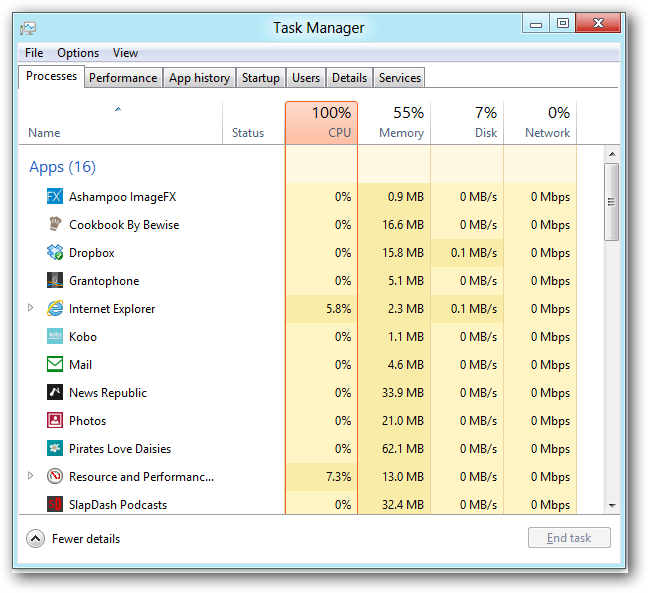
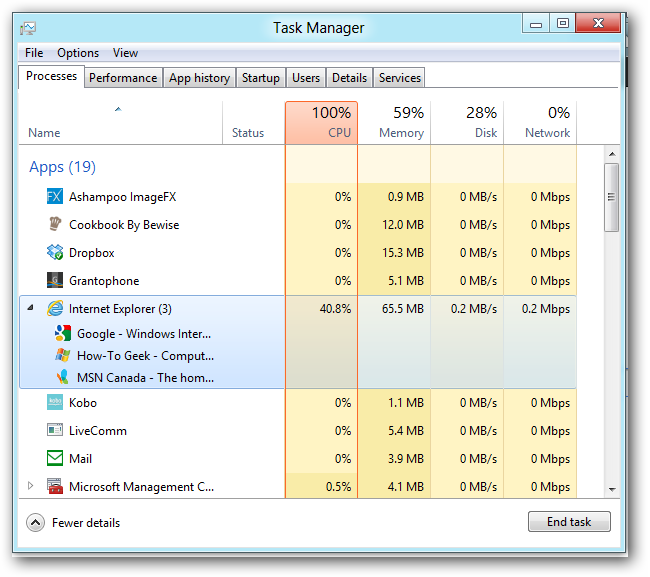
Совет: если вы не уверены в назначении процесса, используйте «Поиск в Интернете» — это быстро даст контекст.
Системная статистика
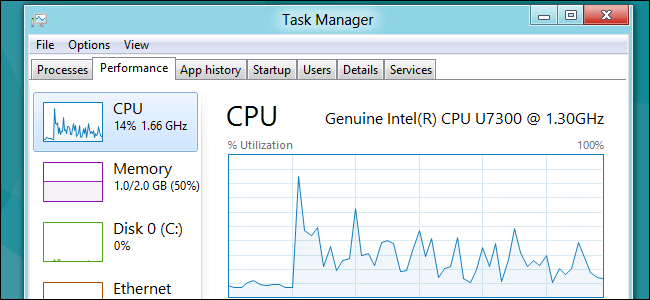
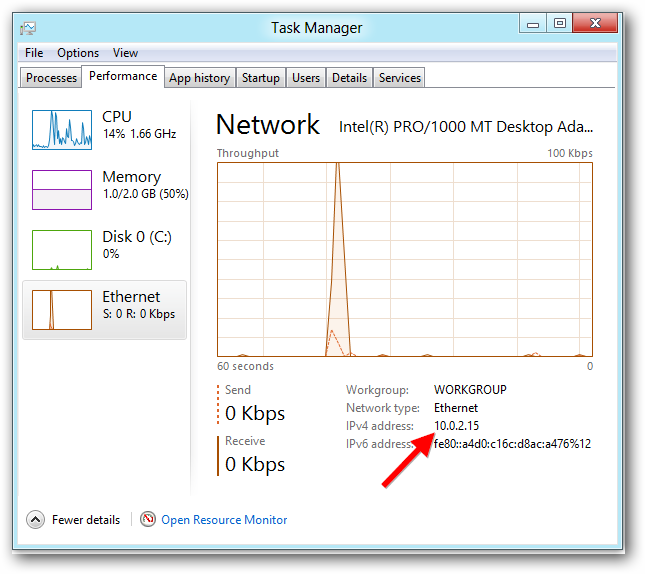
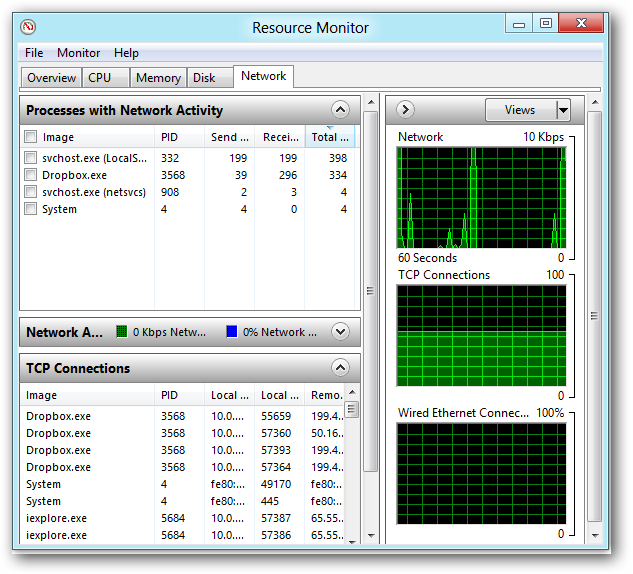
Вкладка «Производительность» показывает графики использования ЦП, памяти, диска, сети и GPU. Это помогает понять, какой ресурс стал узким местом.
- Выберите нужный компонент в левой колонке, чтобы увидеть подробные графики и ключевые показатели.
- IP-адрес системы отображается прямо в интерфейсе — удобно для быстрой проверки сети.
- Кнопка «Открыть монитор ресурсов» запускает Resource Monitor с ещё более детальной информацией.

История приложений
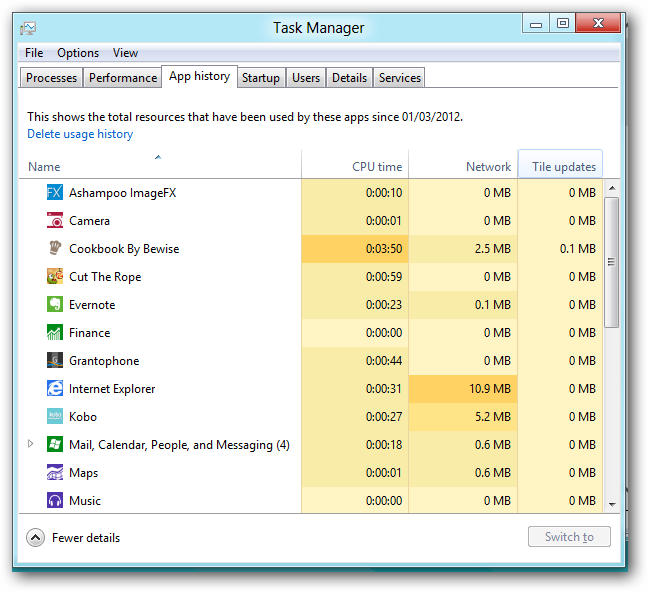
Вкладка «История приложений» показывает суммарное время ЦП и использование сети для каждого приложения (полезно для Metro/Store приложений). Это помогает найти приложения с постоянной фоново́й активностью и высоким сетевым трафиком.
Программы автозагрузки
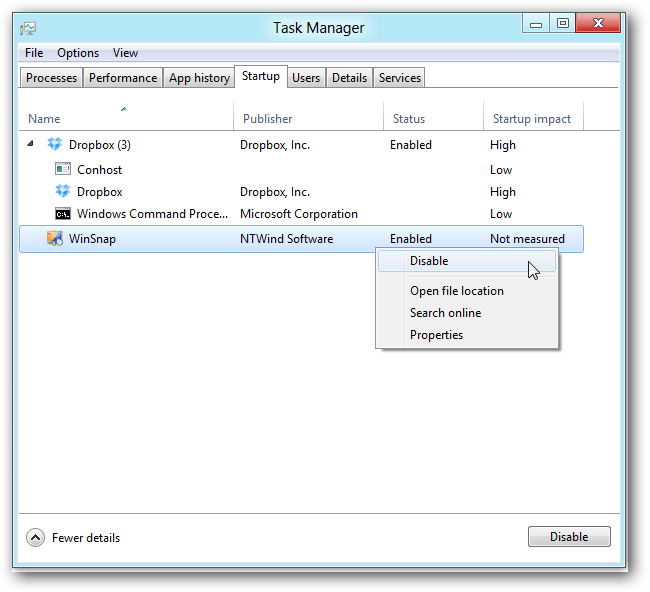
Вкладка «Автозагрузка» позволяет легко включать и отключать приложения, запускающиеся при старте системы. Windows также показывает, сколько времени каждое приложение добавляет к загрузке системы.
- Оцените «Влияние на запуск» и отключайте явно нежелательные программы.
- После отключения программы перезагрузите систему и проанализируйте изменение времени загрузки.
Важно: некоторые программы необходимы (антивирус, драйверы). Отключайте только те, в назначении которых вы уверены.
Пользователи
Вкладка «Пользователи» показывает, какие учётные записи активны и какие ресурсы они потребляют. Это полезно на многопользовательских машинах и при удалённой поддержке.

Подробности процессов и службы
Вкладка «Подробности» — это эволюция старой «Процессы». Здесь доступны низкоуровневые параметры: приоритет процесса, CPU affinity и идентификаторы.
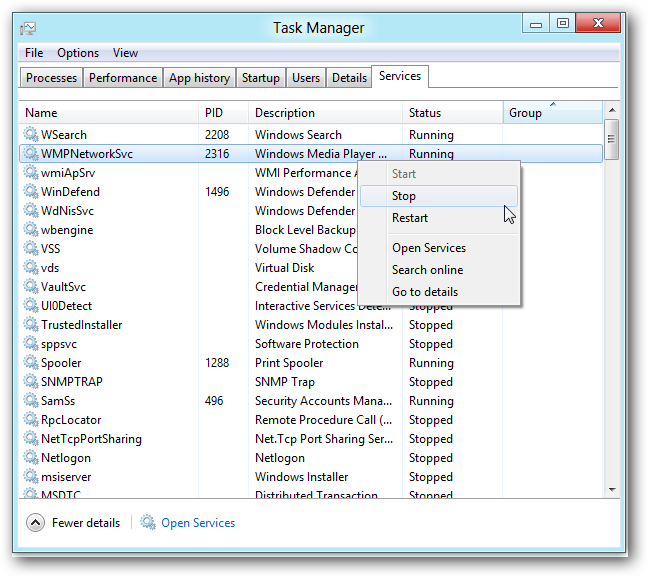
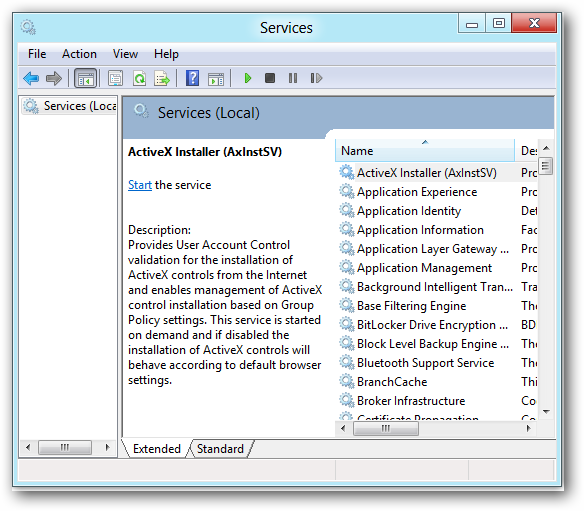
Вкладка «Службы» показывает статусы служб и позволяет быстро перезапустить нужную службу или открыть консоль служб для тонкой настройки.
Когда Диспетчер задач не помогает
- Проблемы с оборудованием (перегрев, неисправный диск) не исправит сам Диспетчер — он лишь покажет симптомы.
- Скрытые руткиты и продвинутые вредоносы могут маскировать процессы. Используйте специализированные антивирусные сканеры.
- Если система не отвечает полностью, Диспетчер может не запуститься. В таких случаях используйте среду восстановления или загрузочный носитель.
Альтернативные инструменты
- Process Explorer (Sysinternals) — даёт глубокую инспекцию дескрипторов, DLL и деревьев процессов.
- Autoruns — расширенное управление автозагрузкой (включает планировщик задач, службы, расширения Explorer).
- Resource Monitor — для детального анализа диска, сети и памяти.
Мини-методика: как быстро найти причину тормозов
- Откройте Диспетчер задач (Ctrl+Shift+Esc).
- На вкладке «Процессы» отсортируйте по ЦП/Диску/Памяти.
- Завершите подозрительный процесс (временно) и посмотрите на поведение системы.
- Проверьте автозагрузку и отключите лишние приложения.
- Если нагрузка сохраняется — откройте «Производительность» и затем Монитор ресурсов.
- При подозрениях на вредоносное ПО — запустите антивирусный сканер в безопасном режиме.
Чек-листы по ролям
Для обычного пользователя:
- Найти зависшие приложения → Завершить задачу.
- Отключить лишние программы в «Автозагрузка».
- Перезагрузить ПК и проверить результаты.
Для администратора поддержки:
- Собрать снимки процессов и лог файлов.
- Проверить историю приложений на аномальное сетевое использование.
- Использовать Process Explorer для глубокой диагностики.
Краткий глоссарий
- CPU affinity — привязка процесса к ядрам CPU.
- Монитор ресурсов — утилита для подробного анализа использования системы.
- Автозагрузка — приложения, запускаемые при старте Windows.
Безопасность и приватность
- Не завершайте процессы, если не уверены, иначе система может стать нестабильной.
- Для обнаружения скрытых угроз используйте проверенные средства безопасности и запускайте полные сканирования.
Итого
Новый Диспетчер задач — мощный инструмент как для обычных пользователей, так и для ИТ-специалистов. Он объединяет быстрый доступ к информации о процессах, автозагрузке и производительности. Комбинируйте его с Process Explorer и Resource Monitor для глубокой диагностики.
Ключевые действия: открывайте Диспетчер задач быстро через Ctrl+Shift+Esc, используйте вкладку «Автозагрузка» для ускорения старта системы и переходите в «Подробности» для тонкой настройки приоритета и привязки к ядрам.
Спасибо за внимание. Если нужно — подготовлю пошаговый чек-лист для вашей конкретной машины.

Похожие материалы

Несколько аккаунтов Skype: Multi Skype Launcher

Журнал для работы: повысить продуктивность

Персональные звуки уведомлений на Android

Скачивание шоу Hulu для офлайн‑просмотра

Microsoft Start: персонализированная новостная лента
