
Обновлённый «Сбросить этот компьютер» в Windows 10
Кратко
Обновлённая утилита «Сбросить этот компьютер» в Windows 10 стала гибче: появились параметры очистки данных и выбор дисков. Ниже — как она работает, когда её применять, альтернативы и подробные чеклисты для пользователей и администраторов.
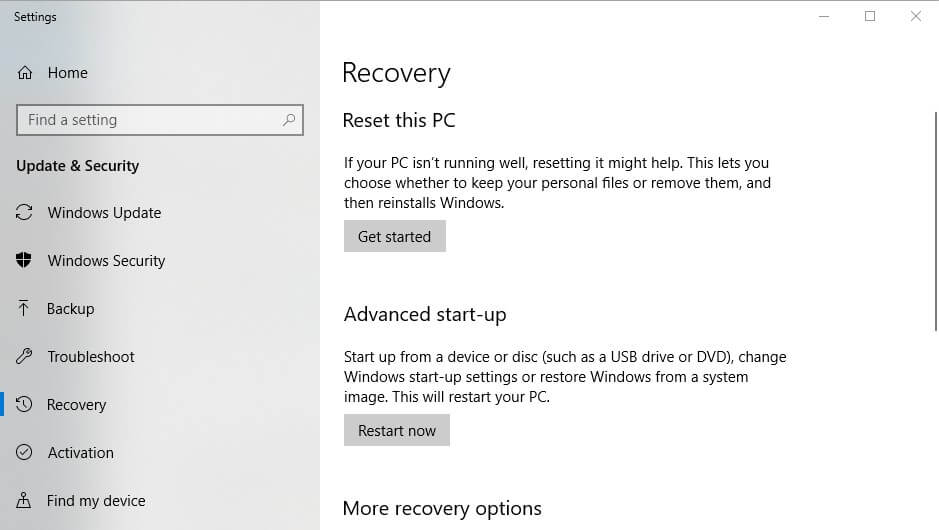
Microsoft показала часть функций обновления 19H1 для Windows 10, включая переработанную утилиту «Сбросить этот компьютер». Эта утилита переустанавливает ОС и удаляет большинство программ (кроме предустановленных). Её удобно использовать для устранения проблем или при подготовке старого ПК к утилизации или передаче другому пользователю.
Что нового
- Интерфейс получил небольшие визуальные изменения, но остался мастером (шаги в последовательности).
- Появилась возможность изменить дополнительные параметры через кнопку Change settings.
- Добавлены два ключевых переключателя: Data erasure (стереть данные и очистить диск) и Data drives (стереть данные со всех разделов).
- Параметр Data drives позволяет не ограничиваться системным разделом — удобно для пользователей с несколькими разделами или доп. дисками.
- Обновлённая утилита войдёт в состав Windows 10 версии 1903 при релизе 19H1 весной 2019 года.
Как воспользоваться (пошагово)
- Нажмите кнопку Cortana «Type here to search», чтобы открыть строку поиска.
- Введите и выберите Reset this PC (или «Сбросить этот компьютер») в результатах.
- Нажмите Get Started.
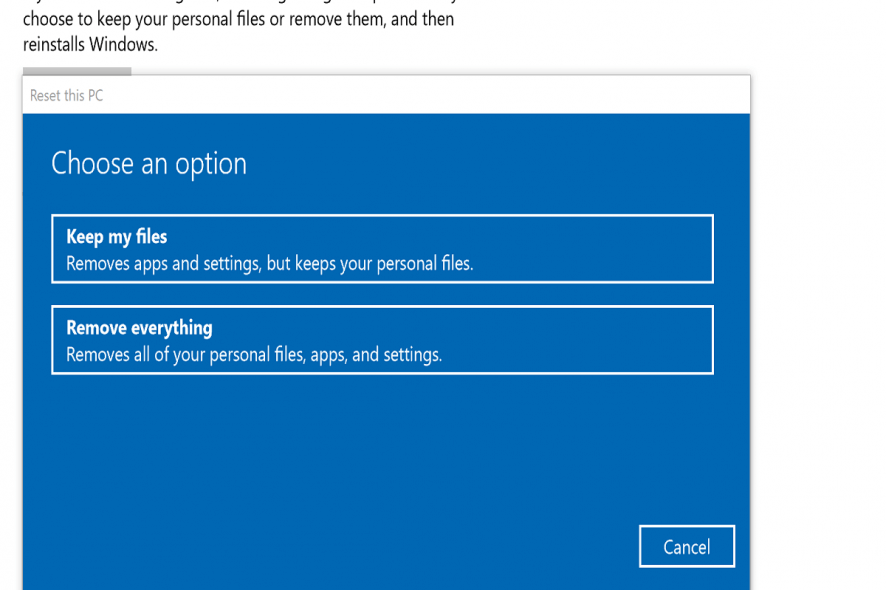
- Выберите один из базовых вариантов: Keep my files (сохранить мои файлы) или Remove everything (удалить всё).
- После выбора нажмите Change settings, чтобы открыть дополнительные параметры.
- При необходимости включите Data erasure, чтобы выполнить полную очистку и «привести диск в чистое состояние».
- Включите Data drives, если хотите стереть данные со всех разделов, а не только с системного диска.
- Нажмите Confirm, затем Next и Reset.
- Процесс перезапуска и восстановления системы начнёт работу. Он может занять несколько часов в зависимости от объёма данных и скорости накопителя.
Когда применять обновлённую функцию
- При подготовке компьютера к передаче или утилизации, когда нужно полностью удалить пользовательские данные.
- Для устранения системных проблем, когда переустановка Windows быстрее и надежнее ремонта.
- Если требуется очистить не только системный раздел, но и дополнительные логические диски.
Important: если у вас есть важные данные, сделайте резервную копию перед началом. Включённый параметр Data erasure делает восстановление крайне затруднительным.
Альтернативные подходы
- Восстановление из образа системы (system image) — быстрее при наличии готового образа и гарантирует возвращение всех настроек.
- Чистая установка с загрузочного USB (Media Creation Tool) — полезно, если слой восстановления повреждён.
- Утилиты безопасной очистки сторонних производителей — дают дополнительные алгоритмы перезаписи для конфиденциальных данных.
Когда сброс не подойдёт (контрпример)
- Если проблема вызвана физическим дефектом диска или памяти. В этом случае сброс ОС не устранит неисправность.
- Если нужно восстановить отдельный файл или ПО — лучше сначала попытаться восстановить данные из резервной копии.
- Для устройств с управлением корпоративной политикой (MDM) сброс может не удалить учетные записи, если включены функции восстановления или привязки к Azure AD.
Мини‑методология подготовки (перед сбросом)
- Создайте резервные копии документов, фото и профилей браузера.
- Запишите или экспортируйте ключи активации и лицензионные номера.
- Проверьте, поддерживает ли устройство безопасное шифрование диска (BitLocker) и отключите его, если нужно.
- Сохраните список установленных приложений и настроек.
- Убедитесь, что устройство подключено к источнику питания и сети при необходимости.
Чеклист по ролям
Пользователь:
- Сделал резервное копирование важных файлов.
- Запомнил пароли и ключи приложений.
- Освободил время для длительной операции.
Системный администратор:
- Проверил политики MDM и требования к учётным записям.
- Подготовил образ или сценарий установки при массовом развёртывании.
- Запланировал проверку после сброса (обновления, драйверы, пакеты).
Критерии приёмки
- Система загружается до экрана приветствия без ошибок.
- Пользовательские файлы отсутствуют (если применено Remove everything).
- Все требуемые разделы/диски соответствуют выбранной опции очистки.
- Наличие и работоспособность сетевых подключений и драйверов по необходимости.
Небольшая таблица рисков и смягчения
- Риск: Потеря важных данных. Смягчение: Обязательное резервное копирование.
- Риск: Долгое время простоя. Смягчение: Запуск в нерабочее время, планирование.
- Риск: Непредвиденные политические ограничения в корпоративной среде. Смягчение: Проверка MDM/AD перед операцией.
Краткие определения
- Сбросить этот компьютер — мастером-процесс возврата Windows к исходному/чистому состоянию с переустановкой ОС.
- Data erasure — опция, выполняющая перезапись/очистку диска для усложнения восстановления данных.
- Data drives — опция, расширяющая очистку на все разделы и дополнительные накопители.
Короткое объявление для команды (100–200 слов)
Обновлённая функция «Сбросить этот компьютер» в Windows 10 (входит в версию 1903) добавляет параметры очистки данных и выбор дисков. Теперь при восстановлении вы можете включить надежное стирание пользовательских файлов и выбрать, очищать ли только системный диск или все разделы. Это удобно при передаче устройств, утилизации или полном восстановлении системы. Перед выполнением убедитесь, что сделали резервные копии нужной информации, экспортировали лицензии и проверили корпоративные политики. Операция может занять значительное время — планируйте её в нерабочие часы.
Итог
Обновлённая утилита делает процесс сброса гибче и безопаснее. Новые переключатели особенно полезны для пользователей с несколькими разделами и тех, кто готовит устройство к передаче. Всегда делайте резервные копии и проверяйте корпоративные настройки до начала операции.
См. также:
- How to: Factory reset Windows 10
- Full Fix: There Was A Problem Resetting Your PC
- How to reset temporary internet files location to default

Похожие материалы

Несколько аккаунтов Skype: Multi Skype Launcher

Журнал для работы: повысить продуктивность

Персональные звуки уведомлений на Android

Скачивание шоу Hulu для офлайн‑просмотра

Microsoft Start: персонализированная новостная лента
