
Вход по изображению и PIN в Windows 8
Быстрые ссылки
Настройка входа по изображению
Настройка PIN
Настройка входа по изображению
Создание входа по изображению выполняется через новый интерфейс параметров (Metro), поэтому для начала откройте панель параметров с начального экрана.
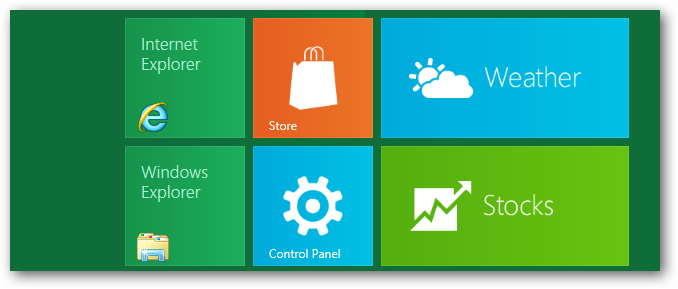
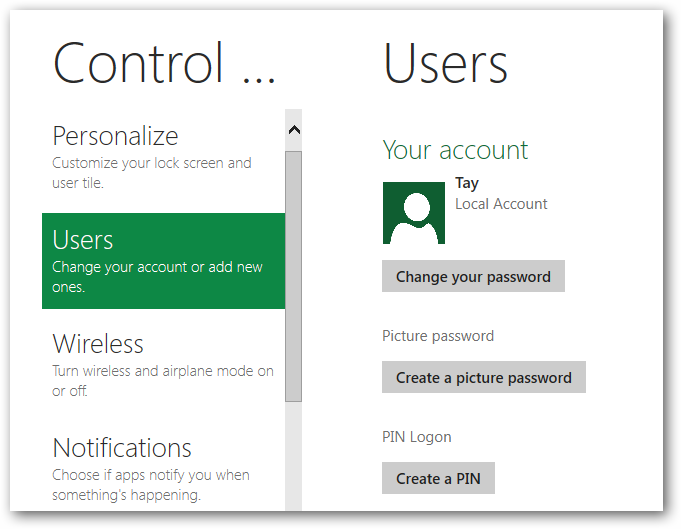
В левом поле выберите раздел «Пользователи», и справа появится опция создания входа по изображению.
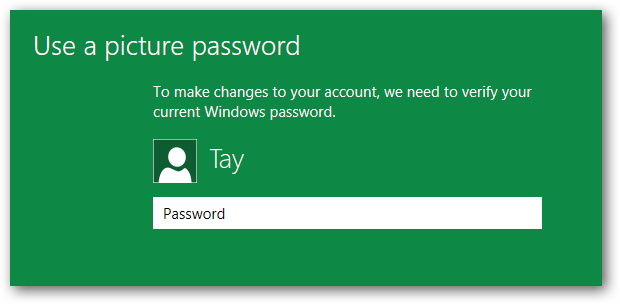
Система запросит ваш текущий пароль для подтверждения личности.
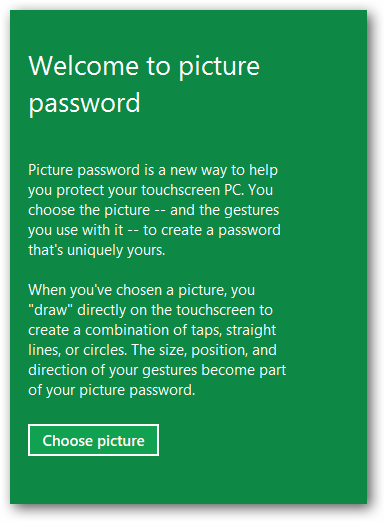
Далее нужно выбрать изображение, на котором вы будете указывать секретные жесты — нажмите «Выбрать изображение».
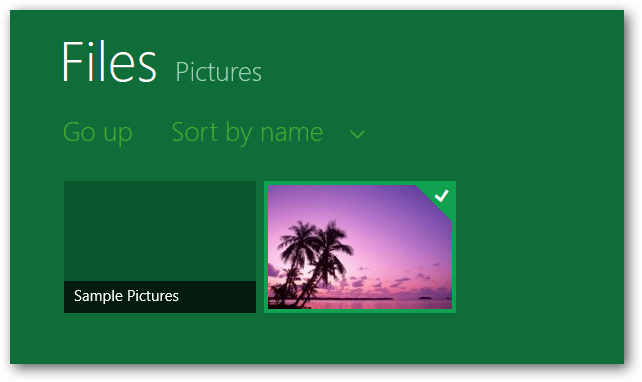
Откроется новый файловый браузер Metro, где будут показаны миниатюры изображений из вашей библиотеки «Изображения». Кликните по изображению и нажмите «Открыть».
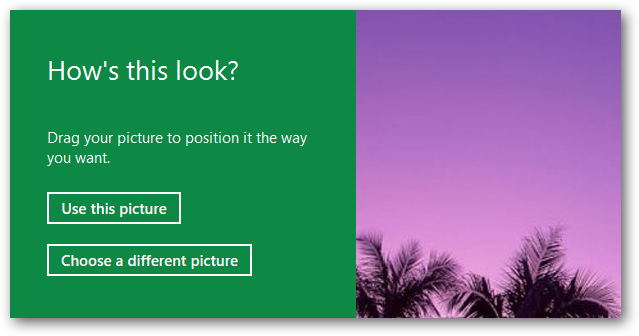
Подтвердите выбор, нажав «Использовать это изображение».
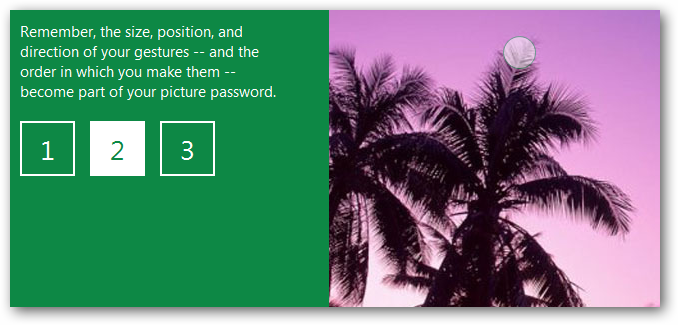
Теперь нужно задать последовательность жестов — это могут быть нажатия, прямые линии или окружности. На мыши удобнее использовать нажатия.
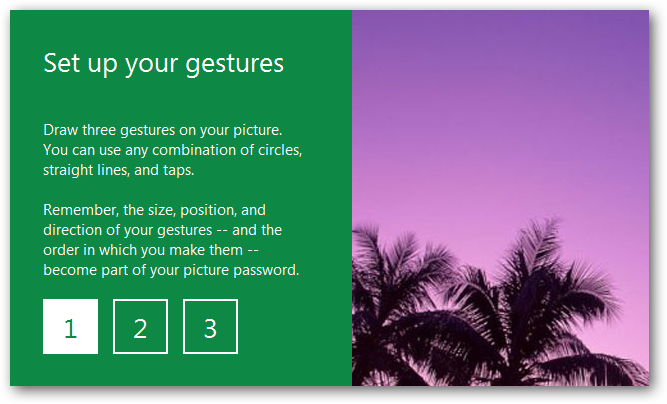
Например, можно выбрать три отдельных нажатия в разных частях кадра с деревом.
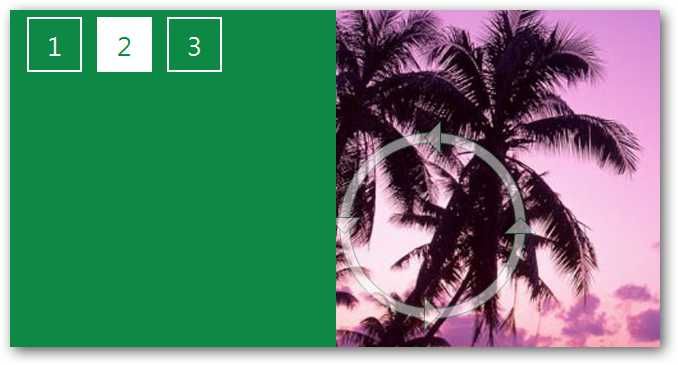
Можно смешивать типы жестов, добавив окружность — при этом важно запомнить приблизительный радиус окружности.
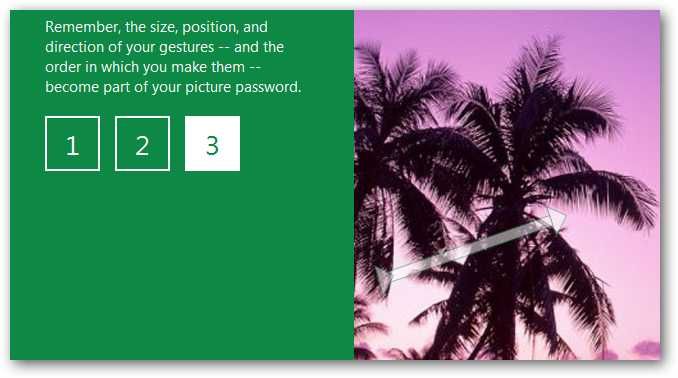
Или добавить прямую линию — длина и направление линии также учитываются при распознавании.
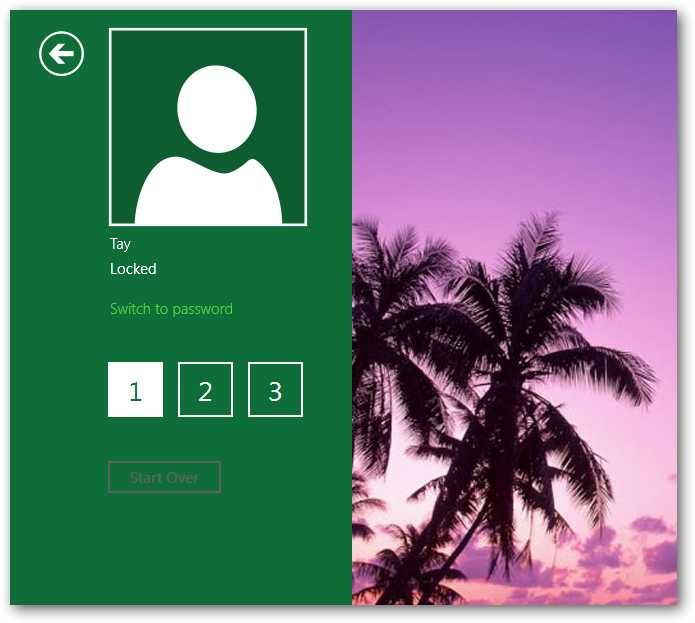
При последующем входе вам будет показан выбранный фоновый рисунок, и нужно воспроизвести вашу комбинацию жестов. Это удобно, если вы не хотите запоминать сложный текстовый пароль, особенно на устройстве с сенсорным экраном.
Важно: жесты оптимизированы для сенсорного экрана; при использовании мыши точность распознавания может снизиться. Если безопасность критична, комбинируйте методы или оставляйте текстовый пароль.
Настройка PIN
PIN (персональный идентификационный номер) похож на пароль, но допускаются только цифры, обычно длиной в 4 знака. Это быстрый способ входа на локальном устройстве, но слабая длина делает его уязвимым, если устройство попадёт в чужие руки.
Для настройки PIN откройте панель параметров Metro, выберите «Пользователи», затем «Создать PIN».
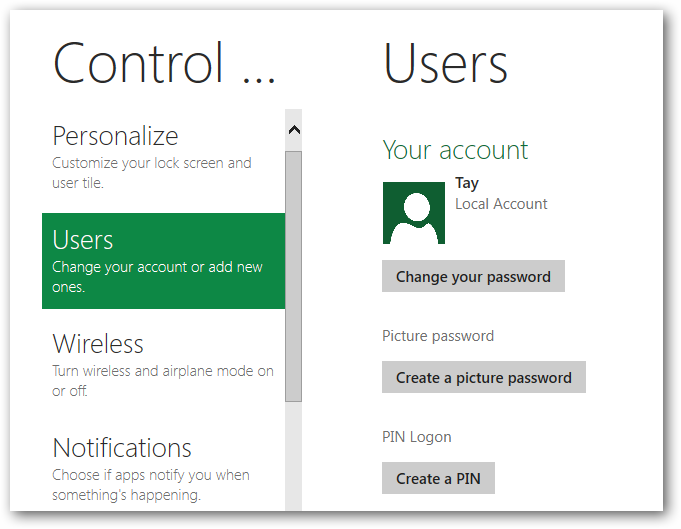
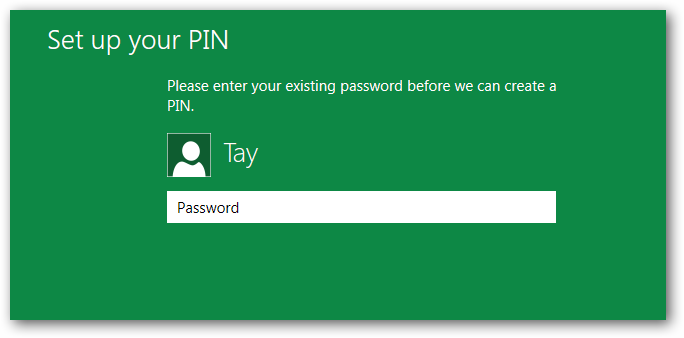
Сначала система снова запросит ваш текущий пароль для подтверждения.
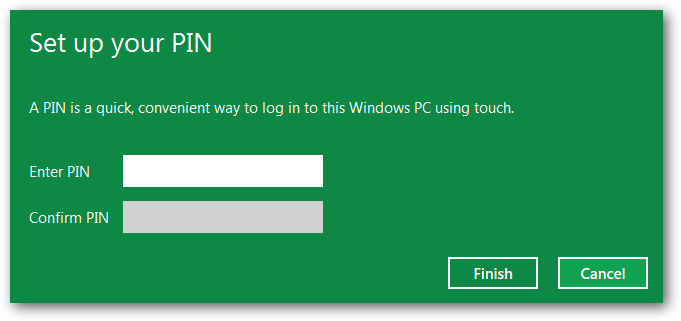
Затем введите желаемый PIN — помните, по умолчанию это 4 цифры.
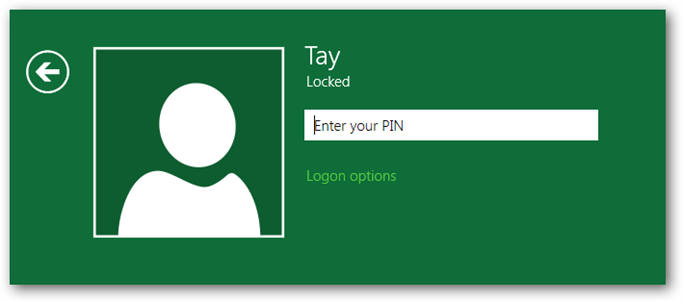
При следующем входе в систему вам потребуется ввести только 4-значный код.
Вы всегда можете продолжать использовать обычный пароль, если считаете PIN или жесты недостаточно безопасными.
Важные советы по безопасности
- PIN длиной 4 цифры даёт лишь базовую защиту; при возможной физической компрометации устройства лучше использовать сложный пароль и двухфакторную аутентификацию.
- Вход по изображению удобен, но легко поддаётся наблюдению (shoulder surfing) — избегайте использования в публичных местах.
- Для корпоративных или чувствительных учётных записей применяйте политики паролей и блокировки устройства после нескольких неудачных попыток.
- Регулярно обновляйте доступы и используйте шифрование диска (например, BitLocker) для защиты данных при потере устройства.
Когда эти методы не подходят
- Когда требуется высокая криптографическая защита доступа к учётной записи.
- В средах с повышенными требованиями к аудиту и соответствию (например, банковская или медицинская сфера) — используйте корпоративные сертификаты, смарт-карты или MFA.
- Если устройство часто используется в публичном месте, лучше выбирать скрытые формы аутентификации.
Альтернативные подходы
- Пароль + двухфакторная аутентификация через телефон или аппаратный ключ.
- Биометрия (отпечаток пальца, распознавание лица) — быстрее и часто безопаснее на устройствах с защищённым хранилищем ключей.
- Сторонние менеджеры паролей для генерации сильных паролей и автоматического ввода.
Пошаговая методика (короткая инструкция)
- Откройте «Параметры» → «Пользователи».
- Подтвердите текущий пароль.
- Для входа по изображению: выберите изображение и задайте 3–5 жестов (нажатия, линии, окружности).
- Для PIN: укажите 4-значный код.
- Проверьте вход, заблокировав устройство и войдя снова.
Критерии приёмки
- Устройство успешно принимает введённые жесты/ PIN и предоставляет доступ владельцу.
- При трёх–пяти ошибочных попытках применяется блокировка или требуется ввод основного пароля.
Чек-лист для администратора
- Убедиться, что политики паролей не запрещают настройку PIN/входа по изображению.
- Настроить требования блокировки после нескольких неудачных попыток.
- Документировать процедуру восстановления доступа для пользователей.
Часто задаваемые вопросы
Можно ли использовать любое изображение?
Да — можно выбрать любое изображение из библиотеки «Изображения», но выбирайте картинку с чёткими объектами, удобными для запоминания мест нажатий.
Что делать, если забыли жесты или PIN?
При попытке сброса система запросит ваш основной пароль учётной записи. Если пароль утерян, используйте стандартные процедуры восстановления Microsoft или обращения в IT-поддержку.
Можно ли увеличить длину PIN?
В стандартной установке Windows 8 PIN ограничен 4 цифрами. В будущих версиях Windows Microsoft расширяла параметры PIN, а в корпоративных средах администраторы могут настроить другие требования.
Резюме
Использование входа по изображению и PIN в Windows 8 удобно и ускоряет доступ, особенно на устройствах с сенсорным экраном. Однако оба метода имеют компромиссы по безопасности: PIN по умолчанию короткий, а жесты видимы для посторонних. Для защищённых сред рекомендуется комбинировать методы или использовать MFA.
Важно: если безопасность критична, оставляйте сложный пароль и включайте дополнительные меры защиты.

Похожие материалы

RDP: полный гид по настройке и безопасности

Android как клавиатура и трекпад для Windows

Советы и приёмы для работы с PDF

Calibration в Lightroom Classic: как и когда использовать

Отключить Siri Suggestions на iPhone
