
Как пользоваться новым Lightroom CC
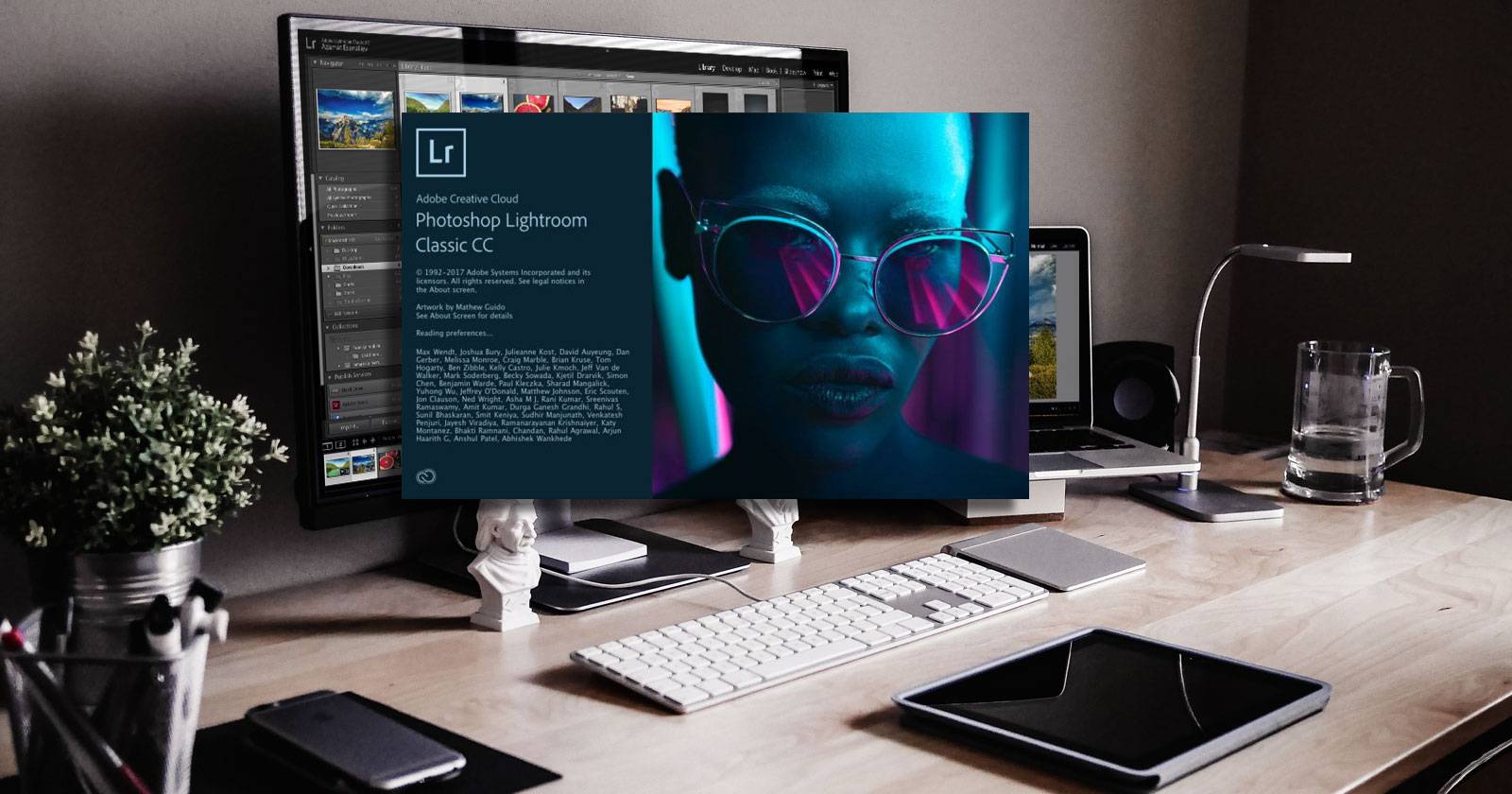

Lightroom утвердился как одно из лучших приложений для редактирования фотографий. Теперь продукт разделили на две части: Lightroom Classic — это привычное приложение с локальным каталогом, а Lightroom CC — полностью новое облачное решение с синхронизацией между компьютером и мобильными устройствами. Оба варианта входят в план Adobe Creative Cloud для фотографов.
Скачать Lightroom CC можно на сайте Adobe или начать бесплатный пробный период
Первый релиз Lightroom CC имеет ряд ограничений: отсутствуют некоторые базовые функции (например, печать) и популярные инструменты редактирования (тональная кривая, разделённое тонирование). Adobe уже сообщила, что со временем функциональность CC будет сведена к паритету с Classic.
Несмотря на ограничения, Lightroom CC остаётся удобным и жизнеспособным инструментом. Если вы регулярно работаете и на стационарном ПК, и на ноутбуке, или часто редактируете на планшете в дороге, синхронизация делает процесс тривиальным — при условии стабильного интернета.
Далее — пошаговое руководство по работе с новым Lightroom CC, советы по миграции и набор готовых чеклистов для разных ролей.
Что нового и почему это важно
Lightroom CC кардинально упрощает интерфейс: исчезли модули Library, Develop, Map, Book, Slideshow, Print и Web. Многие функции из этих модулей временно недоступны, а оставшиеся сгруппированы на одном экране. Это даёт два ключевых преимущества: программа проще для освоения и работает быстрее.
Короткие определения:
- Синхронизация: автоматическая загрузка и обновление изображений между устройствами через облако.
- Каталог: база данных, где хранятся метаданные и ссылки на изображения.
Важно: миграция полного каталога из Lightroom Classic в CC — операция единожды: она загрузит фото и правки, но отключит синхронизацию в старых версиях.
Ориентирование в интерфейсе
Интерфейс Lightroom CC стал менее загруженным. Слева добавляются фотографии и создаются Коллекции. Внизу переключаются режимы просмотра: сетка и детальный просмотр; здесь же — пометка изображений как понравившиеся, отклонённые и оценка.
Вверху расположена строка поиска с интеллектуальным поиском: Lightroom анализирует содержимое изображений и позволяет искать по объектам и цветам (например, «собака» или «зелёный»). Можно также фильтровать по оценкам, камере и другим критериям.
Справа находятся панели редактирования — теперь нет необходимости переходить в отдельный модуль Develop. Там же панели для добавления ключевых слов и просмотра технической информации о кадре.
Важные элементы интерфейса
- Левая панель: добавление изображений, коллекции, альбомы.
- Верхняя строка: поиск и статус синхронизации.
- Нижняя панель: переключение между сеткой и детальной картинкой, рейтинг.
- Правая панель: редактирование, пресеты, ретушь, экспорт.
Загрузка изображений
Чтобы начать работу, добавьте фотографии в Lightroom CC. Поскольку приложение облачное, после импорта вы можете начинать редактирование ещё до окончания загрузки — но фотографии не будут доступны на других устройствах, пока синхронизация не завершится.
Если у вас уже есть полный каталог Lightroom Classic, вы можете перенести его в Lightroom CC. Это загрузит все фотографии и правки. Помните, что это одноразовая операция: после миграции старые версии Lightroom отключат синхронизацию каталога. Если вы тестируете CC и планируете возможность отката к, например, Lightroom 6, не переносите каталог.
Чтобы мигрировать каталог: откройте меню Файл > Миграция каталога Lightroom и следуйте подсказкам на экране.
Альтернативный способ — ручной импорт: нажмите кнопку Добавить фотографии в левом верхнем углу и укажите папку с изображениями. Можно выбрать системную папку «Изображения» — все вложенные папки с фото будут импортированы.
После выбора снимков быстренько просмотрите их и снимите те, которые не хотите загружать. Нажмите Добавить XX фотографий. В правом верхнем углу значок облака показывает количество ещё не синхронизированных файлов.
Начало редактирования
Инструменты редактирования работают так же, как в Lightroom Classic, но сгруппированы по-другому; возможно, придётся немного изменить рабочий процесс. Если вы знакомы с Classic, адаптация пройдёт быстро.
Гистограмма показывается через меню с тремя точками под иконками редактирования. Двойной клик по изображению открывает его для редактирования.
Основные правки
Панель редактирования — это центр для большинства корректировок (клавиша E).
Первые ползунки управляют яркостью и контрастом. Тяните влево и вправо, чтобы получить желаемый результат. Удерживайте клавишу Alt (Option на Mac) при перетаскивании, чтобы увидеть места обрезки по светам и теням. Клик по заголовку ползунка сбрасывает его значение.
Кнопка Авто выполняет автоматическую коррекцию; повторный клик отменяет её.
Следующая группа ползунков отвечает за цвет и баланс белого. Выберите пипетку и кликните по нейтральной серой области изображения, чтобы выставить корректный баланс белого.
Vibrance (инструмент увеличения насыщенности, более тонкий, чем Saturation) чаще даёт естественные результаты — не переборщите.
В разделе Эффекты находятся Clarity для добавления резкости и Dehaze для устранения дымки или тумана. Ползунки для резкости и шумоподавления вынесены сюда, но обычно их применяют в конце обработки.
Работа с пресетами
Внизу панели редактирования — кнопка Presets. Она открывает панель с преднастроенными пресетами Lightroom для быстрого однокликового изменения цвета, тона и текстуры.
Наведите курсор на пресет для превью, кликните — чтобы применить. Вы можете сохранять собственные пресеты.
Обрезка и выравнивание
Откройте панель Crop & Rotate или нажмите клавишу C. Перетаскивайте ручки по краям изображения, чтобы обрезать. Для выпрямления горизонта нажмите Auto, затем тонко подкорректируйте ползунком. Можно также отразить или повернуть изображение.
Ретушь
Ретуширующие инструменты вынесены в отдельные панели.
Healing Brush (Кисть восстановления, клавиша H) удаляет объекты. Установите режим Heal, выберите размер кисти и закрасьте элемент — он должен исчезнуть. Enter принимает изменения, Backspace удаляет операцию.
Кисть (B) применяет локальные изменения цвета, контраста, шумоподавления и резкости. Выберите размер, закрасьте участок и задайте параметры. Например, закрасьте затемнённую часть и установите Shadows на +40, чтобы вернуть детали.
Линейный градиент (L) идеален для драматичных небес: перетащите сверху вниз и уменьшите экспозицию на —1.5, имитируя нейтральный градиентный фильтр.
Радиальный градиент (R) подходит для выделения объекта. По умолчанию изменения применяются снаружи границы — нажмите Invert, чтобы редактировать внутреннюю область.
Резкость и шумоподавление
Когда базовые правки завершены, вернитесь к панели редактирования для настройки Sharpening и Noise Reduction.
Увеличьте масштаб до 100% для оценки резкости. Сдвигайте ползунок Sharpening вправо до заметного эффекта, но не переборщите. Затем уберите шум Noise Reduction — пока зерно исчезает, картинка может стать мягче; возможно, придётся снова увеличить резкость. Баланс между шумоподавлением и резкостью — ключевой момент.
Сохранение, печать и обмен
Все правки сохраняются автоматически в реальном времени, поэтому вручную сохранять не нужно. Для вывода изображений доступны несколько опций.
Нажмите Share в правом верхнем углу, чтобы загрузить изображение в Facebook, или выбрать Save To для экспорта локальной копии. При экспорте выберите тип файла и место сохранения.
Если вы экспортируете RAW, вместе с исходником сохранится файл .XMP с правками — это удобно для последующей обработки в других приложениях. Для JPEG можно выбрать размер: малый, полный или пользовательский; опции качества в первой версии отсутствуют.
На момент написания статьи Lightroom CC не поддерживает печать напрямую. Экспорт в JPEG и печать из стороннего приложения — рабочий обходной путь.
Главная сила Lightroom CC — единая библиотека на всех устройствах. Откройте приложение на телефоне или планшете — там будут все снимки и правки с рабочего стола. Вы можете продолжать редактирование на мобильных устройствах — изменения моментально отобразятся на других платформах.
Мобильная версия включает все основные инструменты, а также тональную кривую, которая пока отсутствует в настольной версии.
Преимущества и ограничения
Lightroom CC проще, чем Classic, и в то же время это означает компромиссы. Долгоживущие пользователи Classic могут пожалеть о временной потере привычных функций. Зависимость от облака удобна, но не всегда практична при медленном или ограниченном интернете.
Однако более чёткий интерфейс и высокая отзывчивость делают CC доступнее для новичков и быстрым инструментом для тех, кто много перемещается.
Кому стоит переходить на Lightroom CC
- Фотографы, работающие на нескольких устройствах и нуждающиеся в синхронизации.
- Люди, кто часто редактируют на планшете или смартфоне.
- Новички, которым важна простота и быстрый рабочий процесс.
Когда не стоит переходить:
- Если вам критически важны модули Classic (печать, расширенные возможности книги, Map и пр.).
- Если у вас медленное или дорогой доступ в интернет — синхронизация может стать узким местом.
Решение о миграции: дерево принятия решения
flowchart TD
  A[Вы используете Lightroom Classic?] -->|Да| B{Нужна ли вам синхронизация и доступ с других устройств?}
  A -->|Нет| C[Используйте Lightroom CC или начните пробный период]
  B -->|Да| D[Рассмотрите миграцию каталога]
  B -->|Нет| E[Оставайтесь на Classic и используйте CC как отдельный инструмент]
  D --> F{Планируете откат к старым версиям в будущем?}
  F -->|Да| G[Не мигрируйте; используйте ручной импорт отдельных папок]
  F -->|Нет| H[Миграция: Файл > Миграция каталога Lightroom]
Используйте это дерево как простой чеклист перед миграцией.
Рекомендованная быстрая методика обработки (SOP)
- Импорт: Добавьте фотографии и снимите ненужные кадры на этапе выбора.
- Первичная коррекция: баланс белого, экспозиция, контраст.
- Компоненты цвета: скорректируйте Vibrance и по необходимости Saturation.
- Локальные правки: ретушь (Healing), локальные кисти, градиенты.
- Эффекты: Dehaze, Clarity, тонкие текстуры.
- Шум и резкость: доведите до баланса при 100% просмотре.
- Экспорт: сохраните RAW+XMP для архива или экспортируйте JPEG для публикации.
Придерживайтесь этой последовательности для консистентного результата.
Чеклист по ролям
Фотограф (на съёмке и после):
- Убедиться в резервном копировании исходников.
- Импортировать папки и пометить лучшие кадры.
- Быстрый базовый лайт-процесс для срочных задач.
Ретушёр:
- Проверить наличие доступа ко всем исходникам (RAW).
- Работать с локальными кистями и Healing Brush.
- Экспортировать версии для проверки заказчиком.
Мобильный редактор:
- Проверить синхронизацию на мобильном устройстве.
- Использовать пресеты для быстрой стандартизации стиля.
- Проверять итоговые файлы на экране устройства перед публикацией.
Критерии приёмки
- Все ключевые изображения доступны на мобильном устройстве после синхронизации.
- Экспорт JPEG соответствует задачам публикации по размеру.
- Локальные правки сохранены и видны на других устройствах.
- Шумоподавление и резкость сбалансированы при 100% просмотре.
Когда Lightroom CC не подойдёт — контрпримеры
- Большие студийные проекты с требованием печати и сложного управления цветом — здесь Classic пока сильнее.
- Работа на ограниченном канале интернета — облачная синхронизация может тормозить процесс.
- Если ваша рабочая цепочка зависит от специфичных плагинов или внешних модулей для Classic.
Советы по миграции и откату
- Перед миграцией сделайте полную локальную резервную копию каталога Classic и исходников.
- Если не уверены в окончательном переходе, используйте ручной импорт только текущих рабочих папок вместо миграции всего каталога.
- После миграции проверьте, что все важные метаданные и рейтинги сохранились.
- План отката: сохранить архив каталога Classic и не удалять старые версии ПО, пока окончательно не убедитесь в успешности перехода.
Тестовые сценарии и приёмочные тесты
- Тест 1: Импорт папки с 100 RAW-файлами, правки, синхронизация на мобильном устройстве.
- Тест 2: Ретушь удалением объектов и проверка результата на другом устройстве.
- Тест 3: Экспорт RAW + XMP и последующая загрузка в стороннее приложение.
Эти тесты помогут подтвердить, что ключевые рабочие сценарии поддерживаются.
Быстрые рекомендации по производительности
- Работайте локально с файлами, если ваш интернет нестабилен; синхронизация продолжится, когда соединение восстановится.
- Отключайте автоматические загрузки при ограниченном трафике — импортируйте вручную.
- На слабых ноутбуках закрывайте другие тяжёлые приложения для лучшей отзывчивости Lightroom CC.
Безопасность и приватность
Lightroom CC хранит изображения в облаке Adobe. Если ваши материалы содержат чувствительные данные или требования конфиденциальности, проверьте политику хранения данных Adobe и настройте права доступа к аккаунту и устройствам.
Короткая сводка и рекомендации
Lightroom CC делает обработку фотографий доступной и быстрой за счёт упрощённого интерфейса и облачной синхронизации. Это отличный выбор для мобильных фотографов и тех, кто ценит скорость и простоту. Тем, кто зависит от продвинутых функций Classic, стоит подождать обновлений или использовать CC параллельно с Classic.
Краткие рекомендации:
- Попробуйте пробную версию, прежде чем мигрировать весь каталог.
- Используйте предложенную методику обработки для единообразия результата.
- Сделайте резервные копии перед крупными операциями миграции.
Заключение
Lightroom CC — важный шаг в развитии экосистемы Adobe: облачная синхронизация и упрощённый интерфейс делают редактор доступнее без значительной потери базовой функциональности. Если ваша работа требует мобильности и быстрого результата — Lightroom CC может стать основным инструментом. Если же вы полагаетесь на расширенные модули Classic, держите его как резерв и переходите на CC постепенно.
Готовы попробовать Lightroom CC? Дополнительную информацию можно получить на сайте Adobe.
Вы уже используете Lightroom CC? Поделитесь впечатлениями в комментариях.

Похожие материалы

Несколько аккаунтов Skype: Multi Skype Launcher

Журнал для работы: повысить продуктивность

Персональные звуки уведомлений на Android

Скачивание шоу Hulu для офлайн‑просмотра

Microsoft Start: персонализированная новостная лента
