
Как включить Haptic Touch клавиатуру на iPhone
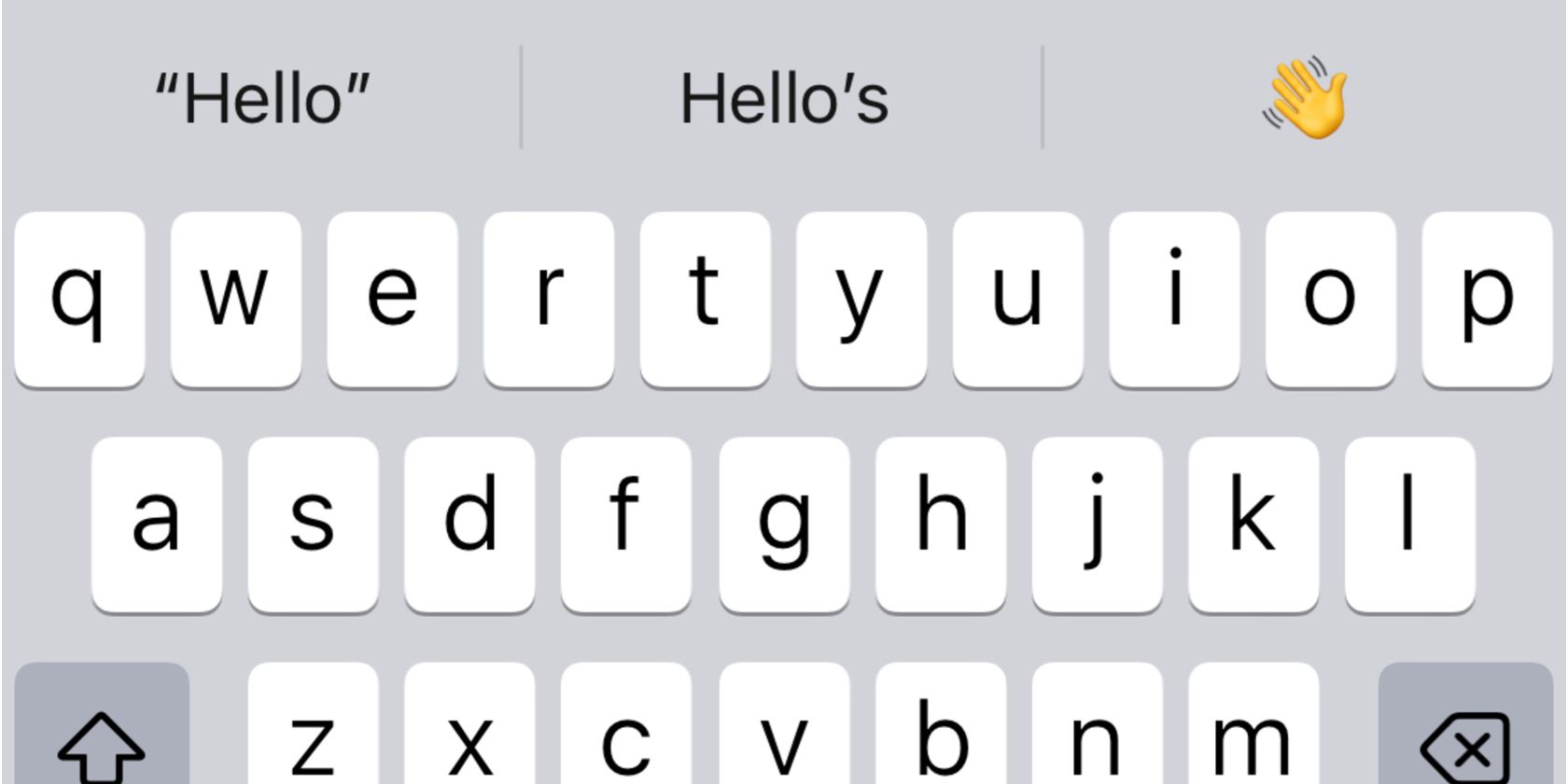
Кратко: Haptic Touch — это тактильный отклик при нажатии клавиш клавиатуры iPhone. В iOS 16 функция доступна, но выключена по умолчанию; включается в настройках за пару шагов.
Haptic Touch клавиатура — одна из заметных новинок iOS 16. Под этим названием скрывается короткая вибрация, которая делает нажатия на экран более ощутимыми. Аналогичные решения давно встречаются на Android‑устройствах. Наконец Apple добавила похожий отклик и в iPhone.
Что такое Haptic Touch
Haptic Touch — это быстрый тактильный отклик, похожий на щелчок при нажатии виртуальной кнопки. В iPhone этот отклик уже использовался в отдельных местах интерфейса, например при долгом касании значка фонарика на экране блокировки. С клавиатурой вы будете чувствовать лёгкое нажатие при каждом вводе символа. Это повышает ощущение отклика и делает набор текста приятнее.
Краткое определение: Haptic Touch — короткая вибрация, подтверждающая виртуальное нажатие.
Как включить Haptic Touch клавиатуру на iPhone
- Откройте приложение «Настройки».
- Перейдите в «Звуки и тактильные сигналы».
- Выберите «Отклик клавиатуры».
- Переключите «Тактильный отклик» в положение Вкл.
В интерфейсе iOS это выглядит примерно так: Настройки > Звуки и тактильные сигналы > Отклик клавиатуры. Включив опцию Тактильный отклик, вы будете чувствовать вибро-отклик при каждом нажатии клавиши — в сообщениях, заметках и в любых полях ввода.
Совместимость и доступность
Большинство новых iPhone поддерживают тактильный отклик. На старых моделях функция может отсутствовать или работать иначе из‑за аппаратных ограничений. Если опция не отображается в настройках, проверьте, установлена ли у вас iOS 16 или более новая версия.
Важно: на некоторых чехлах и в условиях слабого контакта с пальцем чувствительность отклика может уменьшаться.
Когда Haptic Touch не сработает
- На очень старых моделях iPhone может не быть подходящего моторчика для тактильного отклика.
- В некоторых сторонних клавиатурах отклик реализован иначе или отключён.
- Если ваш iPhone в беззвучном режиме и вы отключили все тактильные сигналы в общих настройках, отклик клавиатуры может быть приглушён.
Альтернативные способы получить отклик при вводе
- Включить звуковой отклик клавиш в тех же настройках. Звук помогает понять, что символ введён.
- Использовать сторонние клавиатуры с собственной тактильной или звуковой обратной связью.
- При необходимости оставить Haptic Touch выключенным для экономии батареи (влияние небольшое, но есть).
Критерии приёмки (как проверить, что всё работает)
- При вводе текста вы чувствуете лёгкий короткий вибро‑щелчок при каждом нажатии клавиши.
- Отклик одинаково ощущается в разных приложениях: Сообщения, Заметки, Почта.
- Опция «Тактильный отклик» отображается и включается в «Отклик клавиатуры».
Небольшая методика оценки качества отклика
- Включите функцию в настройках.
- Откройте заметку и введите 50–100 символов.
- Оцените: отклик очевиден, слабый или отсутствует.
- Повторите с включённым и выключенным звуком клавиш, чтобы сравнить субъективный комфорт.
Рекомендации по использованию
- Если вы набираете много текста, попробуйте оставить Haptic Touch включённым: он даёт ощущение живой клавиатуры и снижает количество опечаток.
- Если вы часто используете iPhone ночью или в тихой обстановке, сочетайте тактильный отклик со звуковым по вкусу.
- Для экономии энергии можно отключать отклик при низком заряде батареи.
Короткое объявление для социальных сетей (100–200 слов)
Haptic Touch теперь доступен в iOS 16: ваш iPhone может отдавать лёгкий тактильный щелчок при каждом нажатии клавиши. Эта функция повышает ощущение отклика и делает набор текста более комфортным. Включить её просто: Настройки > Звуки и тактильные сигналы > Отклик клавиатуры > Тактильный отклик. На некоторых старых моделях или в сторонних клавиатурах отклик может отсутствовать. Попробуйте и решите сами: улучшает ли Haptic Touch вашу скорость и удобство набора.
Короткий глоссарий
- Haptic Touch — тактильный отклик при нажатии на экран.
- Тактильный отклик — вибрация, подтверждающая действие.
Итог
Haptic Touch клавиатура — простая и заметная фишка iOS 16. Включается в настройках и улучшает обратную связь при наборе текста. Если опция недоступна, проверьте версию iOS и модель iPhone.
Важно: функция изменила ощущения от набора, но не заменяет привычную тактильную клавиатуру — это программный отклик, зависящий от аппаратной поддержки.

Похожие материалы

Несколько аккаунтов Skype: Multi Skype Launcher

Журнал для работы: повысить продуктивность

Персональные звуки уведомлений на Android

Скачивание шоу Hulu для офлайн‑просмотра

Microsoft Start: персонализированная новостная лента
