
Как пользоваться новым Google Hangouts в браузере

Быстрые ссылки
Начальная настройка
Изучение интерфейса
Переезд Hangouts из набора дополнений Gmail в полноценное веб‑приложение упростил общение. Интерфейс стал чище, звонки и чаты — доступнее. Ниже — подробная инструкция по настройке и использованию, советы по безопасности и альтернативы на случай проблем.
Начальная настройка
Если у вас нет Google‑аккаунта или вы не пользовались Hangouts раньше, при первом запуске вы увидите экран приветствия и подсказки для доступа к контактам и настройкам.
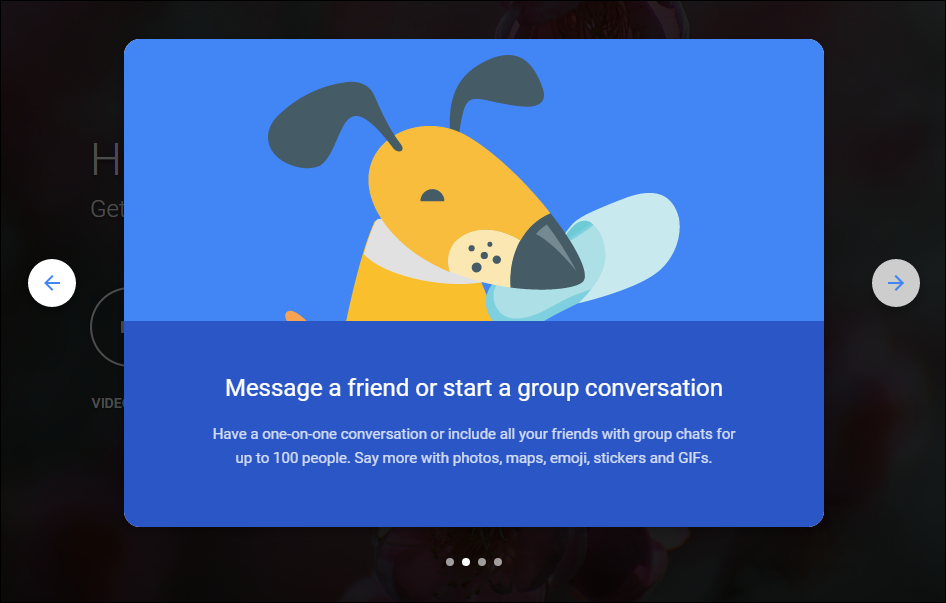
После кликов по подсказкам вы попадёте на вводный экран с основными кнопками для начала общения.
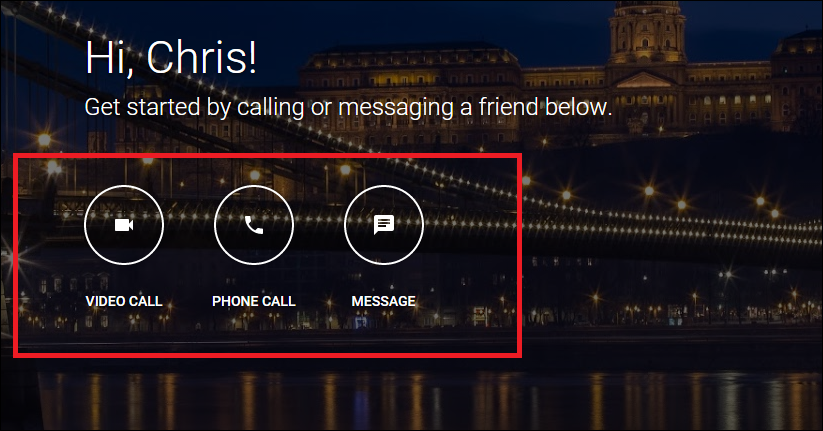
Чтобы начать видеозвонок, голосовой звонок или текстовый чат, нажмите соответствующую кнопку и введите контактные данные человека или группы.
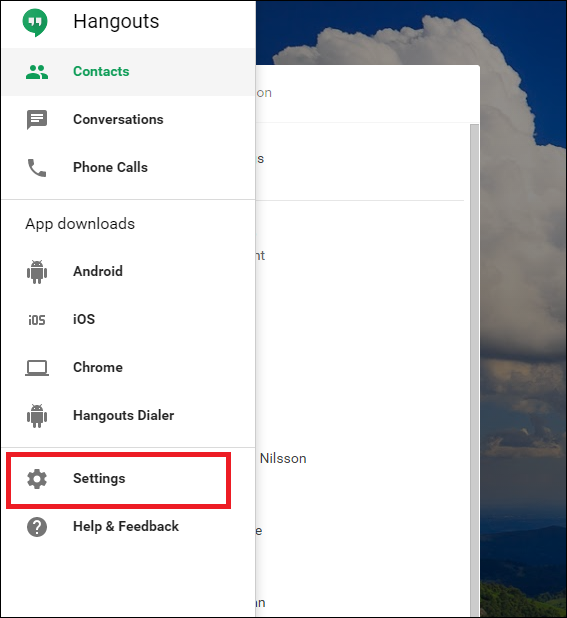
После выбора контактной информации справа появится боковое меню со списком доступных контактов. Там же вы можете переключаться между разными списками контактов по иконкам или открыть меню настроек слева.
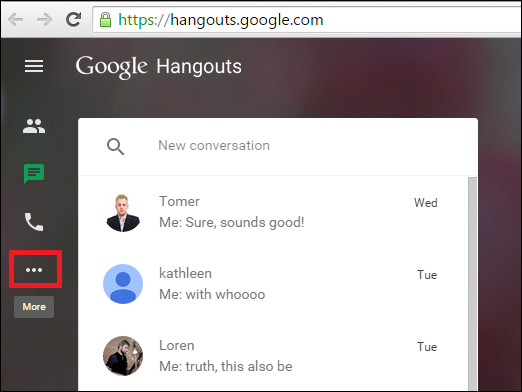
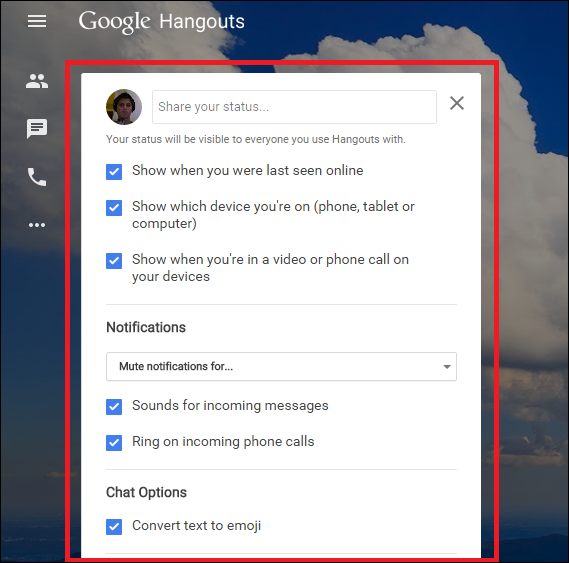
В меню настроек доступны параметры приватности: показывать ли время последнего входа, уведомлять ли других о вашей видеоконференции и включать ли звуковой сигнал при входящем голосовом звонке.
Не забудьте опцию “Преобразовывать текст в эмодзи” — кому‑то она нравится, кому‑то мешает.
Изучение интерфейса
Интерфейс Hangouts простой и лаконичный.
- Чтобы сделать голосовой вызов, нажмите иконку с телефоном.
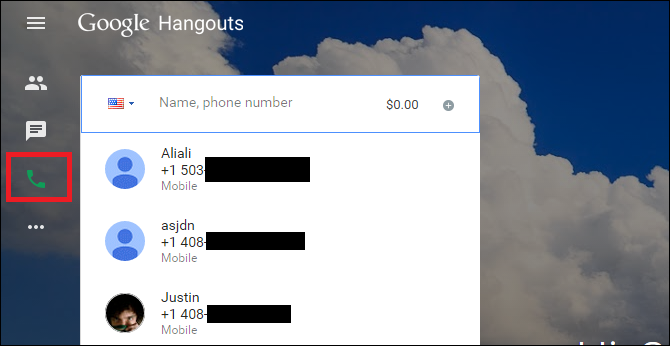
Звонки внутри США и Канады бесплатны. Международные звонки оплачиваются по тарифам Google; пополнить счёт можно картой, как в других VoIP‑сервисах.
Текстовые сообщения бесплатны везде. Для начала чата нажмите иконку текстового поля.
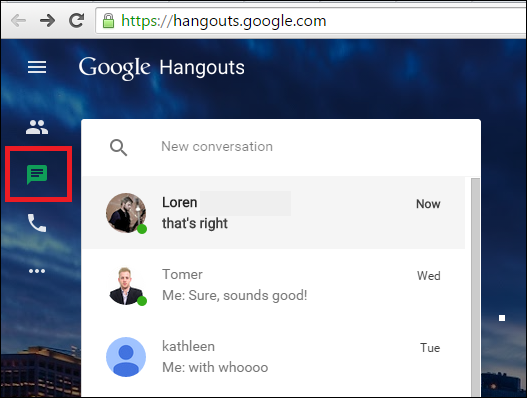
Открытые чаты поднимаются в начало списка. Онлайн‑пользователи отмечены зелёной точкой рядом с именем.
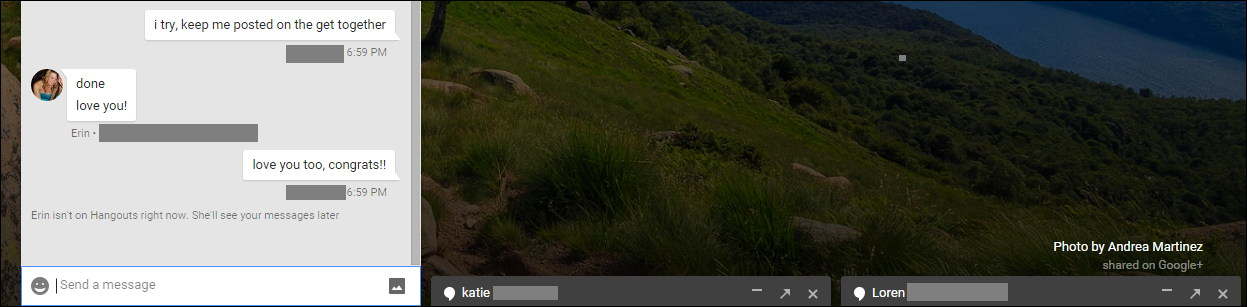
Любой открытый диалог автоматически сворачивается в правый нижний угол окна браузера. Окно чата можно развернуть, свернуть или закрыть с помощью кнопок в верхней панели чата.
Для управления контактами нажмите иконку «Люди».
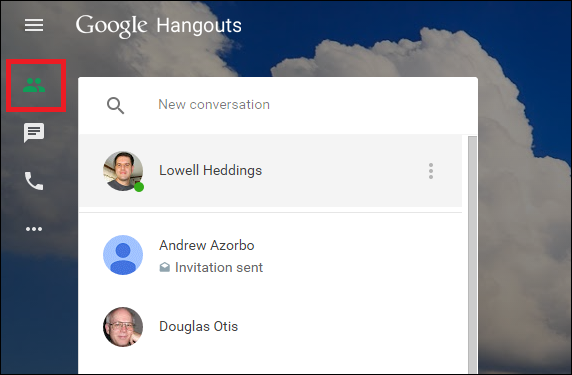
В этом меню вы можете сортировать контакты и управлять видимостью. Клик правой кнопкой мыши по имени или нажатие кнопки с троеточием откроет дополнительное меню.
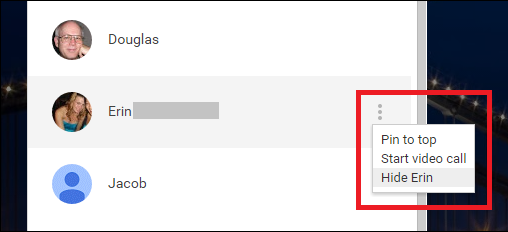
Вы можете закрепить контакт наверху списка или скрыть его, чтобы не отвлекаться во время звонков.
Быстрые советы и приёмы
- Разделяйте рабочие и личные контакты в списках, чтобы не смешивать уведомления.
- Отключайте звуковые уведомления во время совещаний.
- Используйте закрепление важных контактов для быстрого доступа.
- Для групповых видео‑встреч используйте ссылку на конференцию и приглашайте участников заранее.
Когда Hangouts может подвести (Кейсы‑высвобождения)
- Слабое интернет‑соединение приведёт к плохому качеству звука и видео. В таких случаях переключитесь на аудиозвонок или текстовый чат.
- Если браузер блокирует микрофон или камеру, проверьте разрешения сайта в настройках браузера.
- Устаревшие версии браузеров могут некорректно отображать интерфейс — обновите браузер до последней стабильной версии.
- Корпоративные сети с жёсткими прокси или фаерволами могут блокировать медиапоток; обратитесь к администратору сети.
Альтернативы и сравнение
Если Hangouts не подходит по функционалу или политике компании, рассмотрите следующие варианты:
- Google Meet — ориентирован на корпоративные встречи, с расширенными инструментами модерации.
- Zoom — сильные возможности для вебинаров и управления участниками.
- Microsoft Teams — интеграция с Office 365 и корпоративными каталогами.
- Skype — более старый продукт, но всё ещё удобен для личных звонков.
Краткая подсказка при выборе: если нужен простой чат и быстрые звонки внутри личного аккаунта Google — Hangouts удобен. Для масштабных корпоративных встреч лучше выбрать Meet или Teams.
Контрольные списки по ролям
Для удобства собрал краткие чек‑листы, что проверить до первой сессии.
Обычный пользователь:
- Войти в Google‑аккаунт.
- Разрешить доступ к микрофону и камере.
- Настроить уведомления и статус онлайн.
- Закрепить пару важных контактов.
«Мощный» пользователь / адепт продуктивности:
- Создать отдельный профиль браузера для рабочих связей.
- Задать быстрые шаблоны сообщений для часто используемых фраз.
- Настроить групповую конференцию и тестовый звонок с коллегой.
IT‑администратор:
- Проверить правила брандмауэра и прокси для медиапортов.
- Убедиться в политике доступа для внешних доменов.
- Подготовить инструкцию для сотрудников по разрешениям камеры и микрофона.
Пошаговая методология быстрой настройки (4 шага)
- Откройте Hangouts в браузере и войдите в Google‑аккаунт.
- Разрешите доступ браузеру к камере и микрофону.
- Добавьте или найдите контакт, с которым хотите связаться.
- Выберите тип общения: чат, голосовой или видеозвонок; протестируйте качество.
Эта простая методология подходит для большинства пользователей и занимает 3–5 минут.
Безопасность и конфиденциальность
- Проверьте, кому вы даёте доступ к камере и микрофону. Отозвать разрешение можно в настройках браузера.
- Для конфиденциальных обсуждений используйте защищённую сеть и избегайте общедоступных Wi‑Fi.
- В корпоративной среде уточните политику хранения сообщений и журналов звонков у администратора.
Важно: Hangouts хранит сообщения в аккаунте Google; при необходимости удаляйте историю переговоров вручную.
Краткая памятка по устранению неполадок
- Нет звука: проверьте громкость и устройство вывода, убедитесь, что микрофон доступен сайту.
- Камера не работает: закройте другие приложения, которые могут блокировать камеру (например, другие вкладки с видеозвонками).
- Не получается подключиться к звонку: перезагрузите вкладку или браузер, попробуйте другой браузер.
Факто‑бокс: что важно знать
- Hangouts теперь отдельное веб‑приложение, не только расширение Gmail.
- Текстовые чаты бесплатны везде.
- Звонки внутри США и Канады бесплатны; международные — платные по тарифам Google.
- Для лучшего качества используйте современный браузер и стабильное подключение.
Глоссарий (1‑строчные определения)
- Аккаунт Google — ваша учётная запись Google, необходимая для входа в Hangouts.
- Боковое меню — панель со списком контактов и быстрым доступом к настройкам.
- Закрепление — фиксирование контакта в верху списка для быстрого доступа.
Короткий анонс (для рассылки)
Google перевёл Hangouts в отдельное веб‑приложение. Это упрощает звонки и чаты — всё теперь работает в отдельном окне браузера. В статье — настройка за 4 шага, советы по безопасности и альтернативы на случай проблем.
В целом, переход Hangouts в отдельное приложение — логичный шаг. Интерфейс остался простым, функции для быстрого общения на месте, а дополнительные настройки дают гибкость. Если вам нужны расширенные возможности для бизнеса, проверьте Google Meet или Teams, но для повседневных звонков и чатов Hangouts остаётся удобным и лёгким в использовании.
Ключевые действия прямо сейчас: войдите в аккаунт, проверьте разрешения на камеру и микрофон, закрепите важные контакты и сделайте тестовый звонок.

Похожие материалы

Несколько аккаунтов Skype: Multi Skype Launcher

Журнал для работы: повысить продуктивность

Персональные звуки уведомлений на Android

Скачивание шоу Hulu для офлайн‑просмотра

Microsoft Start: персонализированная новостная лента
