
Play Something на Netflix: как включить и использовать
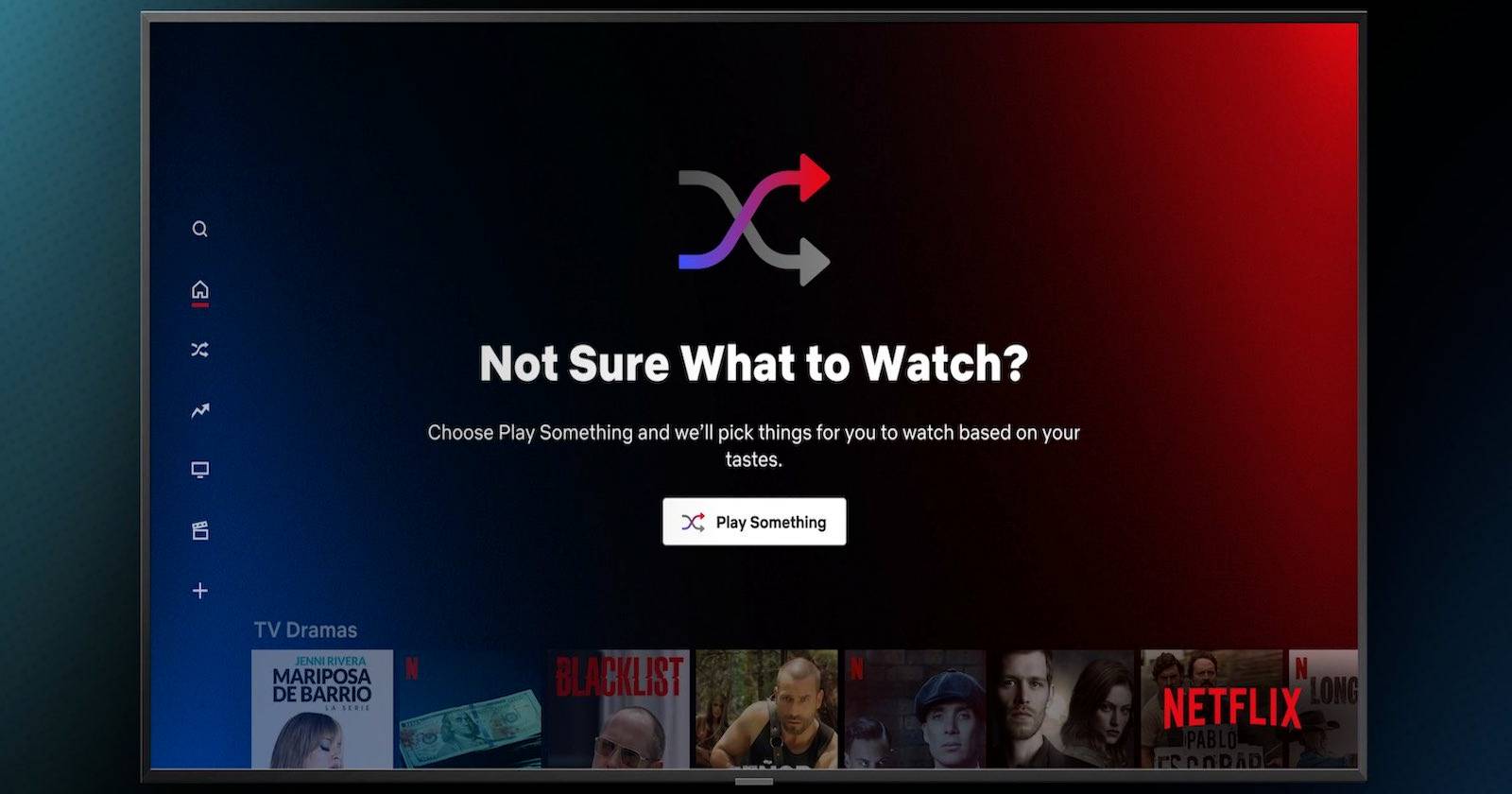

Что такое Play Something на Netflix
Play Something — это функция, запущенная Netflix в 2021 году, которая помогает быстро выбрать что посмотреть. Она подбирает одно предложение из набора релевантного контента, адаптированного под ваши вкусы на основе истории просмотров, сохранённых шоу и частоты завершения эпизодов или фильмов.
Кратко о принципе работы (одной строкой): алгоритм оценивает похожесть контента по жанрам, актёрам, темпу и вашим предпочтениям, затем ранжирует и предлагает вам одно из лучших соответствий.
Важно: Play Something не заменяет ручный поиск и рекомендации в профиле — это быстрый способ начать смотреть без прокрутки и раздумий.
Где находится кнопка Play Something
Ниже — типичные места, где вы увидите кнопку, в зависимости от устройства:
- При выборе профиля — под вашим именем (на телевизоре).
- В левом навигационном меню с главной страницы приложения (на телевизоре).
- Как постоянный значок в правом нижнем углу экрана приложения (Android).
- Как отдельная строка с предложениями на главной странице Netflix (на ТВ и Android).
Play Something доступен в приложении Netflix для телевизоров и в мобильном приложении Android. Запуск на iOS находится в планах Netflix; точные сроки компания не объявляла.
Примечание: новым пользователям Netflix кнопка может появиться после первого месяца использования, когда система соберёт достаточно данных о предпочтениях.
Как использовать Play Something на телевизоре
- Включите телевизор и откройте приложение Netflix.
- Выберите профиль, если потребуется.
- На главной странице найдите кнопку Play Something под именем профиля или в левой панели навигации.
- Нажмите Play Something — Netflix запустит предложенный сериал или фильм.
- Если вам не нравится предложение, нажмите справа на пульте кнопку для выбора Play Something Else, чтобы увидеть следующее предложение. Нажатие влево возвращает к предыдущему.
- Чтобы отключить режим Play Something и вернуться к меню, нажмите вверх на пульте.
Совет: иногда Play Something может начать воспроизведение ближайшего эпизода в недосмотренном сериале — это удобно, если вы хотите продолжить просмотр.
Как использовать Play Something на Android и iOS
- Android: на главном экране приложения ищите значок Play Something (обычно правый нижний угол) или отдельную строку с предложениями. Нажмите значок, чтобы начать воспроизведение. Если предложение не подходит, выберите Play Something Else.
- iOS: функция планируется к выпуску. Пока что на iPhone и iPad пользователям доступны традиционные рекомендации и ручной поиск.
Когда Play Something полезен
- Когда вы устали прокручивать каталоги и хотите быстро начать просмотр.
- Если вы открыты к небольшим экспериментам: алгоритм иногда предлагает похожие, но не идентичные шоу.
- Когда вы вернулись к уже начатому сериалу — функция помогает быстро продолжить.
Когда Play Something может не сработать
- Если у вас очень специфичные или редкие предпочтения (например, нишевые документальные темы), автоматическая подборка может предлагать нерелевантный контент.
- Если в профиле слишком мало просмотров — рекомендация будет слабее.
- Если у нескольких пользователей один профиль и вкусы сильно различаются, подборка может казаться «размытой».
Пример: если вы любите исключительно иностранные арт-хаус-фильмы, функция может предложить более популярные шоу по общим тегам, а не узкую подборку арт-хауса.
Альтернативные способы выбрать, что смотреть
- Ручной поиск по жанрам, актёрам или ключевым словам.
- Просмотр подборок и «Trending Now» на главной странице.
- Использование внешних рекомендателей и списков (форума, блогов, агрегаторов рейтингов).
- Система «Downloads For You» (автозагрузка рекомендаций на Android) — скачивает контент, подобранный для вас, чтобы смотреть офлайн.
Ментальные модели и правила выбора
- Правило 3×3: если три первых предложения не подходят, попробуйте вручную выбрать жанр и три выбранных шоу — это помогает «перезапустить» алгоритм рекомендаций.
- Если вы хотите исследовать, используйте Play Something. Если вам нужно что-то конкретное (например, семейный фильм), сначала отфильтруйте по жанру или профилю ребёнка.
Конфиденциальность и данные
Play Something использует данные о вашем просмотре внутри профиля (история просмотров, лайки/не нравится, частота досмотра). Это не означает, что Netflix передаёт вашу историю третьим лицам для этой функции. Если вы беспокоитесь о персонализации:
- Очистите историю просмотров в настройках аккаунта.
- Используйте отдельные профили для разных членов семьи.
- Для детского просмотра создайте профиль для ребёнка и включите родительские ограничения.
Важно: эта секция носит разъяснительный характер и не заменяет политику конфиденциальности Netflix.
Что делать, если Play Something не появляется или не работает
- Убедитесь, что приложение Netflix обновлено до последней версии.
- Перезапустите приложение и устройство.
- Проверьте подключение к интернету.
- Если вы используете общий профиль, попробуйте создать отдельный профиль и проверить там.
- Очистите кеш приложения (на Android) или переустановите приложение.
- Если проблема остаётся, обратитесь в поддержку Netflix.
Чек-листы: кто и что должен сделать
Чек-лист для обычного пользователя:
- Убедиться, что приложение обновлено.
- Нажать Play Something и оценить первые три предложения.
- Если не подошло — нажать Play Something Else.
Чек-лист для родителя:
- Создать отдельный профиль для ребёнка.
- Проверить настройки фильтрации по возрасту.
- Тестировать Play Something в профиле ребёнка, чтобы убедиться в релевантности.
Чек-лист для администратора семейного аккаунта:
- Разделить профили по интересам пользователей.
- Периодически просматривать и очищать историю для улучшения качества рекомендаций.
Примеры, когда стоит отключать Play Something
- Если вы хотите тщательно выбрать фильм для особого просмотра (например, семейная ночь или кино для гостей).
- Когда вы готовите список для совместного просмотра и хотите предварительно просмотреть опции вручную.
Короткое объявление (анонс 100–200 слов)
Play Something — быстрый способ перестать тратить время на выбор фильма или сериала. Нажмите кнопку, и Netflix начнёт воспроизведение предложения, подобранного под ваши вкусы. Если первое предложение не подходит, переключитесь на «Play Something Else». Функция работает на телевизорах и в Android-приложении; запуск на iOS ожидается. Рекомендуется для тех случаев, когда хочется начать смотреть прямо сейчас без долгих раздумий.
Социальный предпросмотр и тексты для публикаций
Предложение для соцсетей (OG-заголовок): “Play Something — не думай, смотри”. Краткий текст для поста: “Устал выбирать? Нажми Play Something в Netflix и начни смотреть то, что подходит именно тебе.”
Ключевые выводы
- Play Something ускоряет выбор и помогает начать просмотр без прокрутки.
- Функция хорошо работает при наличии достаточной истории просмотров.
- Для узких или семейных сценариев лучше использовать отдельные профили и фильтры.
- Если кнопка не видна или не работает, обновите приложение или проверьте профиль и подключение.
Важно: Play Something — это инструмент для удобства, а не универсальная замена осознанному выбору контента.
Критерии приёмки:
- Кнопка Play Something появляется в ожидаемых местах интерфейса.
- При нажатии начинается воспроизведение релевантного контента.
- Кнопка Play Something Else позволяет переключаться между предложениями.
Спасибо за внимание. Удачного просмотра!

Похожие материалы

Несколько аккаунтов Skype: Multi Skype Launcher

Журнал для работы: повысить продуктивность

Персональные звуки уведомлений на Android

Скачивание шоу Hulu для офлайн‑просмотра

Microsoft Start: персонализированная новостная лента
