
Как пользоваться Play Something на Netflix
Кратко
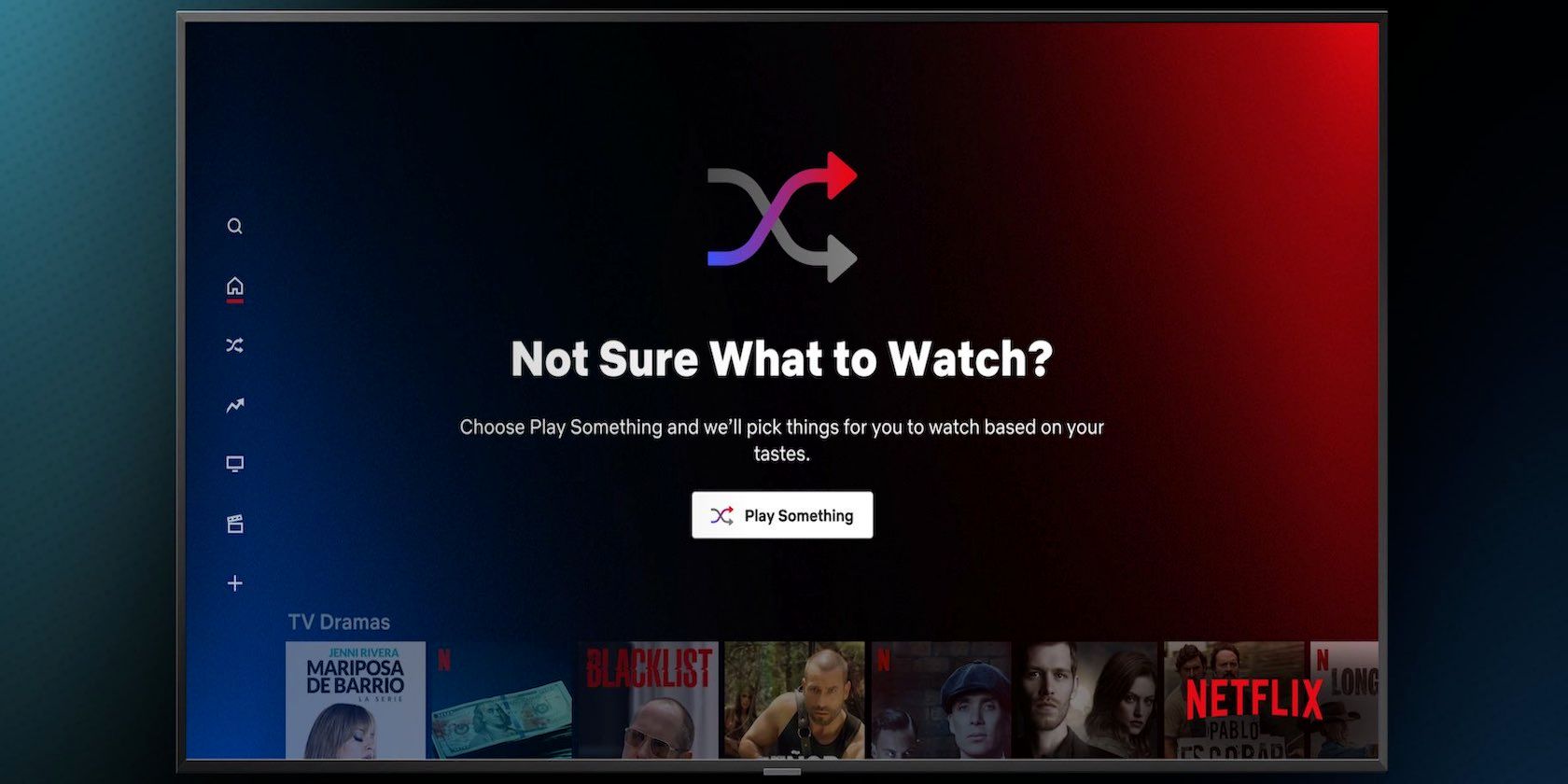
Play Something — это функция Netflix, которая подбирает фильм или сериал под ваш вкус и сразу запускает воспроизведение. Она экономит время на выборе и помогает быстрее начать смотреть, предлагая релевантный контент на основе вашей истории просмотров.
Важно: Play Something доступна на телевизионных приложениях Netflix и в мобильном приложении для Android. Появление на iOS планируется.
Что такое Play Something на Netflix?
Play Something появилась для всех пользователей в апреле 2021 года. Функция работает как интеллектуальный «шафл»: она предлагает то, что вы уже начали смотреть, похожие шоу или фильмы, а также контент, который алгоритм посчитал подходящим именно вам.
Короткое определение: Play Something автоматически выбирает и запускает релевантный для вас контент, чтобы вы не тратили время на поиск.
Причина возникновения функции
- Большой каталог и избыточный выбор усложняют решение о том, что смотреть.
- Много пользователей теряют время в навигации и в итоге ничего не смотрят.
- Play Something снижает трение и поддерживает привычку смотреть на платформе.
Как она выбирает контент
- Анализирует вашу историю просмотров и оценки.
- Учитывает недосмотренные эпизоды и похожие по жанру и настроению шоу.
- Формирует пул из релевантных предложений и готова проиграть их автоматически.
Ограничения
- Функция ориентирована на личные рекомендации и может не подойти для общего просмотра с семьей.
- Алгоритм не идеален для поиска нишевого контента — он склонен предлагать популярные или типичные для вашего профиля позиции.
Где найти Play Something в приложениях Netflix
Расположение кнопки зависит от устройства. Вот основные места, где её можно искать:
- Под именем профиля при выборе профиля на телевизоре.
- В левом навигационном меню на главной (телевизор).
- Как постоянный значок внизу справа в приложении Android.
- В виде отдельного ряда на главной странице Netflix (телевизор и Android).
Примечание: новым пользователям Android значок может появиться только после первого месяца использования.
Важно: если не видите кнопку, попробуйте обновить приложение или выйти и зайти в профиль. Появление функции также зависит от региона и версии приложения.
Как использовать Play Something на телевизоре
- Откройте приложение Netflix на телевизоре.
- Под именем профиля нажмите кнопку Play Something. Альтернативно на домашнем экране нажмите влево на пульте и выберите Play Something.
- Netflix автоматически начнёт проигрывать фильм или сериал.
- Если предложенное не нравится, нажмите вправо на пульте и выберите Play Something Else, чтобы перейти к следующему предложению. Нажмите влево, чтобы вернуться.
- Чтобы выйти из режима Play Something, нажмите вверх на пульте.
Советы при использовании на телевизоре
- Если планируете семейный просмотр, переключитесь на общий профиль или используйте ручной выбор, чтобы избежать персональных рекомендаций.
- Для быстрого доступа добавьте часто используемый профиль на домашний экран телевизора, если интерфейс устройства поддерживает такую опцию.
Как использовать Play Something на Android и iOS
Android
- Найдите значок Play Something на главном экране приложения или в нижнем правом углу.
- Нажмите значок, и воспроизведение начнётся сразу.
- Чтобы получить другое предложение, нажмите Play Something Else.
iOS
- На момент публикации Play Something уже есть не во всех версиях iOS. Если функция отсутствует, проверьте обновления приложения в App Store или дождитесь официального релиза для вашей версии системы.
Когда Play Something помогает, а когда нет
Когда помогает
- Нет времени или желания выбирать, нужен быстрый старт просмотра.
- Хочется получить релевантный случайный выбор на основе истории.
- Ищете возвращение к недосмотренному сериалу.
Когда не поможет
- Если хотите найти конкретную нишевую программу или редкий фильм.
- Когда в семье несколько зрителей с разными вкусами — рекомендации могут отражать средний профиль и не угодить всем.
- Когда нужно контролируемое, тематическое или хронометражно-ограниченное решение (например, фильм длительностью ровно 90 минут).
Пример неудачи
Алгоритм может предложить сериал, который вы уже пробовали и не закончили по причине, не связанной с качеством контента, а из-за временных ограничений. В таких случаях лучше использовать ручной поиск или списки “Мой список”.
Альтернативные способы быстро выбрать что посмотреть
- “Мой список” — вручную составьте коллекцию любимых фильмов и сериалов.
- Ряды рекомендаций на главной — просмотрите тематические подборки и тренды.
- Загрузка и офлайн просмотр — полезно при ограниченном трафике.
- Функция Downloads For You на Android — автоматически загружает рекомендованные шоу для офлайна.
Методика быстрого выбора контента в три шага
- Определите цель просмотра: релакс, напряжение, образовательный формат.
- Выберите временные рамки: короткий эпизод, фильм 90–120 минут, сериал на марафон.
- Включите Play Something или откройте тематический ряд и примите первое приемлемое предложение.
Минихак: если хотите уменьшить вероятность неудачного предложения, быстро очистите историю просмотра или создайте отдельный профиль с нужными предпочтениями.
Примеры ролей и чеклист для них
Для одиночного зрителя
- Отключите общий профиль семьи.
- Запустите Play Something, если хотите минимально участвовать в выборе.
Для семьи
- Используйте общий семейный профиль.
- Проверьте рекомендацию перед тем, как начинать воспроизведение.
Для родителя с детьми
- Проверьте возрастной рейтинг пластиковая карта профиля для ребёнка.
- Избегайте запуска Play Something на детском профиле без фильтрации по возрасту.
Блок с фактами
- Год ввода: 2021.
- Платформы: телевизионные приложения Netflix и Android; iOS — в ходе развертывания.
- Цель: снизить трение при выборе контента и быстрее запустить воспроизведение.
Важно: точные технические детали алгоритма Netflix не разглашаются публично.
Быстрое дерево принятия решения
flowchart TD
  A[Хочу быстро смотреть] --> B{Семейный просмотр?}
  B -- Да --> C[Использовать общий профиль или ручной выбор]
  B -- Нет --> D[Использовать Play Something]
  D --> E{Не нравится предложение?}
  E -- Да --> F[Нажать Play Something Else]
  E -- Нет --> G[Смотреть]
Когда стоит выключить Play Something
- Если вы предпочитаете полный контроль над выбором контента.
- Если на профиле смешаны интересы нескольких людей и рекомендации становятся нерелевантными.
Как отключить
- На ТВ нажмите вверх на пульте во время режима Play Something.
- В приложениях проверьте настройки профиля и отключите уведомления о новых функциях, если они мешают.
Советы по улучшению рекомендаций
- Активно используйте оценки и кнопки вроде “Мне нравится” или “Не нравится”.
- Удаляйте из истории случайные или нерелевантные просмотры.
- Создайте отдельные профили для разных членов семьи или разных настроений.
Итоги
Play Something экономит время и снижает трение при выборе контента. Это удобный инструмент, когда хочется начать смотреть быстрее, но он не заменит целенаправленный поиск или подборку для совместного просмотра. Используйте функционал как дополнение к привычным спискам и рядам рекомендаций, и создавайте дополнительные профили для разных ситуаций.
Ключевые выводы
- Play Something запускает релевантное воспроизведение на основе истории.
- Доступна на ТВ и Android, появление на iOS происходит поэтапно.
- Не всегда подходит для семейного просмотра и ниши.
- Для лучших рекомендаций управлять профилями и историей полезно.

Похожие материалы

Несколько аккаунтов Skype: Multi Skype Launcher

Журнал для работы: повысить продуктивность

Персональные звуки уведомлений на Android

Скачивание шоу Hulu для офлайн‑просмотра

Microsoft Start: персонализированная новостная лента
