
Сканирование QR‑кодов на iPhone и iPad
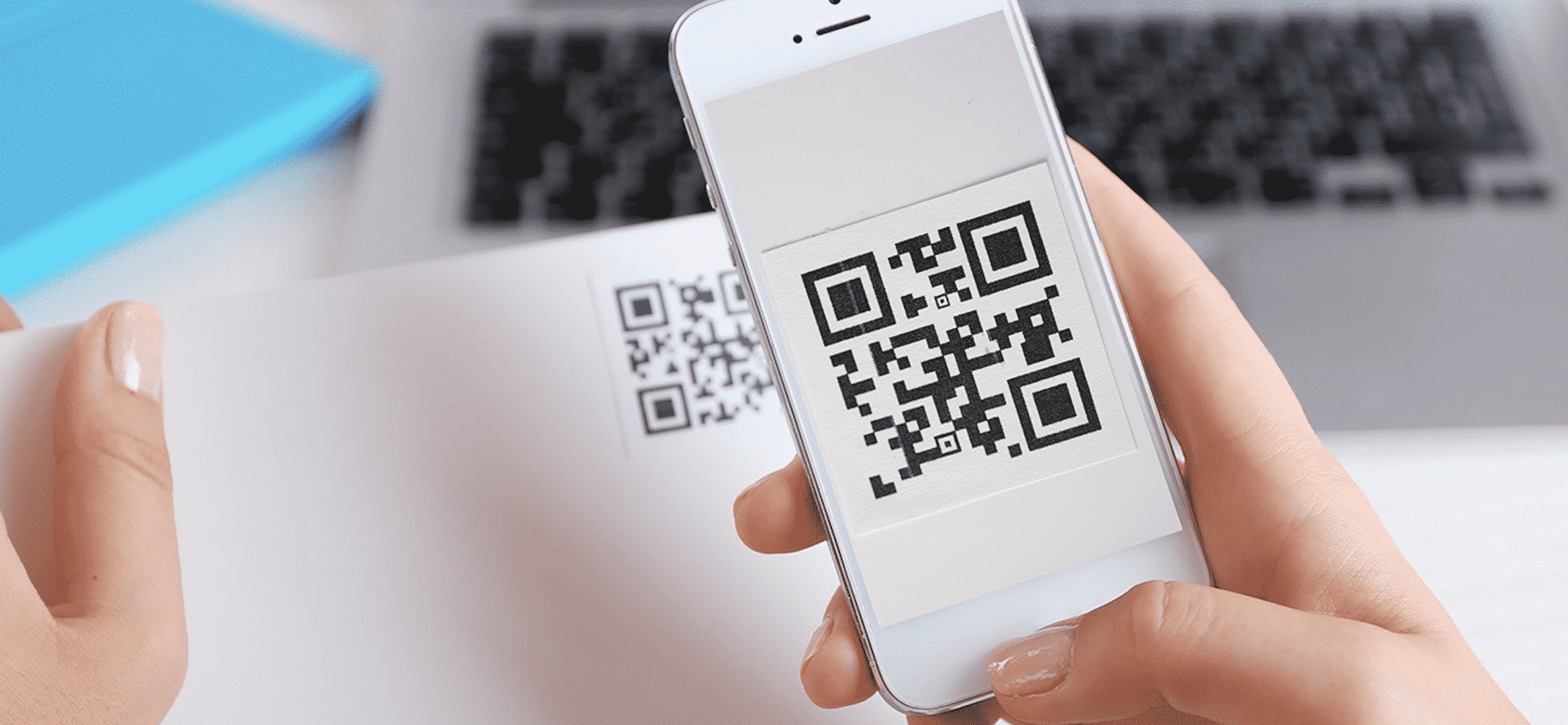
Почему QR‑коды снова популярны
QR‑коды возвращаются в маркетинг и сервисы благодаря простоте использования и компактности. Бренды вставляют логотипы в коды, дают персональные рекомендации, ведут на целевые страницы и позволяют обмениваться данными «на ходу». Одной из ключевых причин возрождения стала поддержка на уровне ОС: Apple упростила сканирование QR‑кодом на iOS‑устройствах, что сняло барьер «нужна отдельная программа».
Краткая история поддержки QR в iOS
- iOS 11 (2017): встроенный сканер QR в приложении «Камера». Достаточно навести камеру — распознавание происходит автоматически.
- iOS 12: добавлен отдельный элемент Пункта управления для быстрого доступа к сканеру.
- iOS 13: улучшен интерфейс сканера, добавлены маркеры позиционирования и возможность включать фонарик из Пункта управления.
Что нового в iOS 13
Маркеры для позиционирования кода
При запуске сканера из Пункта управления появляется рамка с белыми углами. Она помогает быстро разместить QR‑код в кадре — это ускоряет распознавание и снижает промахи.
Сканы в темноте
Если освещение слабое, в iOS 13 при запуске встроенного сканера из Пункта управления можно включить фонарик. Это работает только при использовании сканера из Пункта управления; в стандартном режиме приложения «Камера» фонарик нельзя принудительно включить специально для сканирования QR.
Быстрота действий
После распознавания код обрабатывается автоматически и обычно предлагает действие в течение пары секунд: открыть ссылку в Safari, добавить контакт, подключиться к Wi‑Fi или открыть приложение.
Как сканировать QR‑код через приложение «Камера»
- Откройте приложение «Камера».
- Наведите камеру на QR‑код и удерживайте устройство так, чтобы код находился в кадре.
- Через несколько секунд появится уведомление с предложением действия — нажмите, чтобы открыть ссылку или выполнить другое действие.
Важно: этот способ работает на iPhone и iPad с iOS 11 и выше. На некоторых старых моделях распознавание может работать медленнее.
Как сканировать QR‑код через Пункт управления
- Проведите пальцем по экрану, чтобы открыть Пункт управления (Swipe up или Swipe down в зависимости от модели).
- Нажмите иконку сканера QR‑кодов.
- Наведите камеру, поместив код внутрь белой рамки.
- Нажмите подтверждение в появившемся уведомлении, чтобы выполнить действие.
Совет: если иконки QR нет в Пункте управления, добавьте её в «Настройки» → «Пункт управления» → «Настроить элементы управления».
Как сканировать QR‑код в Google Chrome на iPhone
Для iPhone 6S и новее
- Найдите иконку Google Chrome на главном экране.
- Сделайте сильный нажим (3D Touch) или длительное нажатие на иконку.
- В появившемся меню выберите «Сканировать QR‑код».
- Наведите камеру на код и расположите его в рамке.
- Выполните предложенное действие.
Для старых iPhone без 3D Touch
- Смахните вправо на экране поиска (Spotlight).
- В строке поиска введите «QR code».
- В результатах найдите Chrome и опцию «Scan QR code».
- Запустится сканер Chrome — наведите камеру и подтвердите действие.
Ограничение: функция сканирования через Chrome доступна только на iPhone, не на iPad.
Практические рекомендации и чеклист
- Перед сканированием убедитесь, что объектив чистый.
- Держите устройство устойчиво, избегайте размытия кадра.
- Для темных кодов или слабого света используйте Пункт управления с включённым фонариком.
- Не сканируйте подозрительные коды в общественных местах, если они ведут на незнакомые сайты.
Контрольный чеклист перед сканированием:
- Камера чистая
- Код видим целиком
- Устройство стабильно
- Сайт выглядит безопасно перед вводом данных
Когда сканирование может не работать (решение проблем)
- Размытие или дрожание: держите телефон устойчиво; включите режим стабилизации рук или опору.
- Плохое освещение: используйте сканер из Пункта управления и включите фонарик.
- Код частично закрыт или повреждён: попробуйте с другого ракурса или спросите у источника другой код.
- Старые версии iOS: обновите систему до последней доступной версии или используйте сторонний сканер.
Альтернативные подходы
- Сторонние приложения-сканеры: предлагают историю сканирований, экспорт и распознавание слабоконтрастных кодов.
- Встроенные решения от камер производителей Android: многие современные Android‑аппараты тоже поддерживают QR прямо в приложении «Камера» или через Google Lens.
- Генераторы QR для маркетинга: позволяют встраивать логотипы и отслеживать переходы, но при этом проверяйте политику конфиденциальности сервиса.
Совместимость и замечания по устройствам
- iPhone с iOS 11 и новее: встроенное распознавание через «Камера».
- iOS 12 и новее: быстрый доступ через Пункт управления.
- iOS 13: улучшенный интерфейс и управление фонариком.
- iPad: камера распознаёт QR‑коды, но доступ к функции «Сканировать QR» в Chrome может отсутствовать.
Безопасность и конфиденциальность
QR‑код — это просто адрес или данные. Он может указывать на сайт, Wi‑Fi настройки или контакт. Всегда проверяйте URL, прежде чем вводить личные данные. Не разрешайте установку приложений или ввод паролей, если вы не уверены в источнике.
Юридическая заметка: при обработке персональных данных через QR‑код убедитесь, что действия соответствуют местным требованиям по защите данных и политике конфиденциальности вашего сервиса.
Критерии приёмки для тестирования сканера
- Камера распознаёт рабочий статический QR‑код за 2—4 секунды при нормальном освещении.
- Сканер Пункта управления распознаёт код в темноте при включённом фонарике.
- Chrome на iPhone запускает опцию «Сканировать QR‑код» из контекстного меню.
- При распознавании корректно появляется действие (открыть URL, добавить контакт и т.д.).
Роль‑ориентированные рекомендации
- Маркетолог: проверяйте мобильность лендингов, куда ведут QR, и подгоняйте UTM‑метки.
- Дизайнер: убедитесь, что код читаем при печати и в масштабе.
- Разработчик: добавьте предварительный просмотр URL и метки безопасности на серверной стороне.
Частые ошибки и как их избежать
- Печать слишком мелкой графики — увеличьте размер QR на материале.
- Контраст с фоном слишком низкий — используйте тёмный код на светлом фоне.
- Размещение на изгибаемых поверхностях — располагайте код на плоской части.
Короткое объявление для соцсетей (пример)
Новый гид: как быстро и безопасно сканировать QR‑коды на iPhone и iPad. Узнайте, что изменилось в iOS 13: рамки позиционирования, подсветка для тёмных условий и советы по безопасности. Подробные пошаговые инструкции и чеклисты внутри.
Итог
Сканирование QR‑кодов на iPhone и iPad стало проще благодаря развитию встроенных инструментов. Используйте Пункт управления для быстрого доступа и фонарика в тёмных условиях, следите за безопасностью ссылок и тестируйте коды в разных сценариях.
Важно: если что‑то не работает, обновите iOS и проверьте настройки Пункта управления.

Похожие материалы

Несколько аккаунтов Skype: Multi Skype Launcher

Журнал для работы: повысить продуктивность

Персональные звуки уведомлений на Android

Скачивание шоу Hulu для офлайн‑просмотра

Microsoft Start: персонализированная новостная лента
