
Как пользоваться мышью в Windows 8
Быстрые ссылки
- Блокировка экрана
- Кнопка «Пуск» внизу слева
- Переключение между приложениями
- Charms (панель быстрых функций)
- Панели приложений (app bars)
- Разделение экрана
- Закрытие приложений Metro
- Прокрутка и масштабирование
Введение
Windows 8 была разработана с прицелом на сенсорные экраны, поэтому привычные элементы интерфейса изменились. Тем не менее, работать исключительно с мышью удобно, если знать набор ключевых приёмов. Эта статья объясняет, как выполнять основные действия мышью, какие есть альтернативы и как устранить возможные проблемы.
Важно: если в тексте встречаются названия интерфейсных элементов в кавычках (например, “Start” или “Charms”), это — точные названия интерфейсных элементов Windows.
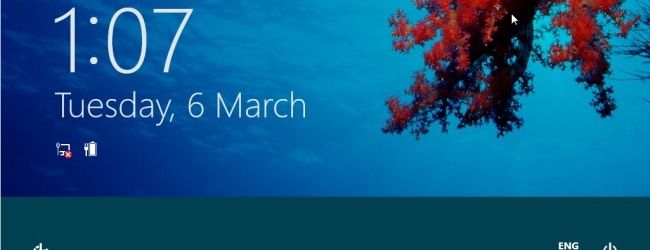
Блокировка экрана
На экране блокировки нет кнопки «Разблокировать». На сенсорном устройстве вы бы просто смахнули экран; мышью нужно перетащить экран блокировки мышью наружу (drag). Также можно нажать любую клавишу на клавиатуре или прокрутить колесо мыши — это разблокирует экран и покажет поле ввода пароля.
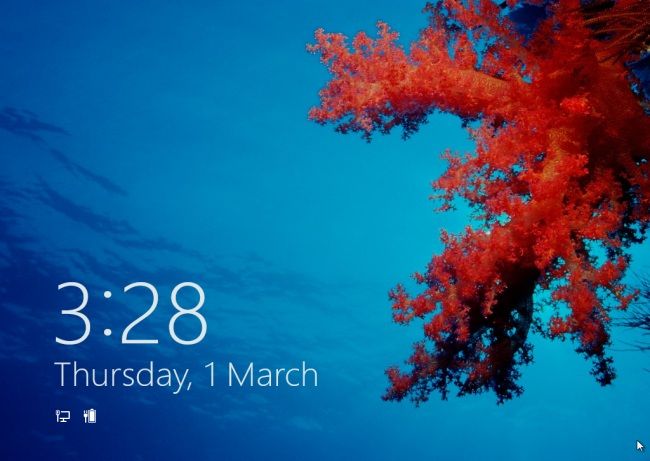
После того как вы отодвинули экран блокировки мышью, введите пароль для входа.
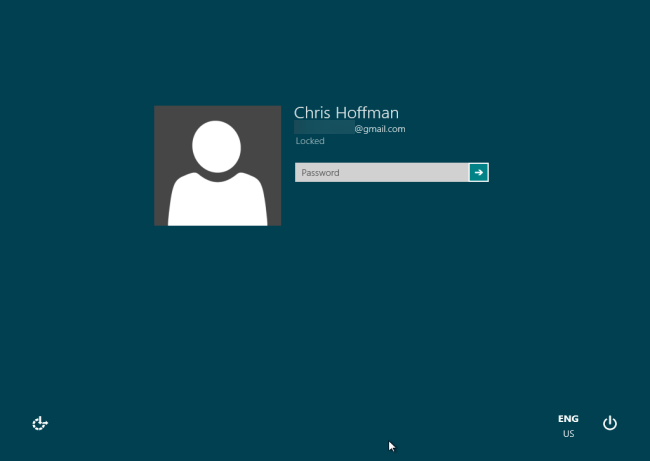
Важно: перетаскивание экрана блокировки не сопровождается явно видимым элементом «разблокировать», поэтому действие выглядит непривычно.
Новая кнопка «Пуск» и горячие углы
“Горячие углы” — одно из ключевых нововведений Windows 8. Эти зоны экрана реагируют на перемещение курсора и открывают важные элементы навигации.
- Нижний левый угол заменяет классическую кнопку «Пуск». Подведите курсор и кликните, чтобы открыть экран “Start”.
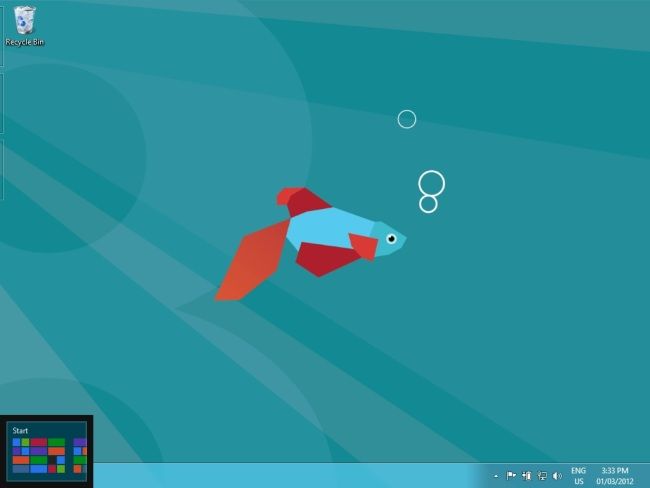
- Если вы уже на экране “Start”, клик в этом углу работает как кнопка «Назад» и возвращает в предыдущее приложение.
Совет: если курсор часто «теряется», увеличьте контраст курсора в настройках облегчённого доступа — это помогает быстрее находить горячие углы.
Переключение между приложениями
Верхний левый угол позволяет быстро переключаться между недавно использованными приложениями. Кликните один раз — и вы попадёте в последнее использованное приложение. Подведите курсор чуть ниже — появится вертикальная панель с миниатюрами других приложений.
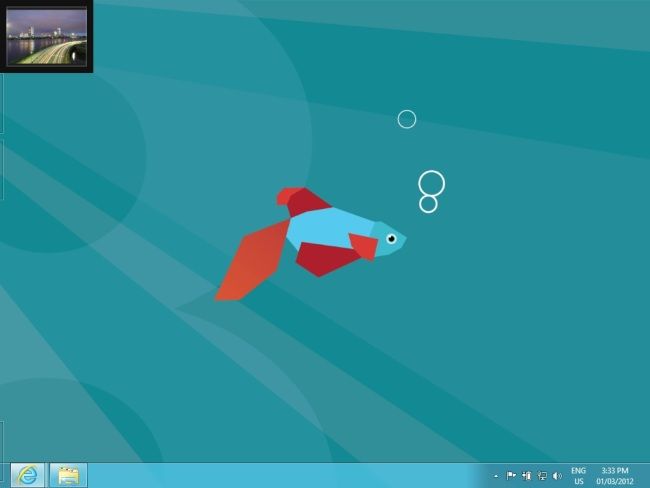
Если опустить курсор вниз по левой границе, появится список недавно использованных приложений; кликните миниатюру, чтобы вернуться в нужное приложение.
Заметка: традиционный рабочий стол в этом переключателе представлен как одна миниатюра. Для переключения между окнами рабочего стола используйте Alt+Tab или панель задач.
Charms — панель быстрых функций
Подведите курсор к верхнему или нижнему правому углу — появится панель “Charms” с набором быстрых функций: “Start”, “Search”, “Share”, “Devices”, “Settings”.
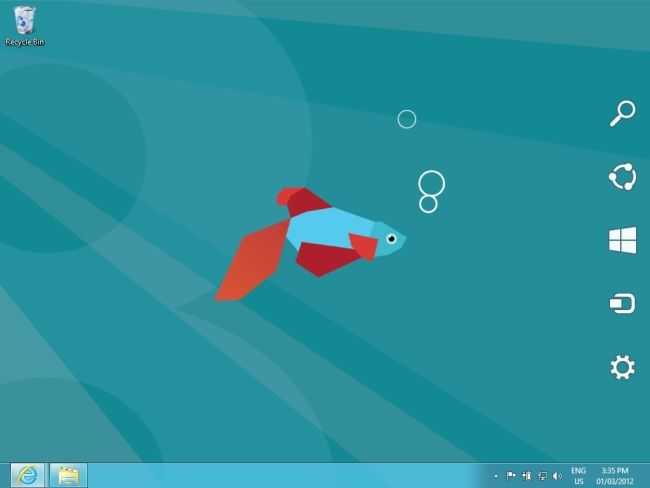
Перемещение курсора вверх или вниз делает панель полностью видимой. На рабочем столе, например, клик по “Settings” откроет системные параметры рабочего стола. В приложении Metro тот же пункт открытия настроек будет специфичен для этого приложения.
Заметка: на некоторых мышах с дополнительными кнопками можно назначить переход в правый или левый угол как макрокоманду — это ускоряет вызов Charms.
Панели приложений (app bars)
В полноэкранных приложениях Metro интерфейс свёрнут, чтобы показывать контент на весь экран. Чтобы открыть панель управления приложения (app bar), кликните правой кнопкой мыши внутри окна приложения — появятся элементы управления, скрытые по умолчанию.
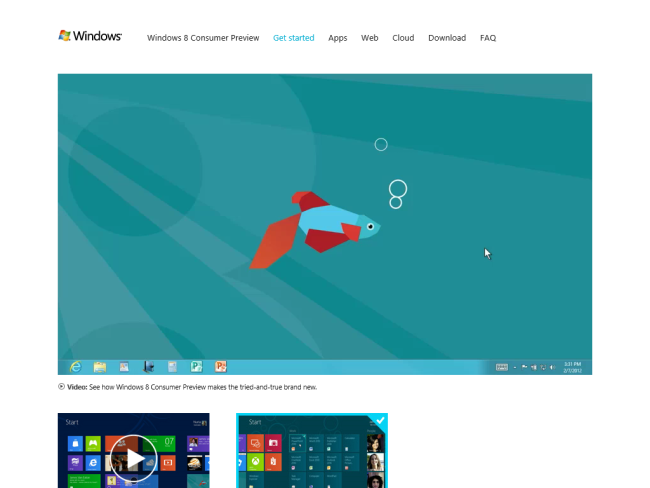
Например, в Metro-IE вы увидите миниатюры вкладок сверху и кнопки навигации внизу.
Совет: правый клик — основной способ найти скрытые элементы управления в приложениях Metro.
Разделённый экран
Windows 8 позволяет работать с двумя приложениями одновременно, но одно из приложений остаётся узким. Для использования режима разделённого экрана ваше разрешение должно быть не менее 1366 пикселей по ширине.
Чтобы поместить два приложения на экран:
- Откройте переключатель приложений (верхний левый угол) и перетащите миниатюру нужного приложения к правому или левому краю экрана.
- Либо захватите верхнюю область окна приложения и перетащите его к краю.
- Перетащите разделитель между приложениями, чтобы изменить пропорции.
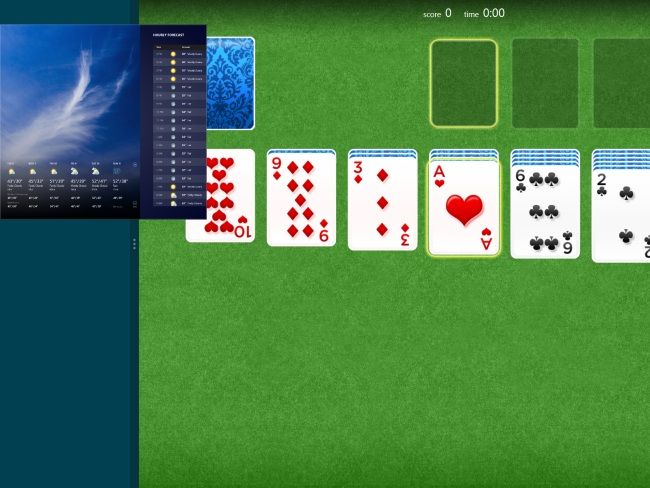
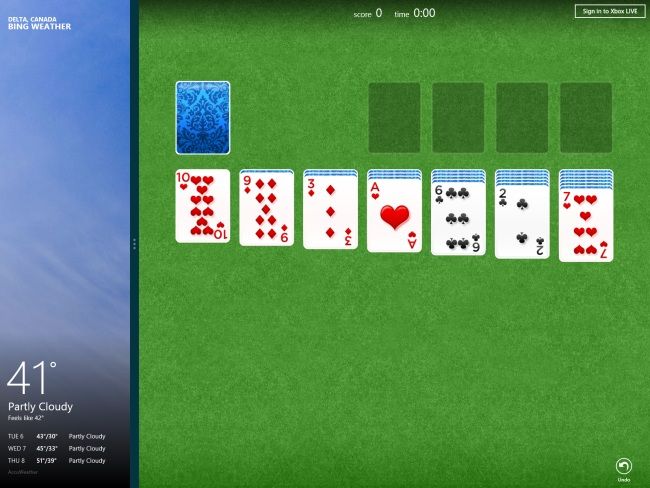
Вы даже можете разместить традиционный рабочий стол и приложение Metro рядом.
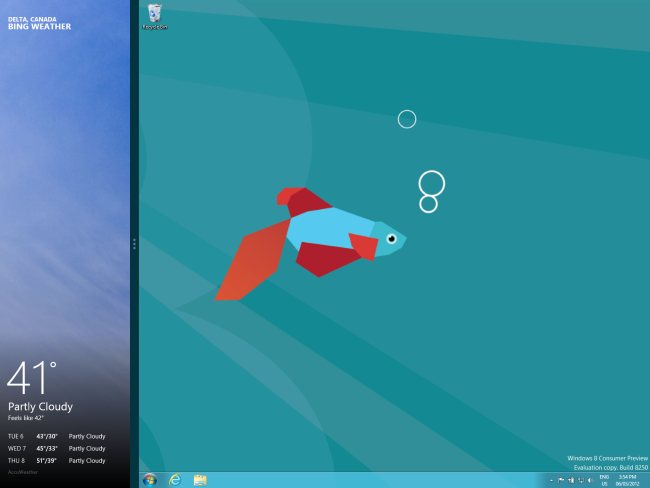
Практический приём: перетаскивайте миниатюры из левой панели, чтобы быстро расставить приложения по сторонам экрана.
Закрытие приложений Metro
Metro-приложения приостанавливаются системой, поэтому закрывать их не обязательно. Но если нужно освободить ресурсы или перезапустить приложение, вы можете закрыть его мышью:
- Нажмите левой кнопкой на верхнюю часть окна приложения и перетащите вниз.
- Приложение уменьшится до миниатюры.
- Перетащите миниатюру в нижнюю часть экрана — приложение исчезнет и закроется.
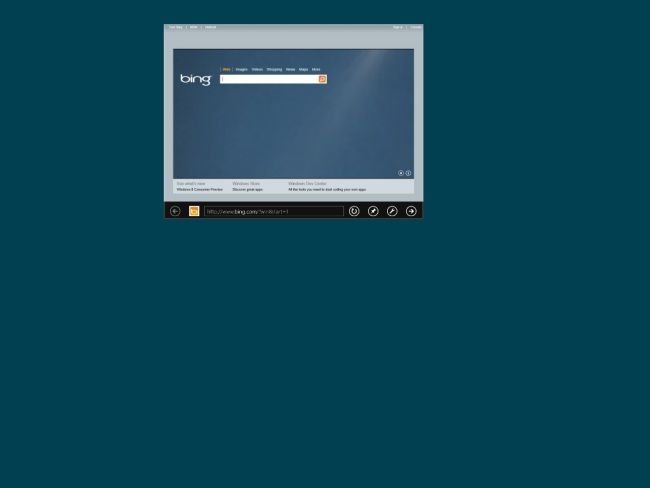
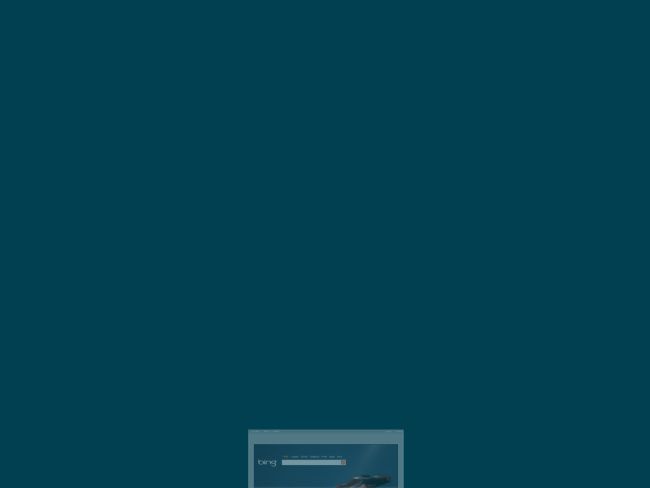
Альтернатива: откройте левую панель переключения приложений, правый клик по миниатюре и выберите “Close”.
Прокрутка и масштабирование
Интерфейс Metro и экран “Start” рассчитаны на горизонтальные жесты. При использовании мыши есть несколько способов прокрутки и масштабирования:
- Стандартные полосы прокрутки (есть горизонтальная полоса внизу экрана).
- Колесико мыши работает там, где есть полоса прокрутки — прокручивайте влево/вправо, удерживая Shift для горизонтального скролла в некоторых приложениях.
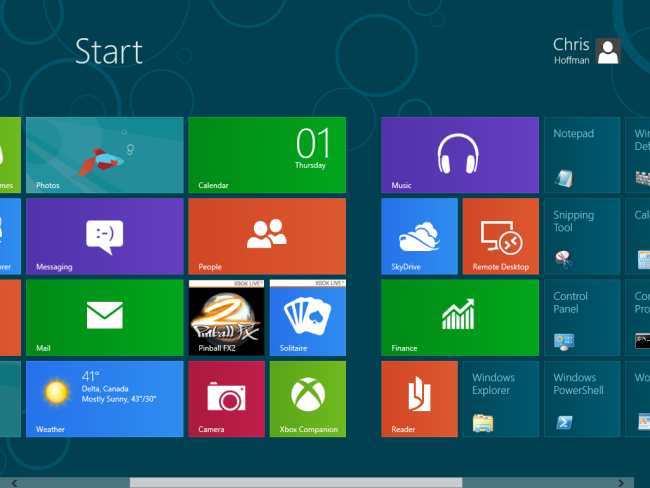
Чтобы изменить расположение плиток на экране “Start”, нажмите правой кнопкой на плитку, чтобы открыть меню действий, или перетащите плитку мышью.
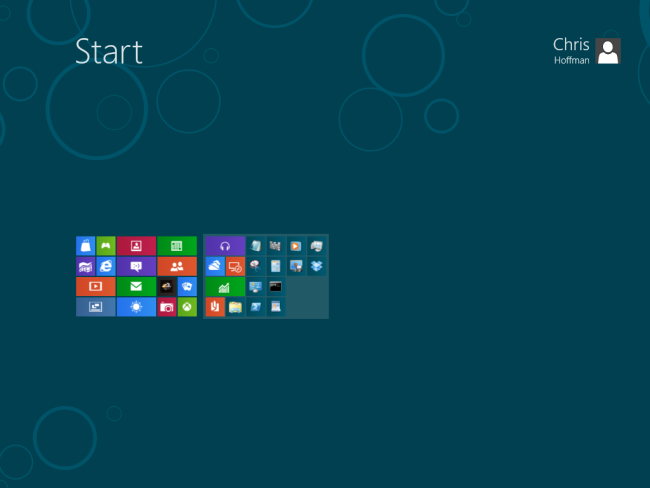
Для масштабирования: в нижнем правом углу экрана “Start” есть кнопка для уменьшения масштаба. Кликните её, чтобы увидеть весь экран в уменьшенном виде, затем перетаскивайте группы плиток.
Горячие клавиши и альтернативы мыши
Если вам нужен более быстрый или привычный рабочий процесс, используйте сочетания клавиш и системные параметры:
- Win — открыть/закрыть экран “Start”.
- Alt+Tab — переключение между открытыми окнами, включая классический рабочий стол.
- Win+Tab — переключатель Metro-приложений (альтернативный интерфейс).
- Win+I — открыть настройки Charms.
Альтернативные инструменты:
- Классические меню: программы вроде Classic Shell или StartIsBack восстанавливают привычную меню-пуск и упрощают навигацию мышью.
- Сенсорная панель/тачпад: поддерживает жесты, имитирующие поведение пальца.
Когда мышь не подходит или поведение меняется
Контрпример: на слабом устройстве с неточным драйвером мыши навигация по горячим углам может быть ненадёжной — курсор «прыгает» и неактивирует углы. В таких случаях лучше использовать клавиатуру для вызова Charms и переключения приложений.
Ещё один случай — мультитач-жесты на тачпаде, которые ведут себя иначе, чем мышь: если привычные жесты не работают, обновите драйвер тачпада через сайт производителя.
Пошаговые инструкции — быстрый SOP для типичных задач
Открыть “Start” мышью:
- Наведите курсор в нижний левый угол экрана.
- Кликните левой кнопкой.
Переключение на последнее приложение:
- Наведите курсор в верхний левый угол.
- Кликните один раз.
Разместить два приложения на экране:
- Откройте переключатель приложений через верхний левый угол.
- Перетащите миниатюру нужного приложения к краю экрана.
- Захватите другой приложения и перетяните в противоположную сторону.
- Подстройте ползунок-разделитель.
Закрыть приложение Metro:
- Захватите верхнюю область приложения мышью.
- Перетащите вниз до миниатюры, затем в нижнюю часть экрана, чтобы закрыть.
Рольные чек-листы
Для новичка
- Найти нижний левый угол и открыть “Start”.
- Практиковаться в перетаскивании плиток на экране “Start”.
- Попробовать правый клик в приложении, чтобы найти скрытые панели.
Для продвинутого пользователя
- Использовать Alt+Tab и Win+Tab для ускоренного переключения.
- Настроить горячие клавиши мыши, если мышь поддерживает дополнительные кнопки.
- Настроить Classic Shell для привычного меню Пуск, если нужно.
Для администратора
- Проверять драйверы мыши и тачпада на предмет совместимости.
- Настраивать групповые политики, если необходимо отключать Charms или горячие углы в корпоративной среде.
Диагностика и устранение неисправностей
Проблема: горячие углы не реагируют.
- Проверьте, не скрыт ли курсор в полноэкранном приложении.
- Обновите драйвер мыши/тачпада.
- Попробуйте другой USB-порт или другую мышь.
Проблема: приложение не закрывается перетаскиванием.
- Откройте левую панель переключения приложений и попробуйте закрыть через контекстное меню.
- Если приложение зависло, завершите процесс через Диспетчер задач.
Модель мышления: «Углы, линии, перетаскивания»
Думайте о Windows 8 как о системе, где интерфейс ориентирован на края экрана:
- Углы — открывают глобальную навигацию (Start, переключатель приложений, Charms).
- Боковая линия слева — список недавно использованных приложений.
- Перетаскивание и отпускание — основной метод управления жизненным циклом приложений.
Эта простая эвристика помогает предугадать, где искать нужный элемент.
Фактбокс — ключевые числа
- Минимальная ширина экрана для работы разделённого режима: 1366 пикселей.
- Основные горячие углы: верхний левый, нижний левый, верхний правый, нижний правый.
Краткое объявление для пользователей (100–200 слов)
Windows 8 предлагает новый подход к взаимодействию с системой, ориентированный на сенсорный ввод, но полностью рабочий с мышью. Этот гайд поможет вам быстро освоить горячие углы, панель Charms, переключение приложений и работу в режиме разделённого экрана. Вы узнаете, как закрывать Metro-приложения, как работать с плитками на экране “Start” и какие сочетания клавиш ускоряют работу. Для корпоративных пользователей и администраторов включены рекомендации по отладке проблем с мышью и тачпадом. Если стандартное поведение вас не устраивает, есть проверенные альтернативы, возвращающие классическую концепцию «Пуск». Освойте несколько приёмов — и интерфейс перестанет казаться непривычным.
Критерии приёмки
- Можете открыть “Start” и вернуться на рабочий стол без использования сенсорного экрана.
- Умеете перетащить приложение в разделённый экран и изменить ширину областей.
- Можете закрыть Metro-приложение через перетаскивание или контекстное меню.
- Понимаете, как вызвать Charms и использовать настройки.
1‑строчный глоссарий
- Charms — панель быстрых функций в правом краю Windows 8.
- Metro — стиль полноэкранных приложений в Windows 8.
- Перетаскивание (drag) — выполнение действия мышью с удержанием кнопки и перемещением.
Короткое резюме
Windows 8 можно эффективно использовать с мышью, если освоить горячие углы, переключатель приложений, панель Charms и приёмы перетаскивания. Для ускорения работы сочетайте мышь с горячими клавишами и, при необходимости, используйте сторонние программы, возвращающие знакомый интерфейс.
Важно: если что-то не работает, проверьте драйверы мыши/тачпада и настройки разрешения экрана.

Похожие материалы

Несколько аккаунтов Skype: Multi Skype Launcher

Журнал для работы: повысить продуктивность

Персональные звуки уведомлений на Android

Скачивание шоу Hulu для офлайн‑просмотра

Microsoft Start: персонализированная новостная лента
