
Как выделить текст в Microsoft Word с помощью клавиатуры
Краткое руководство
Это руководство показывает, как быстро выделять текст фоном в Microsoft Word без мыши, как менять цвет выделения, использовать кисть выделения и как переназначить сочетание клавиш, если нужно. Подойдут для большинства современных версий Word на Windows; у Word для macOS сочетания могут отличаться.
Как выделить текст в Word с помощью сочетания клавиш?
Добавление и удаление выделения
- Откройте документ в Microsoft Word.
- Выделите текст мышью (перетяните) или клавиатурой — удерживайте Shift и используйте стрелки.
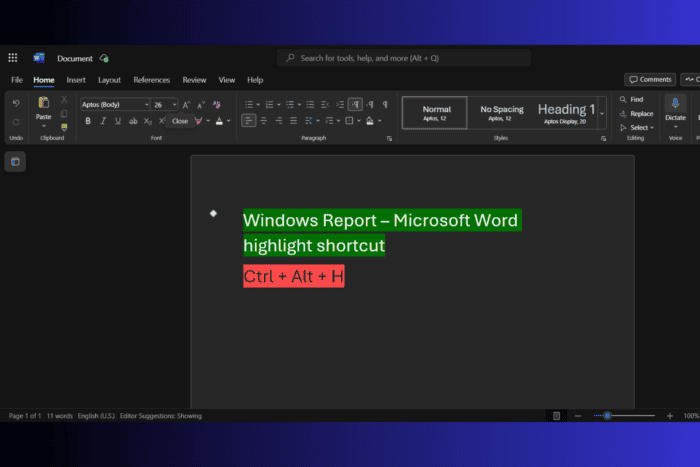
- Нажмите Ctrl + Alt + H, чтобы применить стандартный цвет выделения к выбранному фрагменту.
- Чтобы убрать выделение, снова выделите тот же текст и нажмите Ctrl + Alt + H.
Сначала выбрать цвет выделения
- Нажмите Alt, затем H, затем I (последовательно). Это откроет набор цветов выделения на ленте.
- Навигацией стрелками выберите цвет и нажмите Enter. После этого Ctrl + Alt + H применит выбранный цвет.
Примечание: последовательность Alt → H → I работает в классическом интерфейсе Word на Windows и управляет элементами ленты; если у вас нестандартная локализация интерфейса, клавиши доступа могут отличаться.
Использование кисти выделения
Если нажать Ctrl + Alt + H без предварительного выделения текста, курсор превратится в инструмент «маркер» (highlight painter). Теперь можно кликать и тянуть по другим фрагментам текста, чтобы быстро применить выделение.
Важно: как только вы выделите участок текста курсором, инструмент вернётся в обычный режим — для следующего участка придётся снова нажать сочетание.
Как переназначить сочетание клавиш для выделения
Если Ctrl + Alt + H неудобно или конфликтует с системными сочетаниями, его можно изменить:
- Откройте Word и перейдите в Файл → Параметры.
- Выберите Настройка ленты и нажмите кнопку Настройка клавиатуры.
- В списке категорий найдите раздел, связанный с инструментами или командой «Highlight»/«Выделение» (в англоязычном интерфейсе это может быть Tools → Highlight).
- В поле «Нажмите новую клавишу» установите желаемую комбинацию и нажмите «Назначить». Убедитесь, что новая комбинация не используется для другой часто используемой команды.
- При необходимости сбросьте настройки кнопкой «Сбросить» чтобы вернуть стандартные сочетания.
Мини-методология: при выборе новой комбинации руководствуйтесь принципом «удобство → отсутствие конфликтов → простота запоминания». Попробуйте последовательность с одним модификатором Ctrl или Ctrl+Shift, если Alt вызывает пересечения с системными меню.
Альтернативные способы выделения текста
- Использовать кнопку «Выделение текста» на вкладке «Главная» на ленте.
- Форматированный текст можно копировать с уже применённым выделением с помощью кисти формата.
- В Web-версии Word (Word Online) функционал сочетаний клавиш ограничен — используйте интерфейс ленты.
Когда сочетание может не работать
- Конфликт с глобальными сочетаниями ОС или сторонних приложений.
- Активна другая раскладка клавиатуры (русская/английская) — сочетания могут требовать другой раскладки.
- Работа по удалённому рабочему столу или в виртуальной машине может блокировать некоторые клавиши-модификаторы.
- В Word для macOS комбинации отличаются; на macOS используйте параметры Word для назначения сочетаний.
Чек-лист для ролей
- Автор: проверьте, удобно ли сочетание и не мешает ли горячим клавишам для специальных символов.
- Редактор: при массовом применении выделений используйте кисть выделения для ускорения работы.
- Системный администратор: если пользователи жалуются на конфликты, переназначьте сочетания через групповые политики или шаблоны настроек для Office.
Шпаргалка сочетаний и советы по совместимости
- Применение/удаление выделения: Ctrl + Alt + H (Windows).
- Выбор цвета через ленту: Alt → H → I, стрелки, Enter.
- Если вы используете другие версии Word, проверьте локализованные клавиши доступа: в русской версии последовательности для ленты могут отличаться.
- Для Word Online и мобильных версий используйте интерфейс приложения.
Факт-бокс
- Работает в настольных версиях Word на Windows; в Word Online функционал сочетаний ограничен.
- Переназначение доступно через Параметры → Настройка ленты → Настройка клавиатуры.
Примеры ситуаций и обходные пути
- Если Ctrl + Alt + H ничего не делает: переключитесь на английскую раскладку, попробуйте переназначить сочетание или проверьте, не перехватывает ли комбинацию системное ПО (например, менеджер окон или русификатор клавиатуры).
- Если нужно часто менять цвет выделения: назначьте сочетание для команды вызова палитры, либо используйте макрос, который применяет заданный цвет по одной кнопке.
Краткое глоссарий
- Выделение: заливка фона текста цветом для акцента.
- Кисть выделения: инструмент, применяющий цвет выделения к другим фрагментам.
Резюме
Ctrl + Alt + H — быстрый способ отметить текст фоном в Word. Если сочетание неудобно или конфликтует, переназначьте его через параметры Word. Для изменения цвета используйте Alt → H → I и выберите цвет стрелками. При проблемах проверьте раскладку клавиатуры, виртуальное окружение и глобальные сочетания в системе.
Важно: если вы работаете на macOS или в онлайн-версии Word, проверьте локальные инструкции и параметры, так как точные комбинации клавиш могут отличаться.
Если хотите, я могу подготовить короткую таблицу с сочетаниями для вашей версии Word или предложить макрос для применения одного заранее выбранного цвета.

Похожие материалы

Несколько аккаунтов Skype: Multi Skype Launcher

Журнал для работы: повысить продуктивность

Персональные звуки уведомлений на Android

Скачивание шоу Hulu для офлайн‑просмотра

Microsoft Start: персонализированная новостная лента
