
Каталог обновлений Microsoft — как искать и устанавливать обновления
Что такое Каталог обновлений Microsoft?
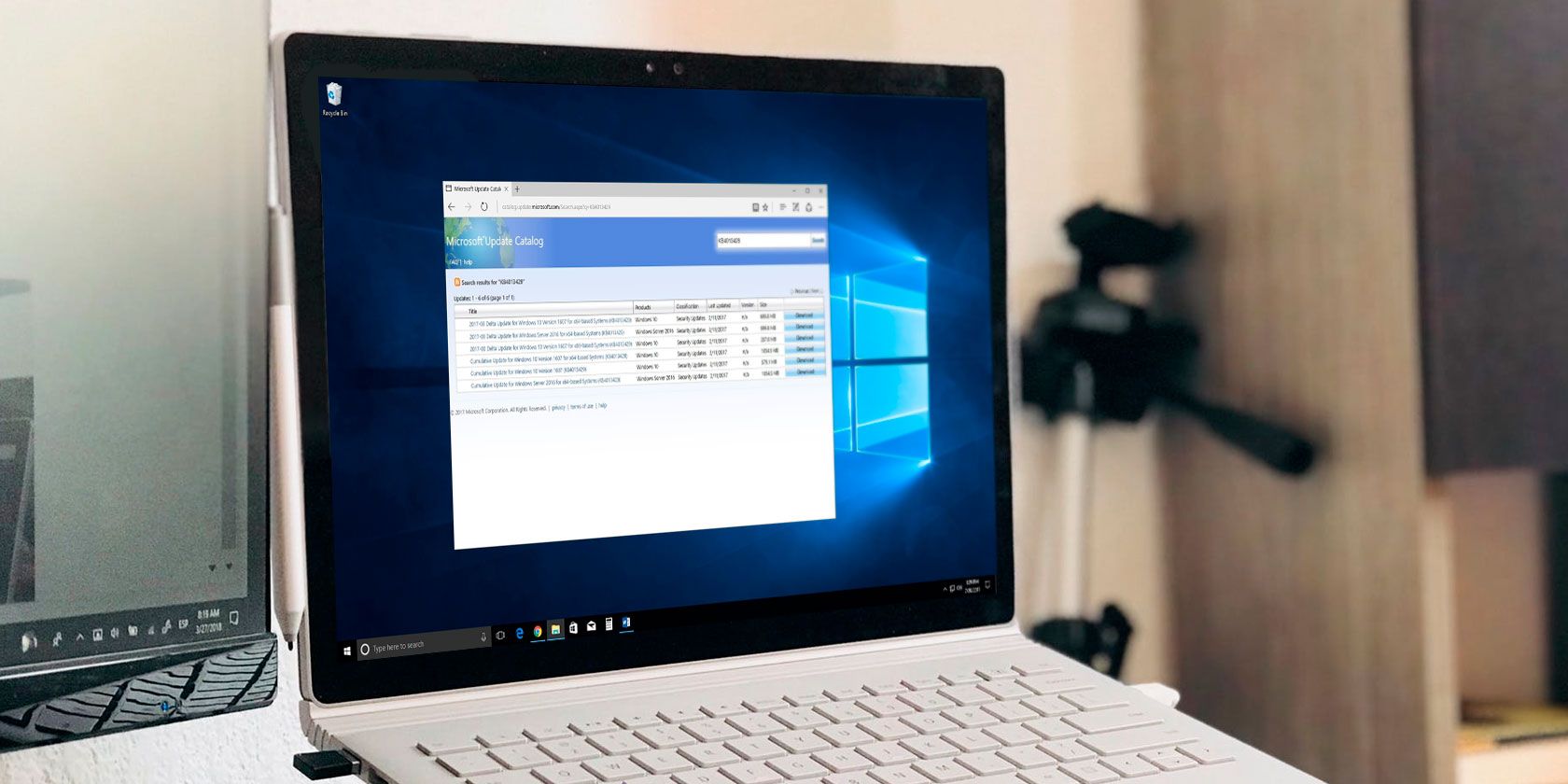
Каталог обновлений Microsoft (Windows Update Catalog) — это централизованный архив пакетов обновлений Windows, драйверов и исправлений безопасности. Сервис предназначен для ручного поиска и скачивания конкретных обновлений, особенно когда автоматическое обновление через «Параметры» Windows не подходит.
Коротко: каждый релиз обновления Windows имеет номер KB (Knowledge Base), например KB4346087 — этот номер помогает быстро найти нужный пакет в каталоге.
Важно: раньше сайт требовал ActiveX и работал только в Internet Explorer. Сейчас он поддерживается современными браузерами, поэтому ограничений типа ActiveX больше нет.
Зачем вручную скачивать обновления?
Основные сценарии, когда имеет смысл использовать Каталог:
- В корпоративной сети администратору нужно целенаправленно развернуть или предотвратить установку конкретных обновлений.
- Возникла ошибка, и техническая поддержка рекомендует установить конкретный KB-патч вручную.
- На старом или изолированном ПК нет доступа к Интернету — можно скачать пакет на флешку и перенести его.
- Необходимо переустановить или откатить драйвер, который доступен в виде CAB-файла.
Для рядового домашнего пользователя системные обновления обычно выполняются автоматически, и дополнительный доступ к каталогу не обязателен.
Ручные обновления для продвинутых пользователей
Продвинутые пользователи могут применять Каталог, когда нужно установить специфический патч, отсутствующий в автоматическом списке обновлений. Это также полезно при тестировании отдельных обновлений на отдельных машинах перед массовым развёртыванием.
Как искать и фильтровать обновления
Откройте сайт Каталога в любом браузере. В правом верхнем углу есть строка поиска — используйте её.
Рекомендации по поиску:
- По номеру KB (рекомендованный метод). Введите «KBxxxxxxx» — это существенно сократит количество результатов.
- По ключевым словам: «Windows 10», «Security», «Servicing Stack» — подойдёт при широком поиске, но результаты будут многочисленными.
- По идентификатору драйвера или имени производителя, если ищете конкретный драйвер.
При выборе пакета нажмите на название, чтобы открыть подробную карточку. Там видно дату изменения, размер пакета, архитектуру (x86/x64/ARM) и вкладку “Package Details”, где указано, какие обновления он заменяет.
Совет: подписывайтесь на RSS-канал поиска, чтобы получать оповещения о новых пакетах, подходящих под ваши критерии (работает не во всех браузерах).
Как отличить файлы MSU и CAB и что с ними делать
- MSU — официальный установщик обновлений Windows. Двойной клик по MSU запустит мастер установки.
- CAB — контейнерный архив, часто используется для драйверов или компонентов. CAB нужно извлечь и затем установить через Диспетчер устройств или средствами DISM.
Пример установки:
- Скачайте MSU и дважды щёлкните, чтобы запустить.
- Для CAB распакуйте архив (Windows может открыть CAB как архив). Затем, если это драйвер, зайдите в Диспетчер устройств -> нужное устройство -> Обновить драйвер -> Найти драйвер на этом компьютере.
Примечание: после установки часто требуется перезагрузка для применения изменений.
Пошаговая инструкция: скачать и установить обновление из каталога
- Откройте https://www.catalog.update.microsoft.com в браузере.
- Введите номер KB в строке поиска и нажмите Enter.
- В списке результатов выберите пакет, совместимый с вашей ОС и архитектурой (x86/x64/ARM64), и нажмите “Download” (Скачать).
- В новом окне нажмите ссылку и сохраните файл в удобное место.
- Если это MSU — дважды щёлкните и следуйте инструкциям мастера.
- Если CAB — распакуйте и установите через Диспетчер устройств или инструмент DISM (см. примеры ниже).
- Перезагрузите систему при необходимости.
Пример установки CAB через DISM (команда для PowerShell с правами администратора):
Dism /Online /Add-Package /PackagePath:C:\путь\к-файлу.cabВажно: используйте DISM осторожно и только если уверены в пакете.
Совместимость и проверки перед установкой
Перед установкой обязательно проверьте:
- Совпадает ли версия Windows (номер сборки/версия) с указанной в карточке обновления.
- Соответствует ли архитектура (x64 для 64‑битных систем, x86 для 32‑бит).
- Есть ли зависимости (иногда пакет требует предварительной установки другого обновления).
Где смотреть версию ОС: Параметры > Система > О системе (Settings > System > About). Там указаны “Издание” и “Версия” (например, Windows 10, версия 22H2).
Частые ошибки и как их решать
- Ошибка несовместимости: проверьте архитектуру и номер сборки.
- “Пакет не применим” при использовании DISM: вероятно, пакет уже установлен или не предназначен для текущей сборки.
- Проблемы при установке драйвера из CAB: используйте Диспетчер устройств и явно укажите путь к распакованной папке.
Если обновление вызывает нестабильность, выполните восстановление системы или удалите установленный пакет через «Просмотр установленных обновлений» или командой wusa /uninstall для MSU-пакетов.
Рекомендации для администраторов и домашних пользователей
Checklist для администратора
- Проверить совместимость пакета с целевой сборкой Windows.
- Тестировать обновление на контрольных машинах перед развёртыванием.
- Использовать WSUS или SCCM/Endpoint Configuration Manager для централизованного развёртывания.
- Подготовить план отката и резервные копии критичных систем.
Checklist для домашнего пользователя
- Убедиться, что нужен именно этот KB (совет техподдержки или документация).
- Сохранить установочный пакет в отдельную папку на случай повторной установки.
- Создать точку восстановления перед установкой критических обновлений.
Альтернативные подходы и когда Каталог не подходит
- WSUS / Windows Server Update Services или Microsoft Endpoint Configuration Manager — лучше для массового управления обновлениями в организации.
- Восстановление системы или образ диска — когда нужно вернуть систему в предыдущее состояние без удаления отдельных обновлений.
- Microsoft Update каталоги не заменяют автоматические обновления для домашних пользователей; чаще всего достаточно стандартного механизма Windows Update.
Когда не использовать Каталог:
- Если вы не уверены в совместимости пакета.
- Если обновление предназначено для другой версии/сборки ОС.
- Если у вас нет навыков для отката в случае проблем.
Тактики минимизации рисков при ручной установке
- Тестируйте на непроизводственном ПК или виртуальной машине.
- Перед установкой делайте точку восстановления и сохраняйте важные данные.
- Устанавливайте только официальные пакеты с каталога Microsoft.
- Документируйте, какие машины получили ручную установку и какие были результаты.
Быстрая методика поиска нужного патча (mini-methodology)
- Получите номер ошибки или рекомендацию техподдержки (например, код события или KB).
- Поиском по KB найдите соответствующий пакет в каталоге.
- Сверьте номер сборки и архитектуру с вашей системой.
- Скачайте и установите сначала на тестовой машине.
- Разверните в продакшн после успешной проверки.
Таблица совместимости: типичный сценарий
| Тип пакета | Формат | Применение | Как устанавливать |
|---|---|---|---|
| Системные исправления | MSU | Обновление компонентов OS | Двойной клик / wusa.exe |
| Драйверы | CAB | Драйверы устройств | Распаковать -> Диспетчер устройств / DISM |
| Компоненты обслуживания | MSU/CAB | Обновления платформы | DISM / WUSA |
Пример: откат проблемного обновления
- Перейдите в Параметры > Обновление и безопасность > Просмотр журнала обновлений.
- Нажмите «Удалить обновления» и найдите проблемный KB.
- Если это невозможно через GUI, используйте команду:
wusa /uninstall /kb:NNNNNNN- Перезагрузите систему и проверьте работоспособность.
Безопасность и приватность
- Скачивайте пакеты только с официального каталога Microsoft.
- Проверяйте цифровые подписи обновлений по возможности.
- Для корпоративного развёртывания используйте защищённые каналы и контроль версий.
Сценарии: когда это экономит время и ресурсы
- Обновление единственной машины, которая не должна получать автоматические апдейты.
- Локализация и тестирование одного критичного сервера перед массовым развертыванием.
- Установка конкретной версии драйвера для совместимости со специальным ПО.
Короткий глоссарий
- KB — номер статьи поддержки и идентификатор обновления.
- MSU — пакет обновления Windows (установщик).
- CAB — сжатый архив, часто содержит драйверы.
- DISM — инструмент обслуживания образов Windows и установки пакетов.
Частые вопросы и ответы
Q: Можно ли использовать Каталог, если Windows Update не работает?
A: Да, Каталог позволяет вручную скачать и установить пакеты, когда встроенный сервис недоступен.
Q: Нужно ли мне бояться обновлений из каталога?
A: Нет, если вы скачиваете официальные пакеты Microsoft и проверяете совместимость — риск минимален. Но тестируйте и делайте резервные копии.
Итог и рекомендации
- Для большинства пользователей достаточно стандартного Windows Update.
- Каталог полезен для администраторов и продвинутых пользователей, которым нужно вручную установить или протестировать конкретный KB-патч.
- Всегда проверяйте соответствие версии ОС и архитектуры, создавайте точки восстановления и тестируйте изменения на контрольных машинах.
Важно: при сомнениях проконсультируйтесь с администратором или службой техподдержки — некорректная установка может привести к нестабильности.
Ключевые материалы в этой статье помогут вам безопасно найти, скачать и установить нужное обновление из Каталога обновлений Microsoft, минимизируя риски и ускоряя решение задач как в домашних условиях, так и в корпоративной сети.

Похожие материалы

Несколько аккаунтов Skype: Multi Skype Launcher

Журнал для работы: повысить продуктивность

Персональные звуки уведомлений на Android

Скачивание шоу Hulu для офлайн‑просмотра

Microsoft Start: персонализированная новостная лента
