
Microsoft Support Diagnostic Tool (MSDT) и быстрый системный отчёт в Windows 10

Что такое Microsoft Support Diagnostic Tool (MSDT)?
MSDT — это инструмент диагностики, встроенный в Windows 10. Он не исправляет ошибки. Его задача — собрать подробные логи о состоянии системы и передать эти данные в Microsoft для анализа.
MSDT обычно не запускается самопроизвольно. Инструмент используется тогда, когда вы общаетесь с техником Microsoft и он просит прислать логи. Техник выдаёт вам одноразовый код доступа. Без этого кода вы не сможете продолжить работу с MSDT.
Важно: MSDT собирает подробную информацию о системе. Используйте его только при явной потребности и только с доверенным специалистом.
Когда MSDT полезен
- Когда техник Microsoft просит подробные логи для удалённой диагностики.
- Если нужна последовательная запись действий пользователя и состояния системы во время воспроизведения ошибки.
Когда MSDT не помогает: если вы хотите самостоятельно устранить неполадки. MSDT не предлагает автоматических исправлений и не заменяет локальные инструменты диагностики.
Как запустить MSDT
- Нажмите кнопку Пуск.
- Введите
MSDT. - Выберите появившийся результат или нажмите Enter.
После запуска инструмент запросит код доступа. Если у вас нет кода от техника, дальнейшая работа будет остановлена.
Диагностика самостоятельно: системный отчёт через perfmon
Если вам нужно проверить систему без участия техподдержки, используйте системный отчёт (System Diagnostic Report).
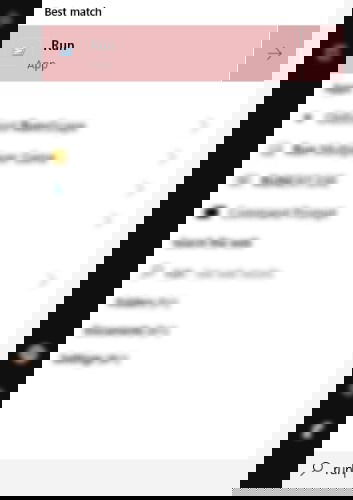
- Нажмите кнопку Пуск и введите «Выполнить» или сочетание клавиш Win+R.
- В диалоге Выполнить введите:
perfmon /report- Нажмите Enter.
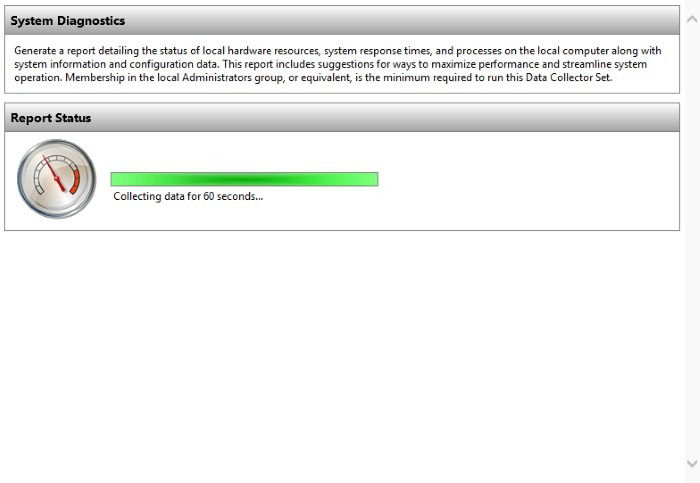
Появится окно, которое собирает данные в течение 60 секунд. По завершении вы получите отчёт с разделами: компактный обзор, предупреждения, ошибки, аппаратные и программные характеристики, сетевые проблемы и рекомендации.
Если вы воспроизводите проблему, запустите perfmon /report и выполните проблемное действие в течение этих 60 секунд — отчёт вероятно зафиксирует симптом.
Что фиксирует системный отчёт
- Журналы ошибок приложений и системы.
- Состояние дисков и задержки ввода-вывода.
- Использование процессора и памяти за период.
- Проблемы с драйверами и службами.
Отчёт даёт ясную отправную точку для дальнейших действий.
Быстрая шпаргалка команд
MSDT— интерфейс сбора логов от техподдержки; требует кода доступа.perfmon /report— собрать системный отчёт за 60 секунд.eventvwr— открыть Просмотр событий (Event Viewer) для более детального изучения логов.sfc /scannow— проверка целостности системных файлов (альтернативный метод исправления).
Альтернативные подходы и инструменты
Если вы не хотите ждать техподдержки или MSDT не подходит, используйте:
- Просмотр событий (Event Viewer) — для глубокого разбора ошибок и предупреждений.
- Reliability Monitor (Монитор надёжности) — хронологический список сбоев и установок.
- SFC и DISM — для восстановления системных файлов и образа Windows.
- Диспетчер задач и монитор ресурсов — для проверки загрузки ЦП, диска, памяти и сети.
Каждый инструмент решает свои задачи. Выберите тот, который даёт нужную информацию для конкретной проблемы.
Когда MSDT и perfmon не помогут
- Проблемы с аппаратным обеспечением, требующие физической диагностики (например, перегрев или отказ платы).
- Случаи глубокой компрометации системы вредоносным ПО, когда нужен оффлайн-анализ.
- Сценарии, где причина проявляется редко и не в течение 60-секундного окна perfmon.
В таких случаях потребуется расширенная диагностика: длительный мониторинг, аппаратные тесты или профессиональная форензика.
Роли и чек-листы
Пользователь:
- Сохраняйте копии важных данных перед глубокими действиями.
- Запускайте
perfmon /reportпри воспроизведении ошибки. - Передавайте технику только тот код доступа, который он выдал.
Техник:
- Предоставьте инструкции по безопасной передаче логов.
- Объясните, какие шаги пользователь должен выполнить в 60-секундное окно.
Системный администратор:
- Запрашивайте только необходимые логи.
- Проверяйте соответствие полученных данных политике конфиденциальности организации.
Критерии приёмки
- Отчёт
perfmon /reportзавершился успешно и показал итог (Success). - Наличие записей об ошибках, связанных с времени воспроизведения проблемы.
- Для MSDT: получен и использован валидный код доступа от официального техника.
Мини‑методология диагностики (быстрый план)
- Опишите симптомы и время их появления.
- Запустите
perfmon /reportи воспроизведите проблему. - Изучите секции «Ошибки» и «Предупреждения» в итоговом отчёте.
- При необходимости откройте Event Viewer для целевых событий.
- Если нужны дополнительные логи, свяжитесь с техподдержкой и используйте MSDT по инструкции.
Фактбокс
- Время сбора
perfmon /report: 60 секунд. - MSDT запускается только при наличии кода доступа от техника.
Краткое резюме
MSDT — полезный инструмент для сборки логов по запросу техподдержки Microsoft. Для самостоятельной быстрой проверки системы используйте perfmon /report: он за 60 секунд соберёт расширенный отчёт о состоянии Windows. Если проблема не фиксируется за это время, переходите к длительному мониторингу и специализированным инструментам.
Важно: перед передачей логов или кода доступа убедитесь в подлинности техника и соблюдении правил конфиденциальности.
К чему перейти дальше: попробуйте perfmon /report, посмотрите результаты и используйте Event Viewer для детализации проблем. Если нужен сбор логов для Microsoft, свяжитесь с техподдержкой и следуйте их инструкциям.
Краткая глоссарий: MSDT — инструмент сбора диагностических логов для техподдержки; perfmon — средство мониторинга производительности Windows.

Похожие материалы

Несколько аккаунтов Skype: Multi Skype Launcher

Журнал для работы: повысить продуктивность

Персональные звуки уведомлений на Android

Скачивание шоу Hulu для офлайн‑просмотра

Microsoft Start: персонализированная новостная лента
