
Как использовать Microsoft Error Lookup Tool для поиска кодов ошибок в Windows
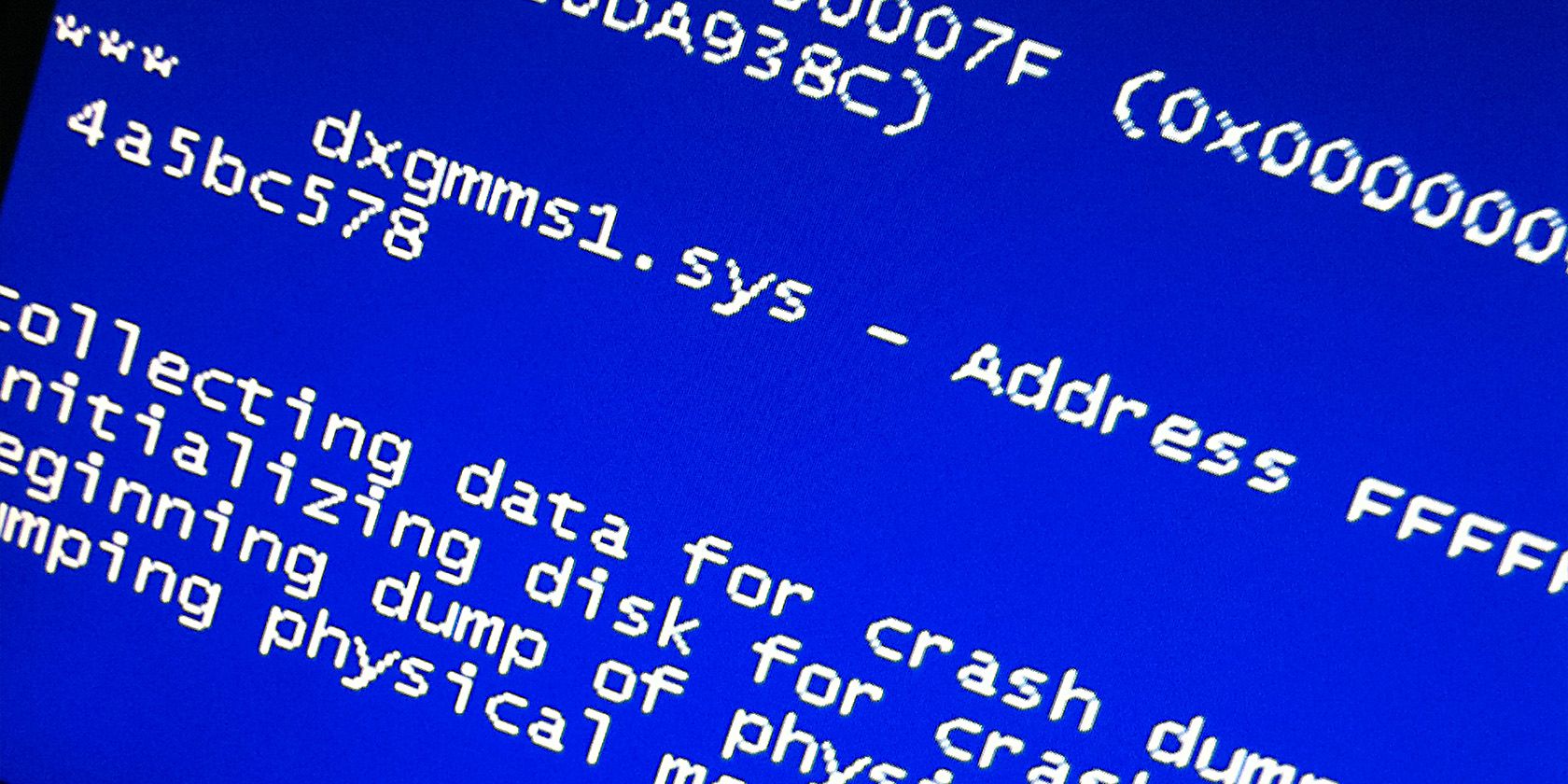
О чём эта статья
- Что такое Microsoft Error Lookup Tool и для каких задач он подходит
- Пошаговая установка и запуск
- Полезные команды и примеры экспорта вывода
- Когда инструмент не поможет и готовые альтернативы
- Практические чек-листы для админа, специалиста поддержки и продвинутого пользователя
- SOP для быстрого реагирования и критерии приёмки
Что такое Microsoft Error Lookup Tool
Microsoft Error Lookup — официальная утилита командной строки от Microsoft, которая переводит коды ошибок Windows в человекочитаемые сообщения. Это помогает быстро понять, к чему относится код (например, к API, службе или системной ошибке) и какие ключевые строки стоит искать при поиске решения.
Определение в одну строку: инструмент возвращает текстовое описание одного или нескольких совпадений для указанного кода ошибки.
Ключевые факты:
- Совместимость: Windows 8.1 и выше.
- Последнее официальное обновление инструмента — 2019 год.
- Покрытие: в основном системные и некоторые Microsoft-коды; сторонние приложения могут отсутствовать.
Важно: это консольная утилита — графического интерфейса от Microsoft пока нет.
Краткая инструкция (быстрая шпаргалка)
- Скачайте исполняемый файл с официальной страницы Microsoft.
- Переименуйте файл в что-то короткое, например,
Err. - Переместите
Errв корень диска (например, C:) или в папку в PATH. - Откройте CMD и выполните:
Err 0x80070490. - При необходимости экспортируйте вывод:
Err 0x80070490 > D:\error.txt.
Как скачать и подготовить инструмент
Следуйте этим шагам, чтобы подготовить утилиту к использованию.
1. Загрузка и переименование
- Откройте веб-браузер и перейдите на страницу загрузки Microsoft Error Lookup Tool (официальный сайт Microsoft).
- Нажмите кнопку «Download» и дождитесь завершения загрузки.
- Откройте Проводник (Win + E) и перейдите в папку загрузок.
- По умолчанию файл может называться
Err_6.4.5или похожим длинным именем — переименуйте его вErr, чтобы при вводе в CMD вводить минимальное количество символов.
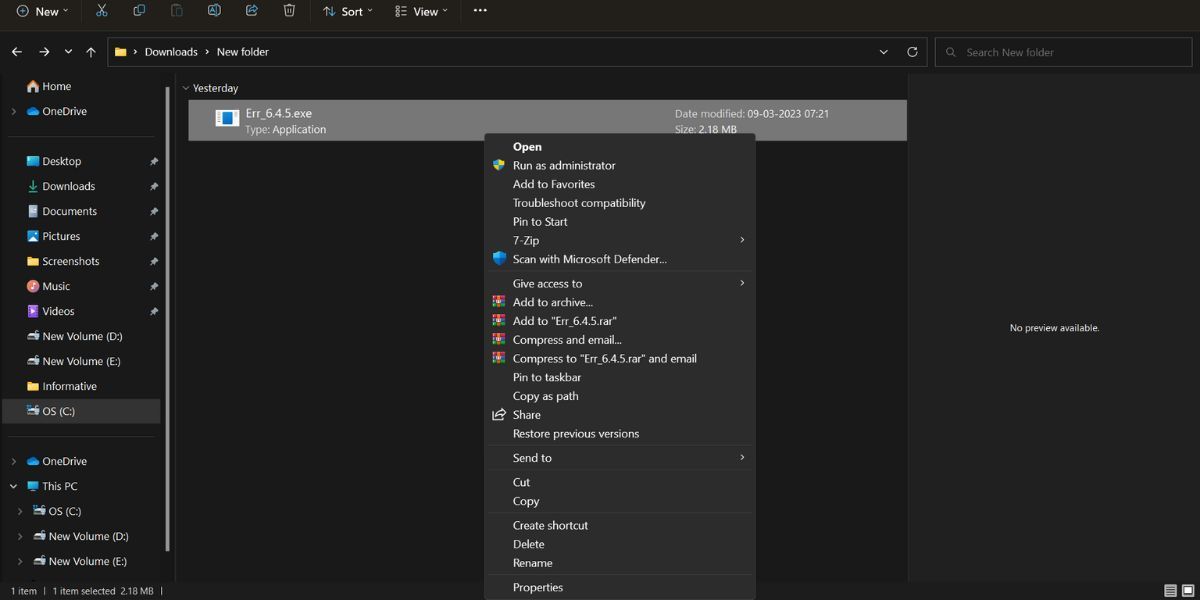
Совет: если Windows скрывает расширения файлов, убедитесь, что вы видите полное имя файла, чтобы не получить Err.exe.exe при переименовании.
2. Помещение утилиты в удобное место
Если оставить утилиту в глубоко вложенной папке, каждый запуск потребует навигации к ней. Проще разместить Err в корне диска или в любой папке, указанной в системной переменной PATH.
Шаги:
- Откройте Проводник (Win + E) и скопируйте файл (
Ctrl + C). - Вставьте в корень диска C:\ (
Ctrl + V). Может потребоваться подтверждение прав администратора.
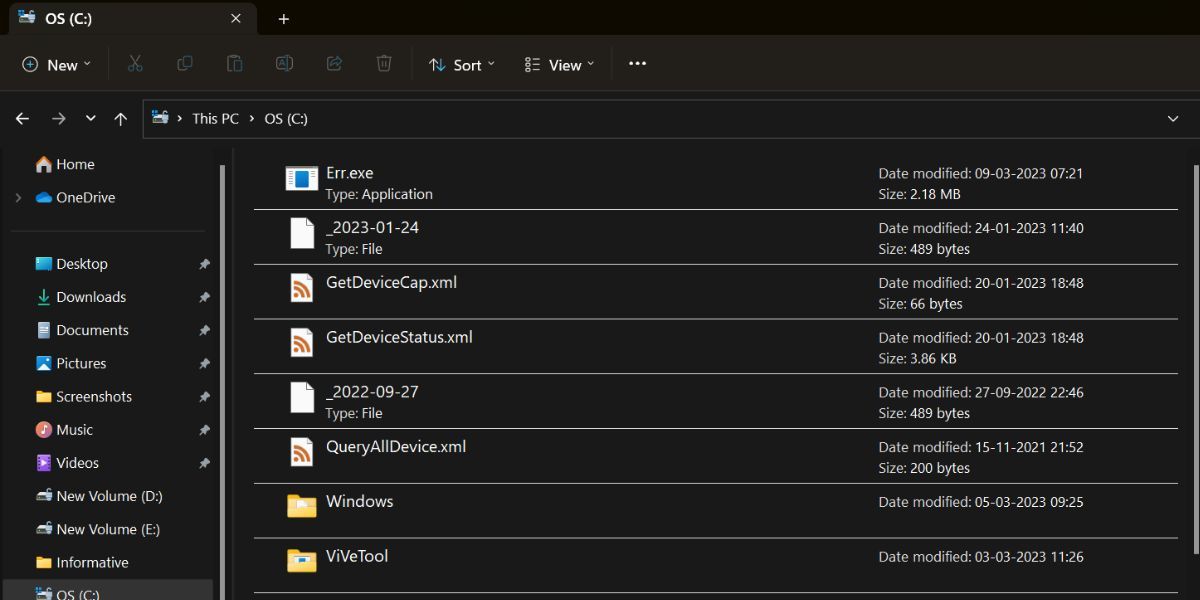
Альтернатива: добавьте папку с утилитой в PATH — тогда запуск возможен из любой директории.
Запуск инструмента в командной строке
- Откройте Run (Win + R), введите
cmdи нажмите Enter. - Перейдите в папку с утилитой, например:
cd C:\- Запустите утилиту просто введя её имя:
ErrУтилита покажет синтаксис и доступные параметры.
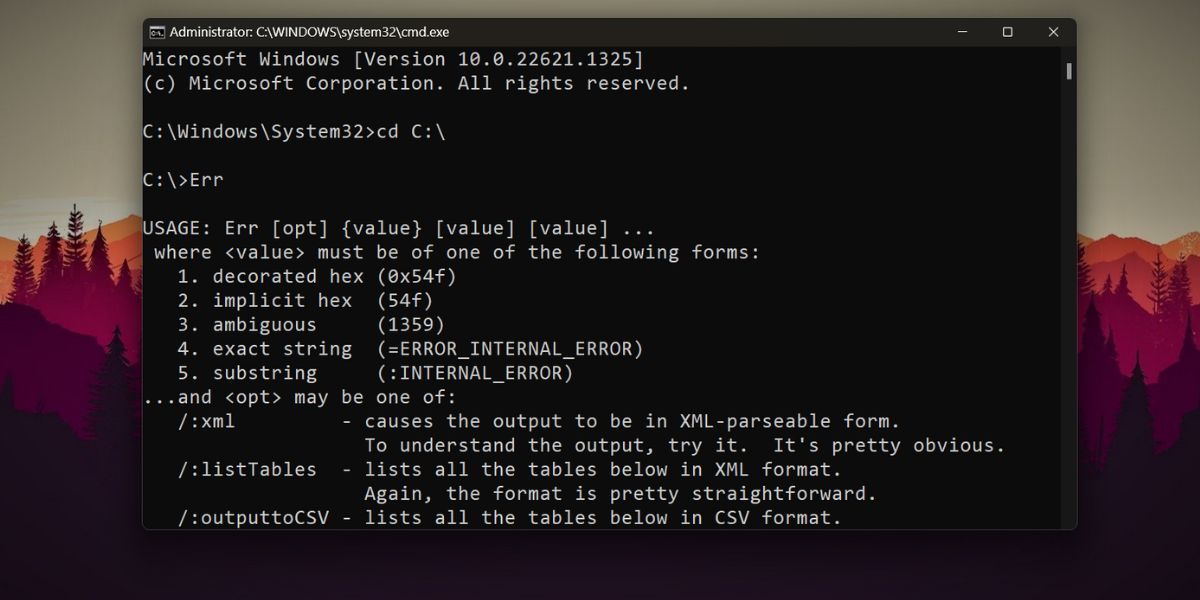
Как проверить код ошибки — пример
Пусть у вас есть код ошибки 0x80070490. Выполните команду:
Err 0x80070490Утилита выведет одно или несколько совпадений: точную строку ошибки, краткое объяснение и, иногда, рекомендации по устранению.
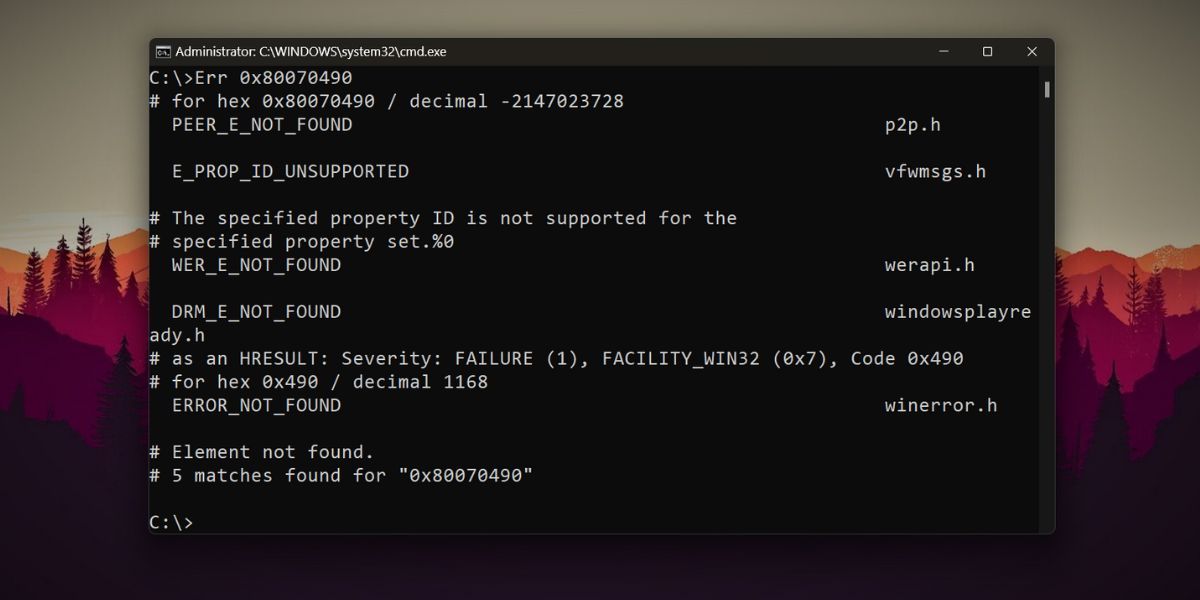
Пример вывода (пример демонстрационный):
- ERROR_NOT_FOUND: “The specified error cannot be found.” — указывает на отсутствие записи для данного кода в локальной базе утилиты.
- Иногда в выводе присутствуют ссылки на сопоставимые HRESULT или Win32-строки.
Замечание: один и тот же код может иметь несколько строк-записей в зависимости от контекста — инструмент покажет все совпадения.
Экспорт результатов в файл и автоматизация
Если вывод длинный, удобнее сохранить его в текстовый файл.
- Откройте CMD от имени администратора (Win + S, введите “CMD”, выберите “Запуск от имени администратора”).
- Перейдите в папку с утилитой, например
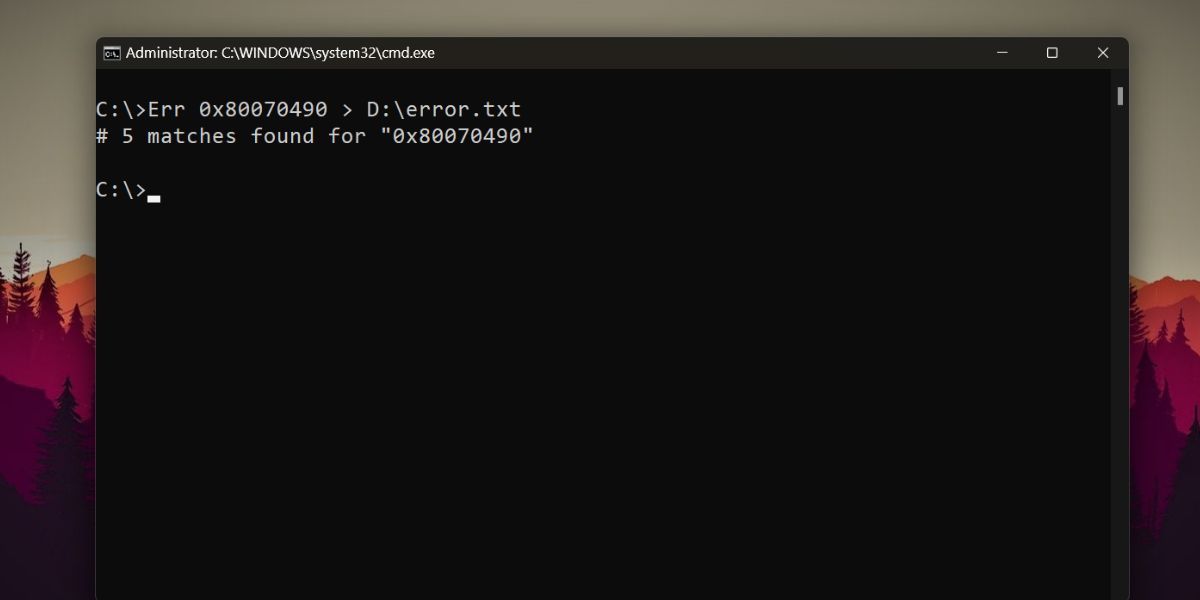
cd C:\. - Используйте перенаправление вывода:
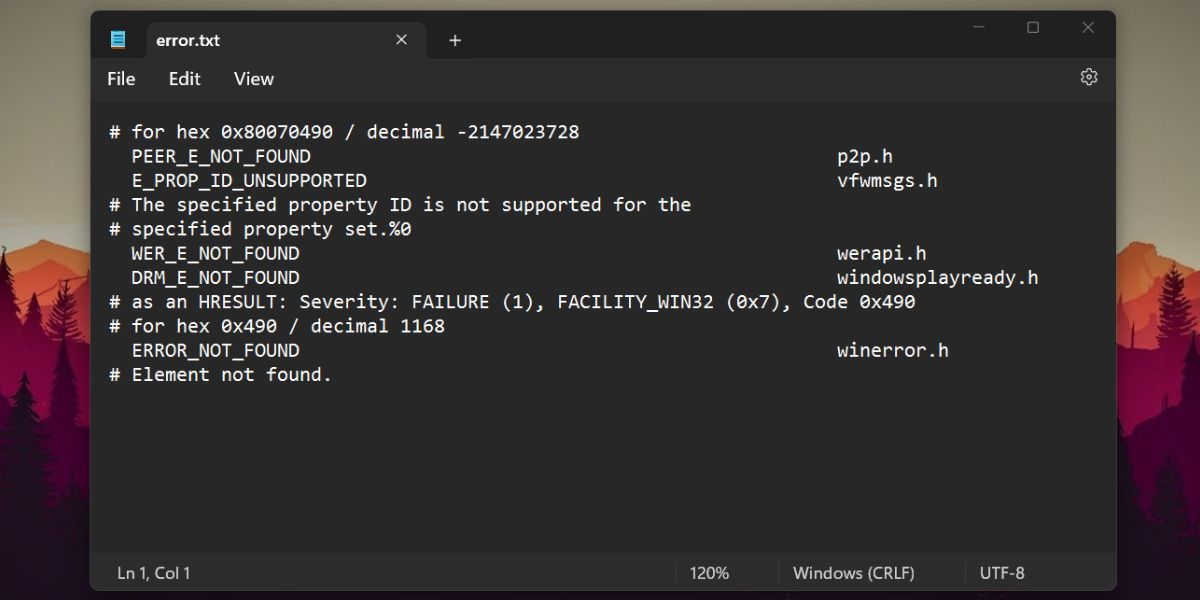
Err 0x80070490 > D:\error.txtЕсли файл D:\error.txt не существует, он будет создан. После выполнения вы увидите только сводную информацию о числе совпадений.
Откройте D:\error.txt в блокноте или любом редакторе и изучите полный список совпадений.
Скрипты и пакетная обработка
Для массовой проверки кодов можно подготовить скрипт (batch/PowerShell):
Пример batch (errors.txt содержит список кодов, по одному на строку):
@echo off
for /f "delims=" %%e in (errors.txt) do (
  echo ====== %%e ======
  Err %%e >> all_results.txt
)
Это создаст all_results.txt со всеми результатами по каждому коду.
Когда инструмент не поможет (ограничения и контрпримеры)
- Утилита не покрывает коды, специфичные для сторонних приложений (например, ошибки внутренних форматов, баз данных или коды ошибок приложений, не использующих стандартные Win32/HRESULT коды).
- После 2019 года база не обновлялась официально — для совсем новых системных кодов (особенно в ранних сборках Windows 10/11 или новых сервисах) записи могут отсутствовать.
- Множественные совпадения по коду не дают однозначного решения — нужны дополнительные контекстные данные (логи, время, компонент).
Контрпример: код, возвращаемый специфичной службой облачных обновлений от стороннего производителя, не будет в базе Microsoft и вернёт «не найден».
Альтернативы и дополнительные инструменты
- WinErr — сторонний инструмент с графическим интерфейсом, который может выглядеть удобнее для непрофессионалов.
- Error Lookup Tool (третьесторонний) — ещё один вариант с GUI и дополнительными возможностями фильтрации.
- Поиск по коду в интернете — даёт больше контекста (форумы, статьи, баг-трекинги), но требует времени.
Совет: используйте Microsoft Error Lookup как быстрый фильтр, а затем углубляйтесь с помощью веб-поиска и логов.
Чек-листы и роль-базированные инструкции
Для администратора (sysadmin)
- Скачал утилиту с официального сайта Microsoft.
- [ ] Поместил
Errв корень диска или в папку, указанную в PATH. - Проверил совместимость с ОС (Windows 8.1+).
- Выполнил проверку кода и экспортировал результаты.
- Сопоставил вывод с системными логами (Event Viewer, SetupAPI, CBS.log).
Для специалиста поддержки (helpdesk)
- Запросил у пользователя точный код ошибки и контекст (что делал пользователь).
- [ ] Запустил
Err <код>и проверил текстовую строку. - Применил базовую диагностику: обновления Windows, перезапуск службы, проверка диска.
- Если не помогло — собрал логи и передал администратору.
Для продвинутого пользователя
- [ ] Поместил
Errв удобную папку или добавил её в PATH. - Использовал перенаправление вывода для анализа.
- Проверял совпадающие строки и искал решения по ключевым словам ошибки.
SOP: Быстрая процедура реагирования при появлении кода ошибки
- Зафиксировать код ошибки и момент/действие, при котором ошибка произошла.
- Выполнить
Err <код>и сохранить вывод в файл:
Err 0xXXXXXXXX > C:\Temp\err-lookup-0xXXXXXXXX.txt- Просмотреть Event Viewer (Application, System) рядом со временем ошибки.
- Сопоставить строки из
Errс компонентами из логов. - Пробовать стандартные фикс-операции (обновления, перезапуск сервисов, восстановление системных файлов):
sfc /scannow
DISM /Online /Cleanup-Image /RestoreHealth- Если шаги не помогли — собрать логи и передать эскалации с приложением экспортированного файла.
Критерии приёмки (когда инцидент можно закрыть):
- Код ошибки расшифрован и сохранён.
- Найдено и применено решение или реализована временная мера.
- Выполнено обновление/патч или подтверждение, что ошибка не повторяется в течение согласованного окна наблюдения.
Полезные команды и параметры (шпаргалка)
- Запуск утилиты:
Err - Проверка конкретного кода:
Err 0x80070490 - Экспорт:
Err 0x80070490 > D:\error.txt - Пакетная обработка: см. пример batch выше.
Модель мышления: как читать вывод утилиты
- Определите, сколько совпадений возвращено — одно совпадение обычно коррелирует с системным кодом.
- Смотрите строку-описание: это может указать на компонент (например, “file not found”, “access denied”).
- Сопоставьте с журналами событий и временем ошибки.
- Ищите в результатах ключевые слова для веб-поиска и документации Microsoft.
Совместимость и миграционные заметки
- Поддерживаемые ОС: Windows 8.1, Windows 10, Windows 11 (инструмент работает на этих версиях, но база может быть устаревшей).
- Если вы переходите на новые сборки Windows Insider или корпоративные сборки, проверяйте код на официальной странице и рассматривайте альтернативы с более частыми обновлениями.
Частые вопросы
Q: Работает ли инструмент для кода ошибки из приложения третьей стороны? A: Не всегда. Утилита преимущественно возвращает системные и Microsoft-коды. Для приложений третьих сторон лучше искать по документации или логам приложения.
Q: Можно ли добавить Err в PATH, чтобы запускать из любой папки? A: Да. Добавьте папку с Err в системную переменную PATH через «Параметры системы» → «Дополнительные параметры» → «Переменные среды».
Q: Безопасно ли скачивать Err с других сайтов? A: Рекомендуется скачивать только с официального сайта Microsoft или доверенных корпоративных репозиториев.
Итоги и рекомендации
Microsoft Error Lookup — быстрый и лёгкий способ получить текстовое описание кода ошибки Windows. Инструмент ценен как первый фильтр при разборе инцидента: он даёт направление для поиска и помогает сузить список проверяемых компонентов. Однако не рассчитывайте на то, что он всегда даст окончательное решение — используйте его вместе с логами, системными инструментами и поиском по документации.
Короткие рекомендации:
- Держите утилиту в лёгко доступном месте и добавьте в PATH, если часто пользуетесь.
- Экспортируйте результаты при работе с длинными выводами.
- Если
Errне находит код — расширьте поиск по логам и интернет-ресурсам.
Воспользуйтесь инструментом как быстрый фильтр и интегрируйте его в ваши стандартные процедуры диагностики — это сэкономит время на начальном этапе расследования проблем.

Похожие материалы

Несколько аккаунтов Skype: Multi Skype Launcher

Журнал для работы: повысить продуктивность

Персональные звуки уведомлений на Android

Скачивание шоу Hulu для офлайн‑просмотра

Microsoft Start: персонализированная новостная лента
