
Как использовать Mi Band 5 и 6 как дистанционный пульт для камеры
TL;DR
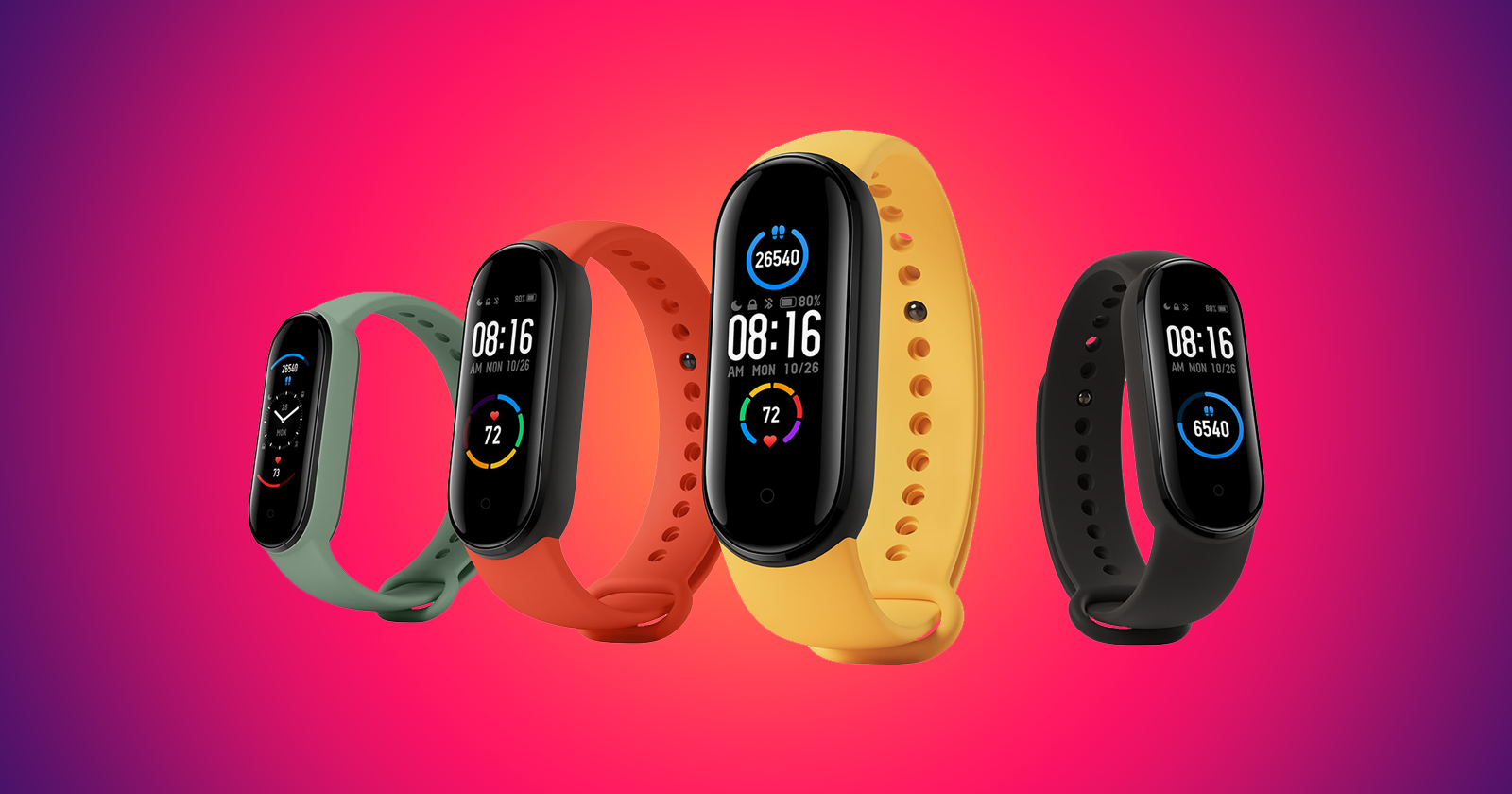
Коротко: вы можете превратить Mi Band 5 и Mi Band 6 в дистанционный пульт для камеры смартфона через приложение Mi Fit — всё работает на большинстве Android‑телефонов. Нужны Mi Fit, пара простых настроек в разделе «Лаборатория» и открытая камера на телефоне. Эта функция помечена как экспериментальная и иногда ведёт себя нестабильно.
Mi Band часто считают бюджетной альтернативой смарт‑часам: они дешевле и предлагают меньше функций. Однако для многих пользователей они дают всё необходимое — включая одну полезную «фишку»: дистанционную спусковую кнопку для камеры телефона.
Ниже — подробное пошаговое руководство, советы по совместимости, варианты обхода проблем и контрольный чеклист перед съёмкой.
Для кого это полезно
- Для автопортретов и групповых фото без помощи другого человека.
- Для фотографирования продуктов, предметов или макросъёмки, когда важно не трясти камеру.
- Для быстрого съёмочного рабочего процесса, когда телефон зафиксирован на штативе.
Важно: функция реализована через приложение Mi Fit и работает с большинством Android‑смартфонов через Bluetooth. Производитель помечает её как экспериментальную — возможны баги.
Что потребуется
- Mi Band 5 или Mi Band 6, заряженный и подключённый по Bluetooth.
- Смартфон на Android (версия Android зависит от поддержки приложения Mi Fit).
- Приложение Mi Fit, установленное из Google Play.
Быстрая инструкция — шаг за шагом
- Установите приложение Mi Fit из Google Play и создайте/войдите в аккаунт.
- Выполните сопряжение браслета с приложением как обычно (Профиль → Мои устройства → Mi Band).
- В приложении Mi Fit перейдите в Профиль (правый нижний угол) и выберите ваш Mi Band в списке подключённых устройств.
- Пролистайте вниз до раздела «Лаборатория» (Lab) — экспериментальные функции скрыты там.
- Включите опцию «Контроллер камеры» (Camera Controller) и подтвердите сопряжение на экране, если появится приглашение.
Примечание: при успешном включении вы увидите экран сопряжения и подтверждение в приложении.
Как пользоваться дистанционным спуском
- Откройте стандартное приложение «Камера» на телефоне.
- На браслете свайпните вверх, выберите «Ещё» (More), затем «Камера» (Camera).
- На экране браслета появится пиктограмма спуска — нажмите её, чтобы сделать снимок на телефоне.
Поздравляем — дистанционный спуск готов к использованию.
Почему это удобно
- Освобождает руки: телефон можно оставить на штативе или на опоре.
- Позволяет улучшить кадрировку и композицию — вы не нажимаете кнопку на телефоне и не вносите дрожание.
- Работает без сторонних приложений и на многих Android‑телефонах.
Когда это может не сработать (такие случаи и решения)
- Телефон не видит браслет: проверьте включённый Bluetooth и права доступа в Mi Fit.
- Функция отсутствует в приложении: обновите Mi Fit до последней версии или проверьте, не скрыта ли опция в разделе «Лаборатория».
- Браслет не реагирует на нажатие: попробуйте перезапустить браслет и телефон, затем переподключить устройство.
- Камера не отвечает: убедитесь, что приложение «Камера» активно на телефоне и не заблокировано политиками энергосбережения.
Совет: если штатный «Камера» не запускается из Mi Fit, откройте её вручную перед использованием дистанционного спуска.
Альтернативные подходы
- Сторонние приложения‑пульт: в Google Play есть приложения, которые превращают браслеты и часы в контроллеры камеры (работоспособность зависит от модели браслета и API).
- Групповой таймер: использовать таймер в камере, если дистанционный пульт не работает.
- Bluetooth‑пульты и спусковые кнопки: отдельные физические пульты дают более надёжный контроль и совместимы с разными устройствами.
Чеклист перед съёмкой (роль‑ориентированный)
- Любитель: проверил заряд браслета и телефона, открыл камеру, активировал «Контроллер камеры».
- Турист: включил режим полёта для экономии батареи (Bluetooth остаётся включённым), закрепил телефон на штативе.
- Контент‑создатель: настроил экспозицию и фокус, проверил отсутствие уведомлений, мешающих камере.
Критерии приёмки
- Браслет показывает экран «Камера» и кнопку спуска.
- Нажатие на браслет приводит к срабатыванию затвора на телефоне в 8 из 10 попыток (практическая стабильность без видимых задержек).
- Возможность использовать функции в привычном режиме съёмки (пейзаж/портрет).
Мини‑методология для стабильной работы
- Убедитесь, что оба устройства обновлены и заряжены.
- Откройте камеру до активации спуска с браслета.
- Отключите энергосбережение для Mi Fit и приложений камеры.
- При проблемах — переподключение: удалить устройство в Mi Fit и заново выполнить сопряжение.
Краткий глоссарий
- Mi Fit — официальное приложение Xiaomi для управления фитнес‑браслетами.
- Mi Band — серия недорогих фитнес‑браслетов от Xiaomi.
- Контроллер камеры — экспериментальная функция в Mi Fit, позволяющая спускать затвор дистанционно.
Важно: функция экспериментальная. Если работает нестабильно, попробуйте обновить приложение или использовать альтернативные способы съёмки.
Завершение и рекомендации
Использование Mi Band 5 и 6 как дистанционного пульта — простая и удобная функция для повседневной съёмки. Она не заменит профессиональные решения, но даёт значительную гибкость для автопортретов, групповых фотографий и съёмки со штатива без лишних затрат.
Краткие рекомендации: держите Mi Fit обновлённым, проверяйте раздел «Лаборатория», заранее открывайте камеру и имейте запасной способ (таймер или отдельный Bluetooth‑пульт) для критичных съёмок.
Сводка
- Установите Mi Fit, подключите браслет, включите «Контроллер камеры» в разделе «Лаборатория». Откройте камеру на телефоне и используйте кнопку спуска на браслете.

Похожие материалы

Несколько аккаунтов Skype: Multi Skype Launcher

Журнал для работы: повысить продуктивность

Персональные звуки уведомлений на Android

Скачивание шоу Hulu для офлайн‑просмотра

Microsoft Start: персонализированная новостная лента
