
Как использовать Mi Band 5 и 6 в качестве дистанционного спуска затвора
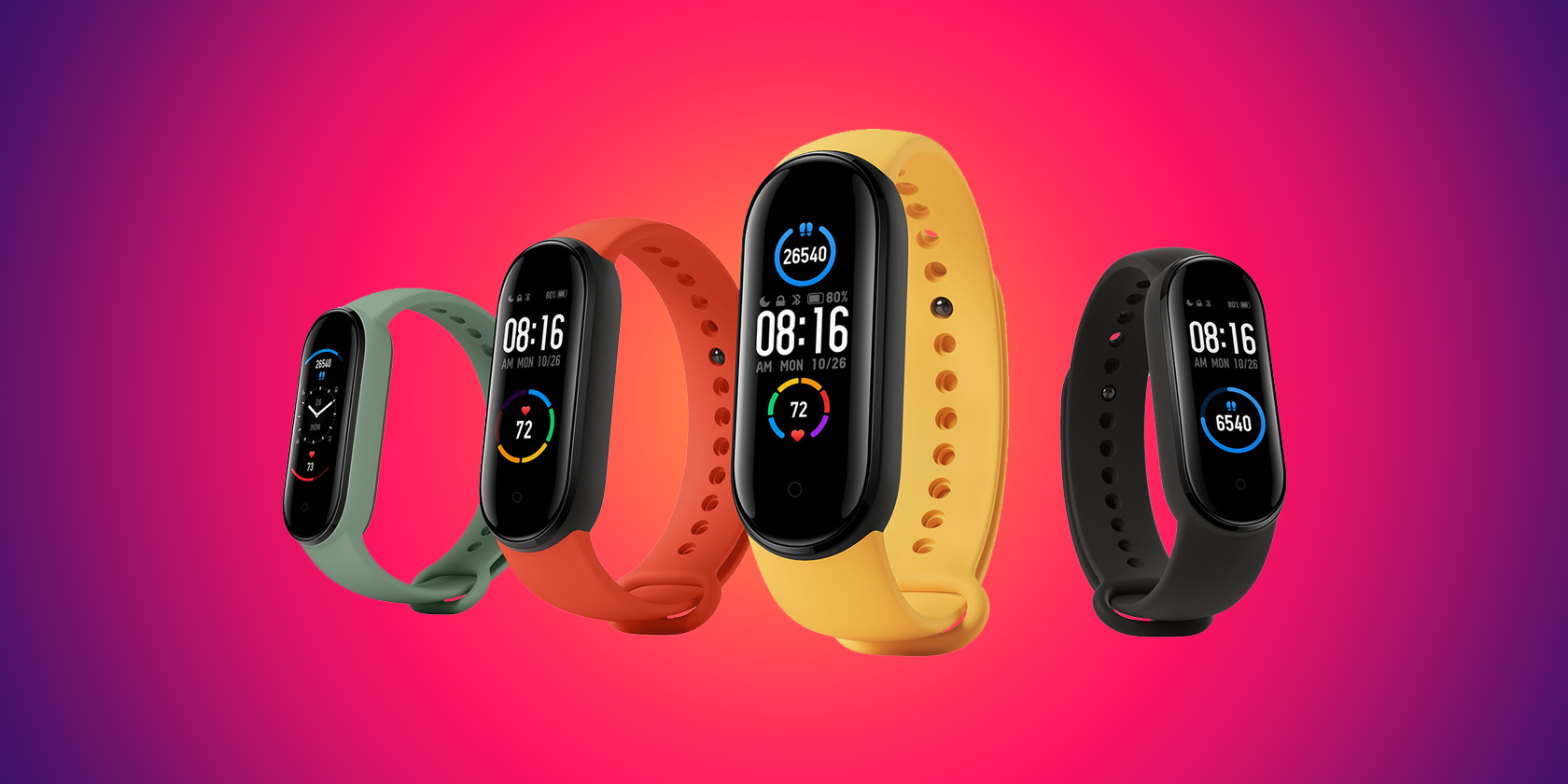
Фитнес‑браслеты часто воспринимают как более простую альтернативу смарт‑часам: они дешевле и предлагают меньше функций. Но для повседневных задач Mi Band более чем достаточен. Одной из таких «фишек» является возможность использовать браслет как дистанционный спуск затвора для камеры телефона. В этой статье — пошагово, с подсказками и советами по совместимости и устранению неполадок.
Что потребуется
- Xiaomi Mi Band 5 или 6 с включённым Bluetooth.
- Android‑смартфон (Mi Band совместим с большинством Android‑устройств).
- Установленное приложение Mi Fit из Google Play.
Важно: iPhone официально не поддерживает все функции Mi Fit в той же мере, что Android. Если у вас iPhone, проверьте ограничение в разделе совместимости.
Подготовка и подключение
- Установите приложение Mi Fit из Google Play.
- Включите Bluetooth на телефоне.
- Откройте Mi Fit и выполните сопряжение браслета по обычной процедуре.
Ссылка для скачивания в статье: Mi Fit (бесплатно).
Включение функции дистанционного управления
- В приложении Mi Fit откройте профиль — нажмите крайнюю справа кнопку в нижней панели.
- В списке подключённых устройств найдите и выберите ваш Mi Band.
- Прокрутите экран вниз и найдите раздел Лаборатория (Lab). Функция дистанционного управления скрыта именно там, поскольку она помечена как экспериментальная.
- Включите опцию Контроллер камеры (Camera Controller). Появится экран сопряжения — подтвердите его.
- После успешного сопряжения вы увидите подтверждение в приложении.
Важно: функция экспериментальная. На некоторых моделях телефона взаимодействие может работать нестабильно.
Как пользоваться дистанционным спуском
- Откройте приложение Камера на телефоне.
- На Mi Band проведите вверх, выберите пункт Ещё (More) и затем Камера (Camera).
- На браслете появится виртуальная кнопка спуска. Нажмите её, чтобы сделать фото на телефоне.
Поздравляем — дистанционный спуск включён.
Когда это удобно
- Фотосъёмка на штативе или самопрезентации. Вы ставите телефон, встаете в кадр и делаете фото с браслета.
- Групповые снимки без таймера.
- Съёмка предметов и макро, когда нужно минимизировать тряску при касании телефона.
Когда это не сработает: типичные причины и устранение
- Браслет и телефон не соединены по Bluetooth. Решение: отключите и заново включите Bluetooth на обоих устройствах и перезапустите Mi Fit.
- Приложение камеры блокирует доступ. Решение: закройте остальные приложения камеры, дайте разрешения на доступ к камере в настройках телефона.
- Функция экспериментальная и баги зависят от прошивки Mi Fit или браслета. Решение: обновите приложение и прошивку Mi Band.
- Конфликт с энергосбережением: в настройках батареи разрешите автозапуск Mi Fit и запретите агрессивную оптимизацию.
Краткий чек‑лист для устранения проблем:
- Перезапустите Bluetooth.
- Перезапустите Mi Fit и приложение Камера.
- Проверьте разрешения (Камера, Bluetooth, Фоновые процессы).
- Обновите приложение Mi Fit и прошивку браслета.
Альтернативные решения и подходы
- Использовать сторонние приложения‑пульты с поддержкой Bluetooth (иногда дают больше настроек, но требуют доверия к стороннему ПО).
- Приобрести отдельный Bluetooth‑пульт‑спуск (дешёвый и не зависит от фирменных приложений).
- Использовать смарт‑часы с официальной поддержкой удалённого управления камерой (Galaxy Watch, Apple Watch для iPhone).
Когда выбирать альтернативу: если Mi Fit нестабилен на вашем телефоне или вы хотите работать с iPhone, Bluetooth‑пульт — простое и надёжное решение.
Практические советы и ментальные модели
- Правило «штатив + пульт»: чем ближе к идеальной композиции вы настраиваете кадр, тем меньше вам понадобится редактировать снимок.
- Проверяйте связь перед каждым важным выстрелом: один клик на браслете = сделанное фото.
- Если важны серийные снимки, проверьте, поддерживает ли режимсерии ваш вариант дистанционного управления.
Безопасность и конфиденциальность
- Подключение идёт по Bluetooth между браслетом и телефоном. Приложения получают минимальные привилегии, но всегда проверяйте, какие разрешения вы выдаёте в настройках Android.
- Не используйте сторонние непроверенные приложения, которые запрашивают доступ к вашим файлам и контактам для работы пульта.
Роль‑ориентированные чек‑листы
Для любителя‑путешественника:
- Зарядить браслет и телефон > Сопрячь устройства > Включить Контроллер камеры > Сделать тест‑снимок.
Для контент‑создателя:
- Отключить автоматическую оптимизацию батареи для Mi Fit > Установить стабилизацию на штативе > Проверить серийную съёмку.
Для семейной съёмки:
- Убедиться, что браслет на руках нужного человека > Снять пробный кадр в полный рост > Настроить тайминг при необходимости.
Критерии приёмки
Функция считается работоспособной, если:
- Браслет успешно сопряжён с приложением Mi Fit.
- При открытой камере телефона на браслете отображается экран Камера.
- Нажатие кнопки на браслете снимает кадр на телефоне.
Часто задаваемые вопросы
Q: Нужен ли телефон Xiaomi для работы функции? A: Нет. Mi Band совместим с большинством Android‑телефонов через Bluetooth.
Q: Работает ли это на iPhone? A: Поддержка iOS ограничена и зависит от версии приложения Mi Fit. Для стабильной работы лучше Android.
Итог
Использование Mi Band 5 и 6 как дистанционного спуска — удобный способ получать кадры без посторонней помощи. Это бесплатно, просто настраивается и полезно в поездках, при групповом фото и в студийной съёмке на штатив. Если функция не работает стабильно, проверьте соединение Bluetooth, разрешения и обновления приложения.
Важно: функция экспериментальная — на разных устройствах поведение может отличаться.

Похожие материалы

Несколько аккаунтов Skype: Multi Skype Launcher

Журнал для работы: повысить продуктивность

Персональные звуки уведомлений на Android

Скачивание шоу Hulu для офлайн‑просмотра

Microsoft Start: персонализированная новостная лента
