
Конвертер единиц в Microsoft Office

Быстрые ссылки
- Включить Конвертер единиц
- Использовать Конвертер единиц в Microsoft Office
Microsoft Word, PowerPoint и Outlook имеют встроенный, но неочевидный инструмент для конвертации единиц измерения. Если в документе, презентации или письме встречаются незнакомые величины, этот инструмент сэкономит время и избавит от ручных вычислений.
Как включить Конвертер единиц
Процесс включения одинаков в Word и PowerPoint; в Outlook есть небольшое отличие. Выполните шаги для нужного приложения.
Включение в Word и PowerPoint
- Откройте документ в Microsoft Word или презентацию в PowerPoint.
- На вкладке Файл выберите Параметры.
- В окне Параметры выберите слева Правописание и нажмите Параметры автозамены справа.
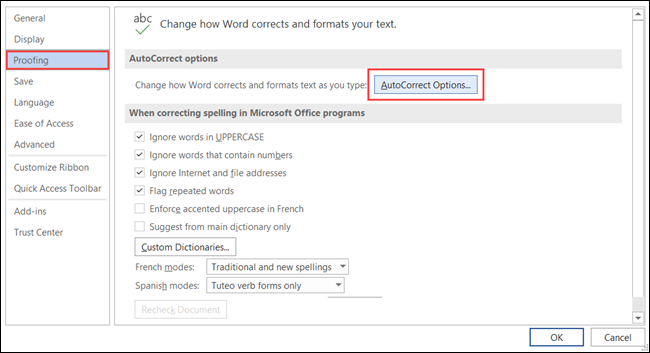
- Перейдите на вкладку Действия.
- Отметьте пункт Включить дополнительные действия в контекстном меню, затем в списке отметьте Конвертер единиц (или Преобразователь единиц измерения).

- Нажмите ОК, затем ещё раз ОК, чтобы сохранить настройки и закрыть окно.
Включение в Outlook
- Откройте Outlook и в почтовом окне или окне письма выберите Файл → Параметры.
- В разделе Параметры выберите Почта, затем справа нажмите Параметры редактора.
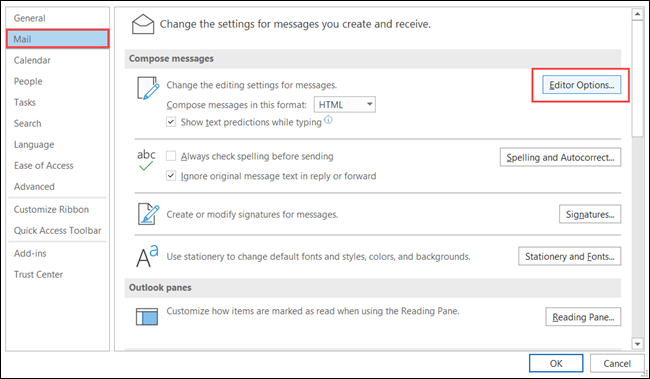
- В параметрах редактора выберите слева Правописание и справа нажмите Параметры автозамены.

- На вкладке Действия включите Включить дополнительные действия в контекстном меню и отметьте Конвертер единиц.

- Нажмите ОК на всех экранах, чтобы сохранить изменения.
Важно: Конвертер доступен только в тех версиях Office, где включены расширенные онлайн-службы. Если не видите вкладки Действия, проверьте обновления Office и политику IT в организации.
Как пользоваться Конвертером единиц
- Выделите текст с измерением (например, “2,5 м” или “10 in”).
- Кликните правой кнопкой мыши и наведите курсор на Дополнительные действия.
- В появившемся списке выберите Конвертер единиц.

После этого вы увидите окно с вариантами преобразований (например, метры → футы, километры → мили и т. п.). Щёлкните нужный вариант, чтобы вставить его вместо выбранного текста.
Полезно: конвертация учитывает формат исходного текста. Если в документе используются запятые как десятичный разделитель, Office обычно корректно подхватывает локаль при вычислениях.
Советы и частые ситуации
- Локали и форматы чисел: если Office настроен на другую локаль, разделители и формат отображения могут отличаться. Перед массовой заменой проверьте результат на одном примере.
- Поддерживаемые единицы: конвертер покрывает распространённые физические единицы (длина, масса, объём, площадь, скорость и т. п.), но не все специализированные единицы. Для химических/научных единиц может понадобиться внешний калькулятор.
- Оффлайн-ограничения: для некоторых вариантов требуется подключение к интернету или включённые онлайновые сервисы Office.
Когда конвертер не пригодится
- Если требуется преобразование с учётом температуры и плотности (например, объём при разных температурах).
- Если нужно конвертировать сложные выражения в тексте (например, “3 × 10^5 м”), где автоматическое распознавание может не сработать.
Альтернативные подходы
- Онлайн-конвертеры и калькуляторы для научных единиц.
- Плагины и надстройки Office, если требуются массовые или специализированные преобразования.
- Макросы VBA для пакетной обработки и стандартизации единиц в больших документах.
Мини‑методология (пошагово) для массовой конвертации в документе
- Создайте резервную копию файла.
- Найдите примеры единиц с помощью Поиска (Ctrl+F) по списку сокращений (“m”, “km”, “in”, “ft” и т. п.).
- Пробно преобразуйте несколько примеров вручную через Конвертер единиц и проверьте точность формата.
- Если результат удовлетворяет, переходите к следующей порции текста и повторяйте.
- Сохраните файл и проверьте визуальное форматирование.
Решение для ролей: краткие контрольные списки
Для автора документа:
- Включите Конвертер единиц.
- Протестируйте преобразование на 3‑5 примерах.
- Согласуйте формат с получателями (метрики/империал).
Для администратора IT:
- Проверить, включены ли онлайн‑сервисы Office.
- При необходимости настроить групповую политику обновлений.
- Подготовить инструкцию для пользователей.
Для переводчика/локализатора:
- Убедиться в корректности локального форматирования чисел.
- Проверить заменённые единицы на соответствие целевой стране.
Принятие изменений и контроль качества
Критерии приёмки:
- Конвертация выполняется без изменений значений (проверить на 5 контрольных примерах).
- Форматирование чисел соответствует локали (десятичный разделитель, пробелы для тысяч).
- Документ не содержит неожиданных замещений текста.
Быстрая проверка и откат
Если после массовой замены что‑то пошло не так:
- Откройте резервную копию и сравните изменения.
- Если резервной копии нет, используйте Отмену (Ctrl+Z) для отката недавних изменений.
- Для повторной пакетной обработки составьте список точных шаблонов поиска, чтобы избежать ложных срабатываний.
Диаграмма принятия решения (Mermaid)
flowchart TD
  A[Нужно ли конвертировать единицы?] -->|Да| B[Есть ли резервная копия?]
  B -->|Нет| C[Создать резервную копию]
  C --> D[Включить Конвертер единиц]
  B -->|Да| D
  D --> E[Выделить измерение]
  E --> F[Дополнительные действия → Конвертер]
  F --> G{Совпадает ли формат с ожиданием?}
  G -->|Да| H[Продолжить]
  G -->|Нет| I[Проверить настройки локали или использовать альтернативный метод]
  I --> H
Краткое резюме
- Конвертер единиц — быстрый способ преобразовать измерения прямо в Word, PowerPoint и Outlook.
- Включается через Параметры → Правописание → Параметры автозамены → Действия.
- Работает через контекстное меню: правый клик → Дополнительные действия → Конвертер единиц.
Важно: перед массовой заменой сделайте резервную копию и проверьте несколько примеров.
Краткий словарь
- Конвертер единиц — встроенная функция Office для преобразования физических величин.
- Действия — вкладка в параметрах автозамены, где включаются дополнительные контекстные функции.
Рекомендуемая следующая статья: Как изменить единицы измерения в Microsoft PowerPoint.

Похожие материалы

Несколько аккаунтов Skype: Multi Skype Launcher

Журнал для работы: повысить продуктивность

Персональные звуки уведомлений на Android

Скачивание шоу Hulu для офлайн‑просмотра

Microsoft Start: персонализированная новостная лента
